
Elegoo Printer
danielcherubini
Op Home Assistant 2026.11 of nieuwer? Openen in de Marketplace
- Installaties
- 1,2K die analysegegevens delen
- GitHub-sterren
- 189
- Verbinding
- Werkt lokaal
- Onderhoud
- Bijgewerkt in de afgelopen 6 maanden
- Versie
- v2.15.0,
- Categorie
- Computers en netwerk, Printers
- Soort
- Marketplace-integratie
- Vereist
- Vereist de Marketplace (HACS op 2026.10 en ouder)
- Domein
elegoo_printer- Problemen
- Probleem melden
Onafhankelijk overzicht, gemaakt door de ontwikkelaar van Vulpo. Niet gelieerd aan Home Assistant of de Open Home Foundation.
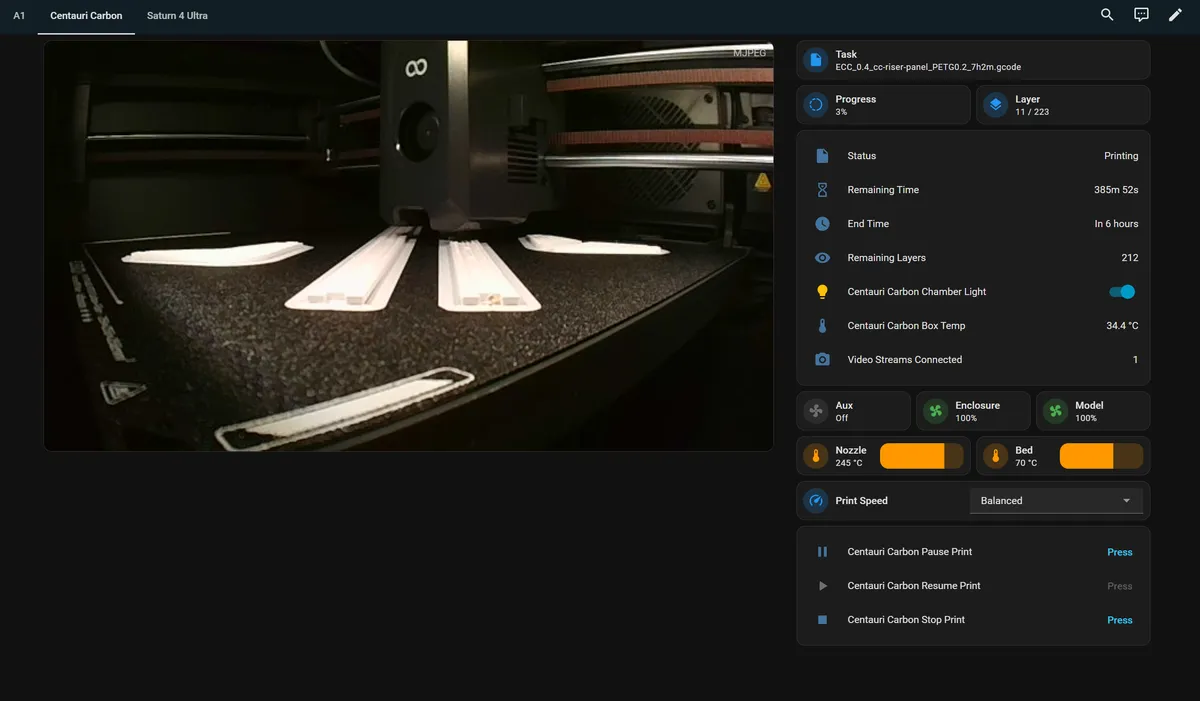
Screenshots Uit de README van danielcherubini/elegoo-homeassistant.
Over dit item
Elegoo Printer verbindt Elegoo resin- en FDM 3D-printers via het lokale netwerk met Home Assistant, met behulp van het SDCP-protocol. Het voegt statussensoren, printminiaturen, een live camera en bedieningselementen toe om prints te stoppen en te pauzeren, temperaturen aan te passen en snelheden te wijzigen. Met knoppen ververs je de bestandslijst en start je het printen van een geselecteerd bestand, en met selecties kies je het printbestand en de lade. Een optionele ingebouwde proxyserver stuurt opdrachten en de videostream via één verbinding, waardoor de limiet van de printer voor gelijktijdige verbindingen wordt omzeild. Entiteiten voor filament per slot kunnen worden ingeschakeld voor een aangesloten Canvas (AMS) multimateriaalunit. Nieuwere modellen gebruiken WebSockets, oudere modellen gebruiken MQTT in bèta, en Centauri Carbon 2-printers hebben de modus alleen LAN nodig. De installatie gebeurt in de gebruikersinterface.
Automatische samenvatting van de README en de code van danielcherubini/elegoo-homeassistant, automatisch vertaald. Klopt er iets niet, of ben je de maintainer en wil je hier je eigen tekst tonen? Neem contact op
Ondersteunt
Werkt lokaal Praat met je apparaten op je eigen netwerk. Geen cloud van de aanbieder ertussen.
Uit de Marketplace Wordt geïnstalleerd via de Marketplace, voorheen HACS.
Actief onderhouden De auteur heeft in de afgelopen zes maanden een release of wijziging gepubliceerd.
Levert
- Lichten
- Ventilatoren
- Camera’s
- Sensoren
Instellen
Installeer de integratie vanuit de Marketplace en herstart Home Assistant. Voeg de integratie daarna toe onder Instellingen > Apparaten en diensten.
Printer selecteren
- Beschikbare Printers
Handmatige Opstelling
- Printer IP-adres
- Extern adres (optioneel, voor geavanceerde netwerkopstellingen)Overschrijf automatisch gedetecteerd adres met een IP-adres of hostnaam. Laat leeg voor automatische detectie. Gebruik voor Kubernetes/Docker-opstellingen of achter een omgekeerde proxy. Poorten 3030 en 3031 worden automatisch toegevoegd.
- Proxy-host (optioneel)Host van een doorstuurproxy waarmee verbinding wordt gemaakt (IP of hostnaam, bijv. de elegoo-printer-proxy). Leeg laten om direct met de printer te verbinden. Als ingesteld, wordt detectie overgeslagen en roept de integratie MQTT-besturing, g-code uploads en de camera via de proxy aan op de gebruikelijke poorten van de printer.
FDM Printer Opties
- Proxyserver activeren
- Canvas/AMS geïnstalleerd
Hars Printer Opties
- Camera activeren
Centauri Carbon 2 Opties
- Toegangscode (optioneel)
Centauri Carbon 2 Authenticatie
- Vereist je printer een toegangscode?
Voer Toegangscode In
- Toegangscode
Serienummer invoeren
- Serienummer
Na het instellen
- Printer IP-adres
- Is dit een FDM-printer?
- Proxyserver activeren
- Extern adres (optioneel, voor geavanceerde netwerkopstellingen)Overschrijf automatisch gedetecteerd adres met een IP-adres of hostnaam. Laat leeg voor automatische detectie. Gebruik voor Kubernetes/Docker-opstellingen of achter een omgekeerde proxy. Poorten 3030 en 3031 worden automatisch toegevoegd.
- Printer IP-adres
- Toegangscode (optioneel)
- GCode proxy-URL (optioneel)Basis-URL van de elegoo-printer-proxy (host, host:poort of http(s)-URL; http wordt gebruikt als u het schema weglaat). Leeg laten om uit te schakelen.
- Proxy-host (optioneel)Host van een doorstuurproxy waarmee verbinding wordt gemaakt (IP of hostnaam). Leeg laten om direct met de printer te verbinden. Als ingesteld, worden MQTT-besturing, g-code uploads en de camera via de proxy gerouteerd.
- Printer is vaak uitgeschakeldVoltooi de installatie ook als de printer niet bereikbaar is. Alle entiteiten blijven "Unavailable" (niet beschikbaar) tot hij wordt ingeschakeld, in plaats van dat de integratie een mislukte installatie meldt. Let op: een verkeerd IP-adres of een onbereikbare printer lijkt dan exact op een uitgeschakelde printer.
- Printer IP-adres
- Extern adres (optioneel, voor geavanceerde netwerkopstellingen)Overschrijf automatisch gedetecteerd adres met een IP-adres of hostnaam. Laat leeg voor automatische detectie. Gebruik voor Kubernetes/Docker-opstellingen of achter een omgekeerde proxy. Poorten 3030 en 3031 worden automatisch toegevoegd.
- Externe MQTT-broker-host (optioneel)Wijs naar een bestaande MQTT-broker (bijv. Mosquitto) in plaats van de ingebouwde op te starten. Leeg laten om de ingebouwde broker te gebruiken.
- Externe MQTT-brokerpoort (optioneel)Poort voor de hierboven opgegeven externe MQTT-broker. Standaard 1883 als leeg gelaten.
- Printer is vaak uitgeschakeldVoltooi de installatie ook als de printer niet bereikbaar is. Alle entiteiten blijven "Unavailable" (niet beschikbaar) tot hij wordt ingeschakeld, in plaats van dat de integratie een mislukte installatie meldt. Let op: een verkeerd IP-adres of een onbereikbare printer lijkt dan exact op een uitgeschakelde printer.
- Printer IP-adres
- Proxyserver activerenRouteert printeropdrachten en de camerastream via een enkele verbinding in Home Assistant, om de limiet op gelijktijdige verbindingen van de printer te omzeilen.
- Canvas/AMS geïnstalleerdActiveert filament-entiteiten per slot voor een aangesloten Canvas (AMS) multi-materiaal eenheid.
- GCode proxy-URL (optioneel)Basis-URL van de elegoo-printer-proxy (host, host:poort of http(s)-URL. HTTP wordt gebruikt als u het schema weglaat). Leeg laten om uit te schakelen.
- Extern adres (optioneel, voor geavanceerde netwerkopstellingen)Wordt alleen gebruikt door de ingebouwde proxyserver: het adres dat andere apparaten moeten gebruiken om deze te bereiken. Laat leeg om het adres van Home Assistant automatisch te detecteren. Voor Kubernetes/Docker of reverse-proxy opstellingen. Poorten 3030 en 3031 worden automatisch toegevoegd.
- Printer is vaak uitgeschakeldVoltooi de installatie ook als de printer niet bereikbaar is. Alle entiteiten blijven "Unavailable" (niet beschikbaar) tot hij wordt ingeschakeld, in plaats van dat de integratie een mislukte installatie meldt. Let op: een verkeerd IP-adres of een onbereikbare printer lijkt dan exact op een uitgeschakelde printer.
Teksten uit de code van danielcherubini/elegoo-homeassistant.
Entiteiten
- KnoppenBestandlijst vernieuwen, Geselecteerd bestand afdrukken
- SelectiesDrukbestand, Druktray
- SensorenDrukstatus, Huidige Status, Drukfout, Foutstatusreden, Einde Tijd
Uit de README
Bring your Elegoo 3D printers into Home Assistant! This integration allows you to monitor status, view live print thumbnails, and control your printers directly from your smart home dashboard.
- Broad Printer Support: Designed for the ever-expanding lineup of Elegoo resin and FDM printers.
- Comprehensive Sensor Data: Exposes a wide range of printer attributes and real-time status sensors.
- Live Camera: Monitor your print from anywhere.
- Print Thumbnails: See an image of what you are currently printing directly in Home Assistant.
- Direct Printer Control: Stop and pause prints, control temperatures, and adjust speeds.
- Local Proxy Server: An optional built-in proxy that serves several printers from one address.
- Automation Blueprints: Includes a ready-to-use blueprint for print progress notifications.

Te zien in Vulpo
Licht-kaart, Ventilator-kaart, Camera-kaart, Knop-kaart, Apple Watch, Bedieningspaneel.Informatie
- Installaties
- 1,2K die analysegegevens delen
- GitHub-sterren
- 189
- Verbinding
- Werkt lokaal
- Onderhoud
- Bijgewerkt in de afgelopen 6 maanden
- Versie
- v2.15.0,
- Categorie
- Computers en netwerk, Printers
- Soort
- Marketplace-integratie
- Vereist
- Vereist de Marketplace (HACS op 2026.10 en ouder)
- Domein
elegoo_printer- Problemen
- Probleem melden