
Bijgewerkt
Automatiseringen
Nieuw in Vulpo 1.3Home Assistant-automatiseringen op iPhone, iPad en Mac
Vulpo bewerkt Home Assistant-automatiseringen op iPhone, iPad en Mac zonder de webfrontend. Dezelfde automatisering opent als nodecanvas, als stappenlijst of in een YAML-editor, en je kunt in één zin beschrijven wat je wilt en een concept terugkrijgen als aantikbare pillen die je kunt aanpassen. Nieuw in Vulpo 1.3.
Automatiseer je huis zonder YAML te schrijven.
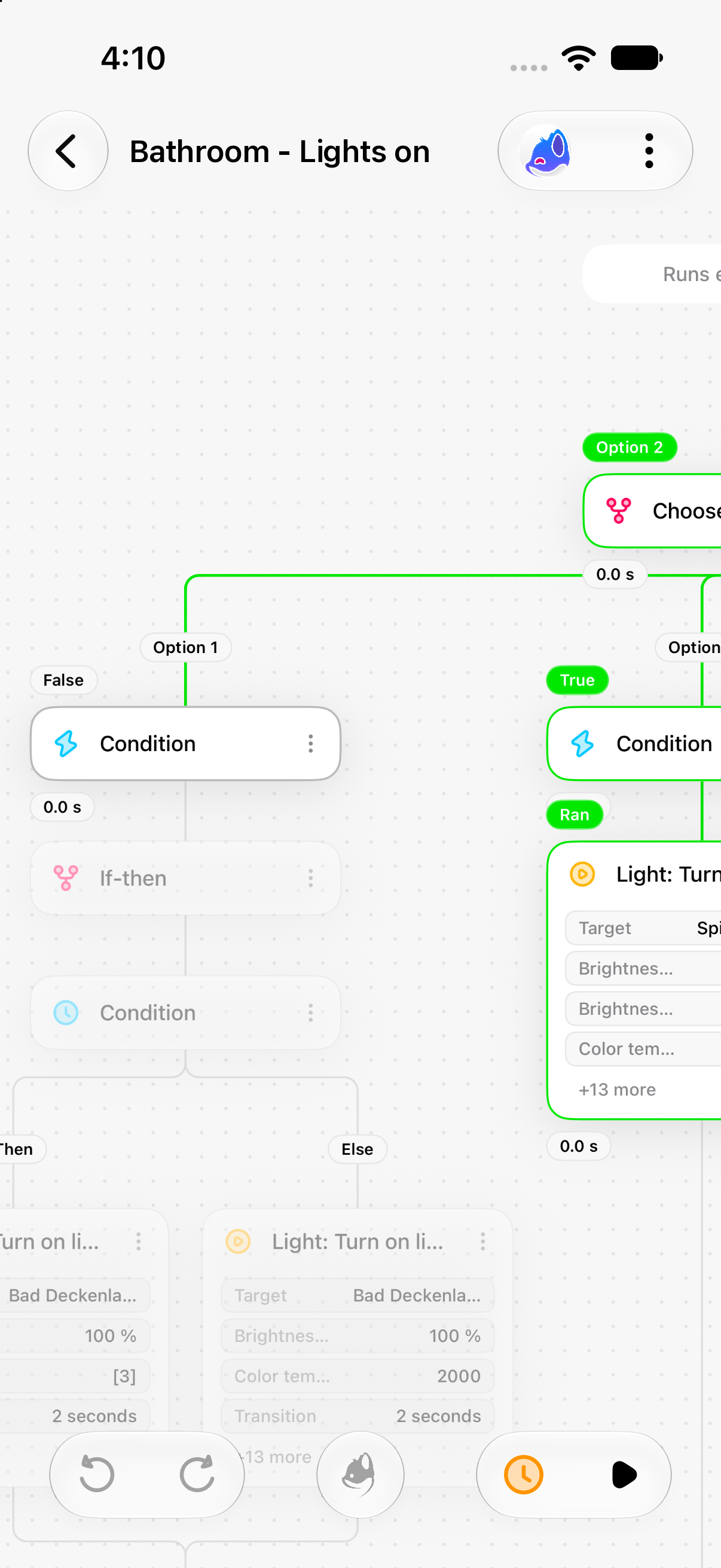
Lees een hele automatisering in één oogopslag, met elke vertakking erbij.
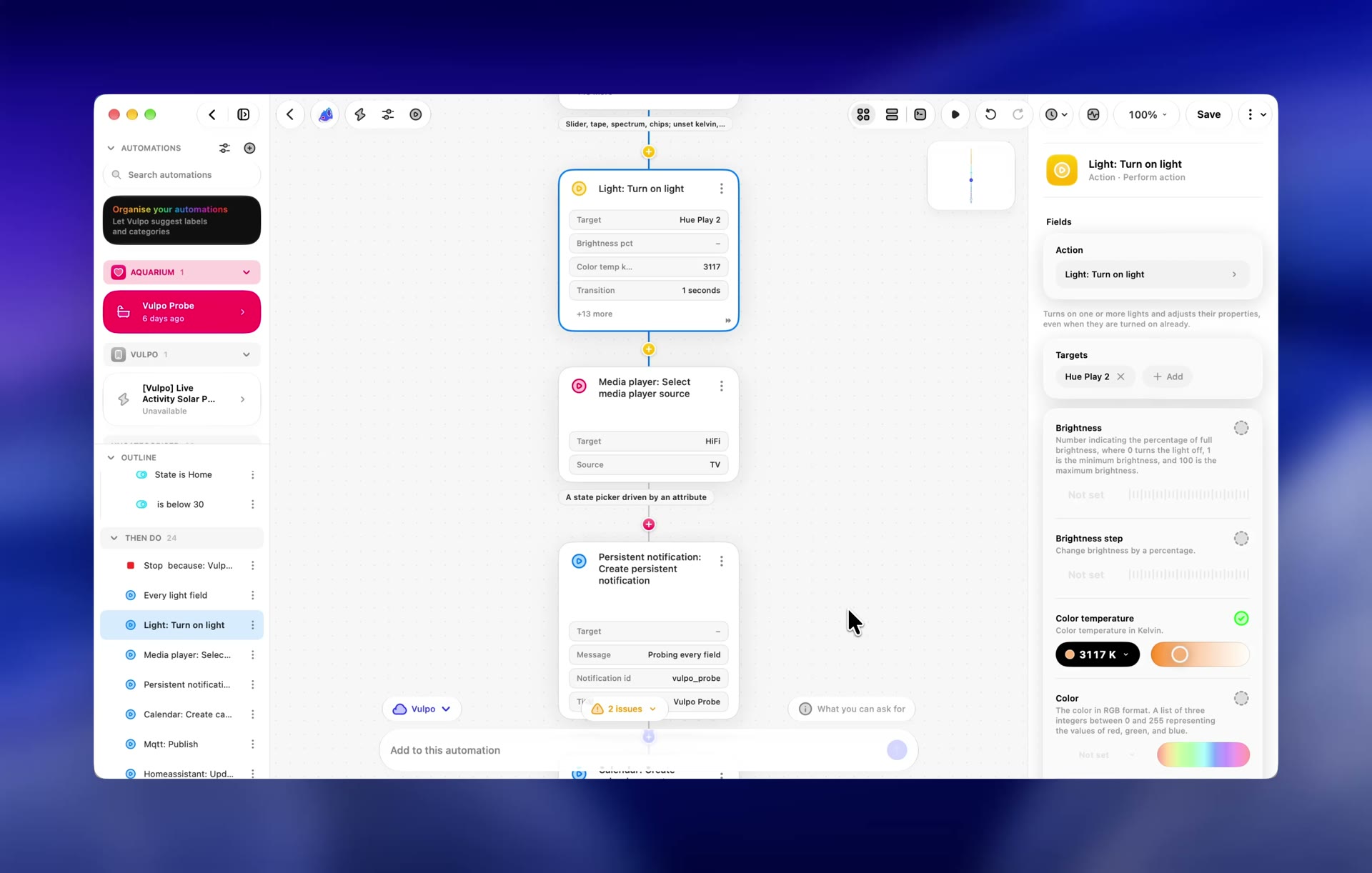
Keuzes, voorwaarden en vertakkingen op één canvas. Selecteer een stap en elk veld staat meteen klaar in de inspector.
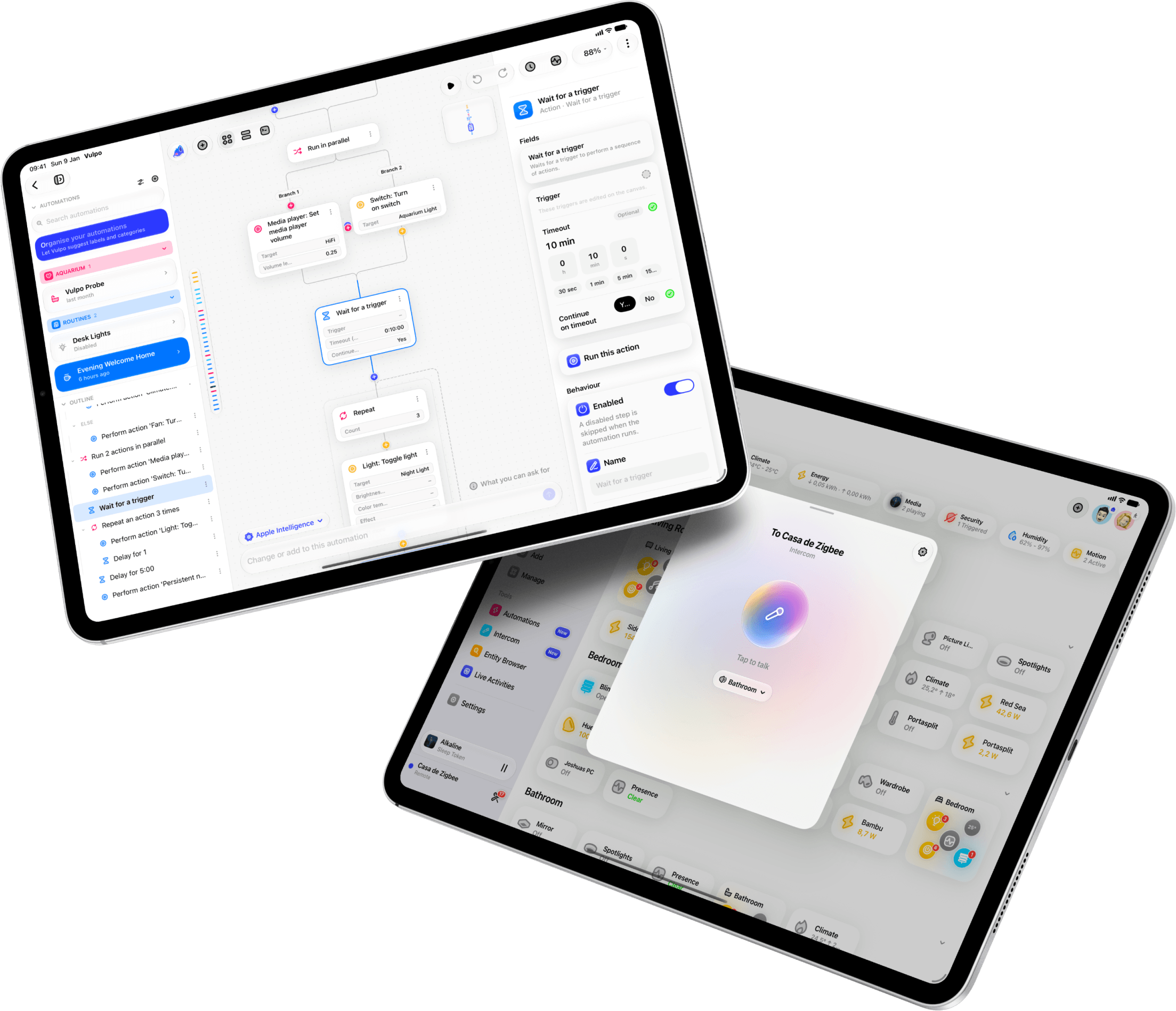
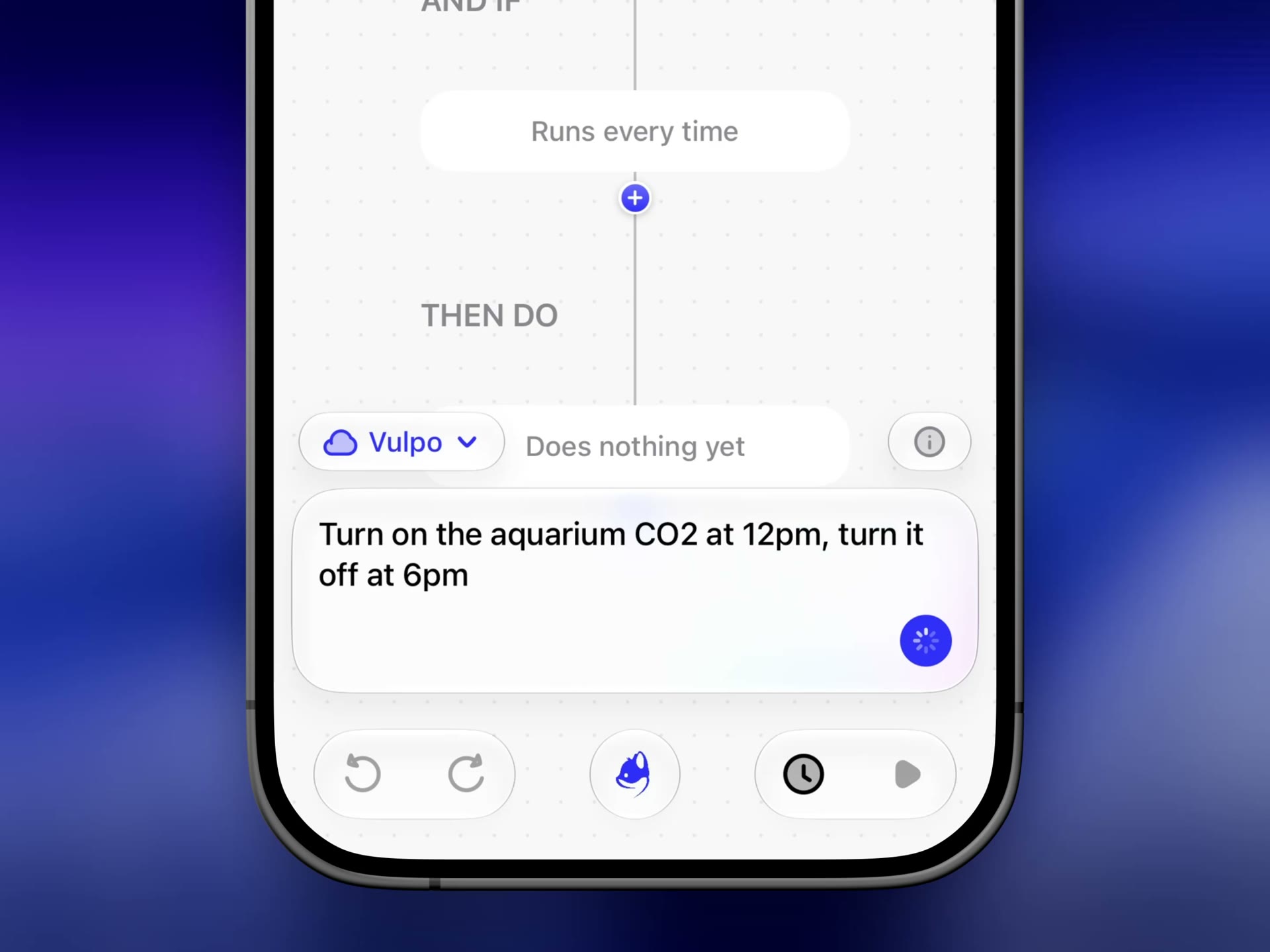
Zeg het in één zin.
Vulpo stelt de stappen op, jij controleert ze, en met één tik staan ze in de automatisering.
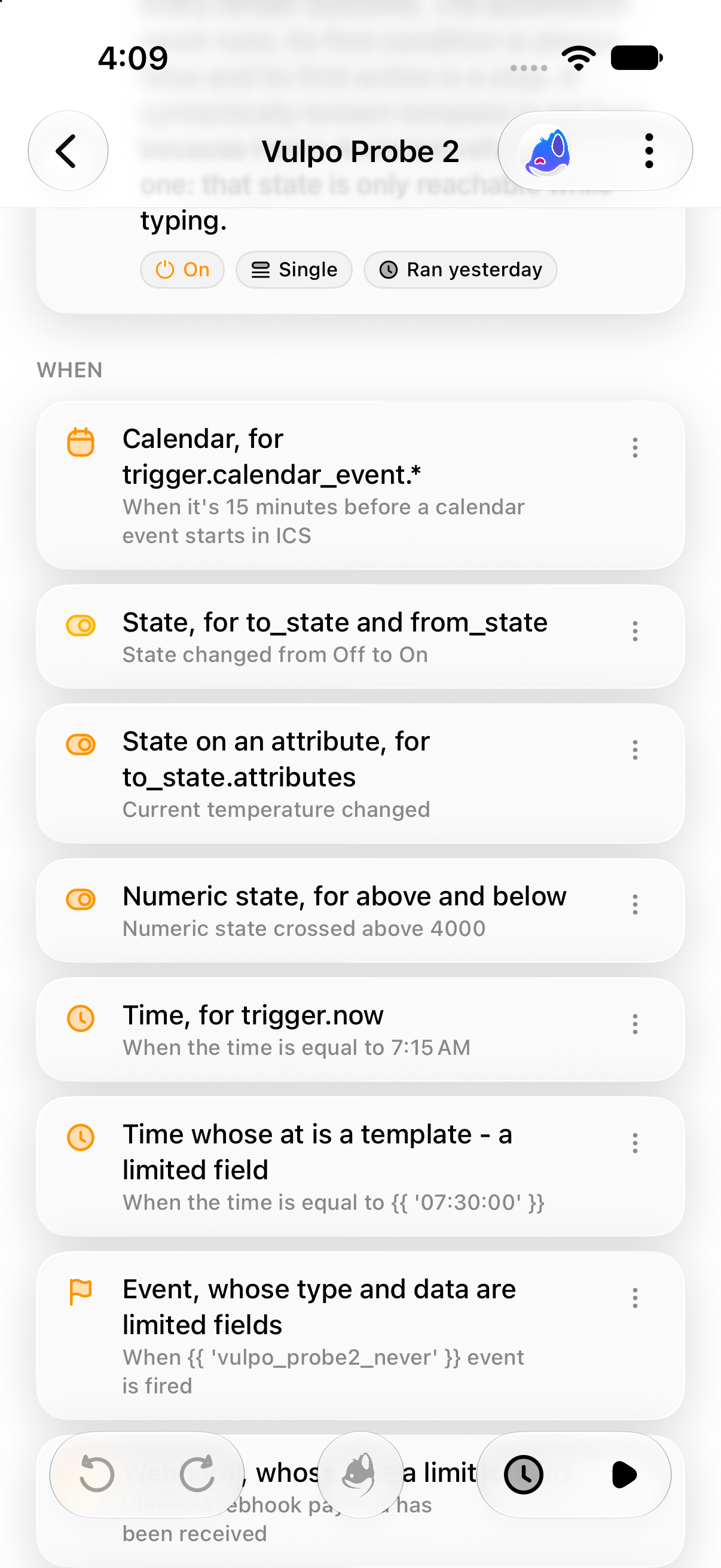
Eén automatisering, drie weergaven.
Teken hem uit op het canvas, lees hem als stappen of bewerk de YAML die Home Assistant uitvoert.
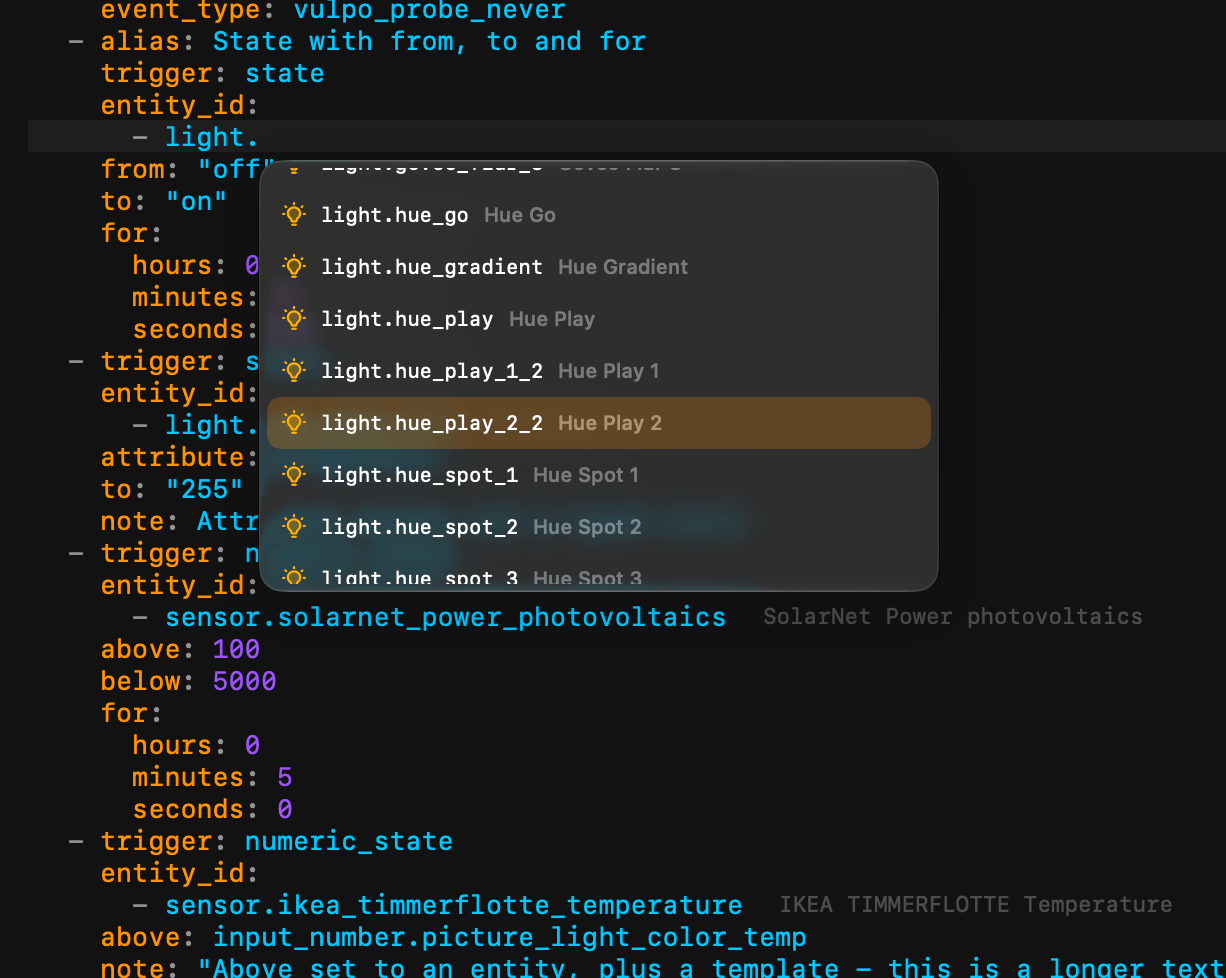
Drie weergaven van één automatisering
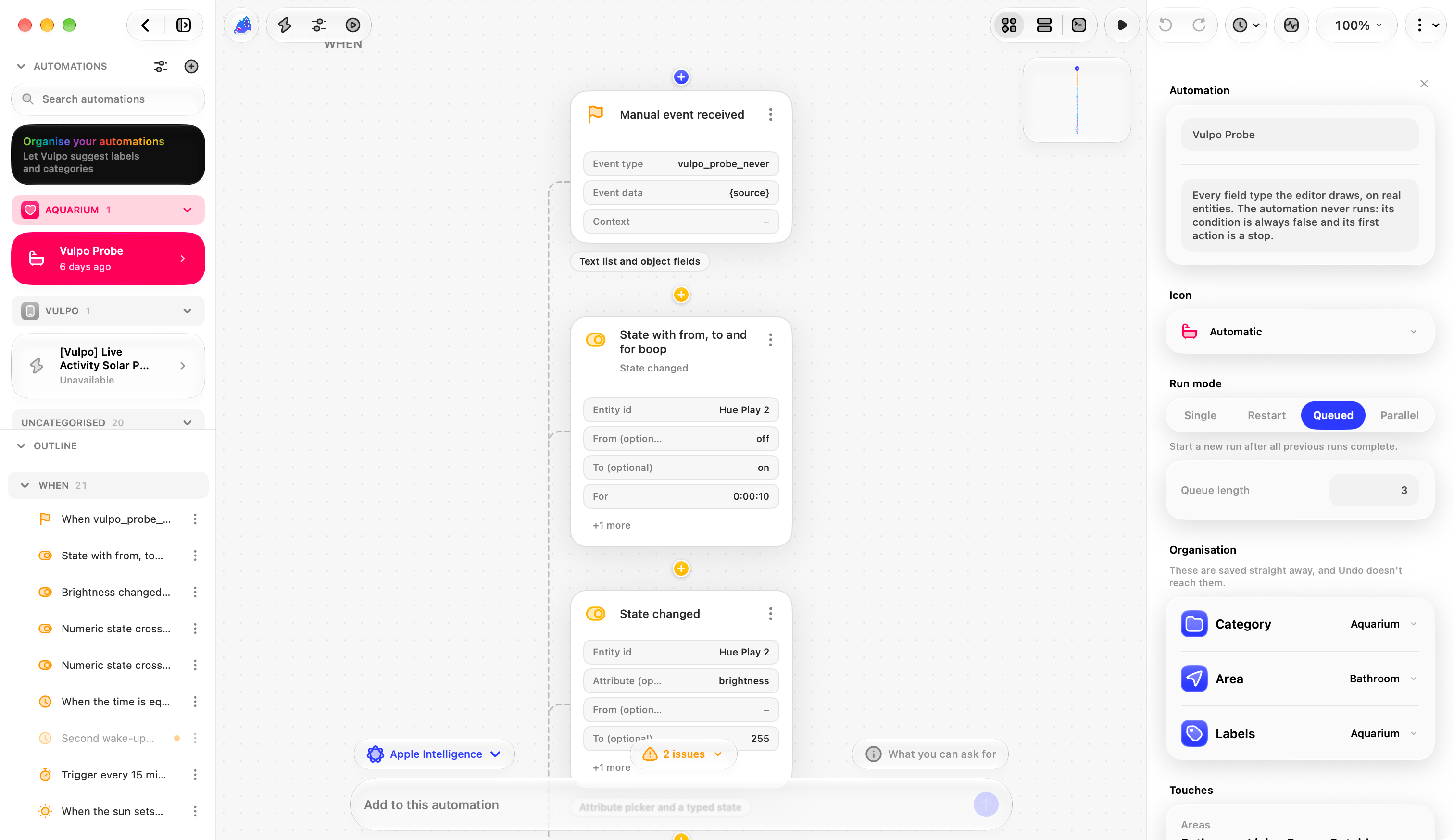
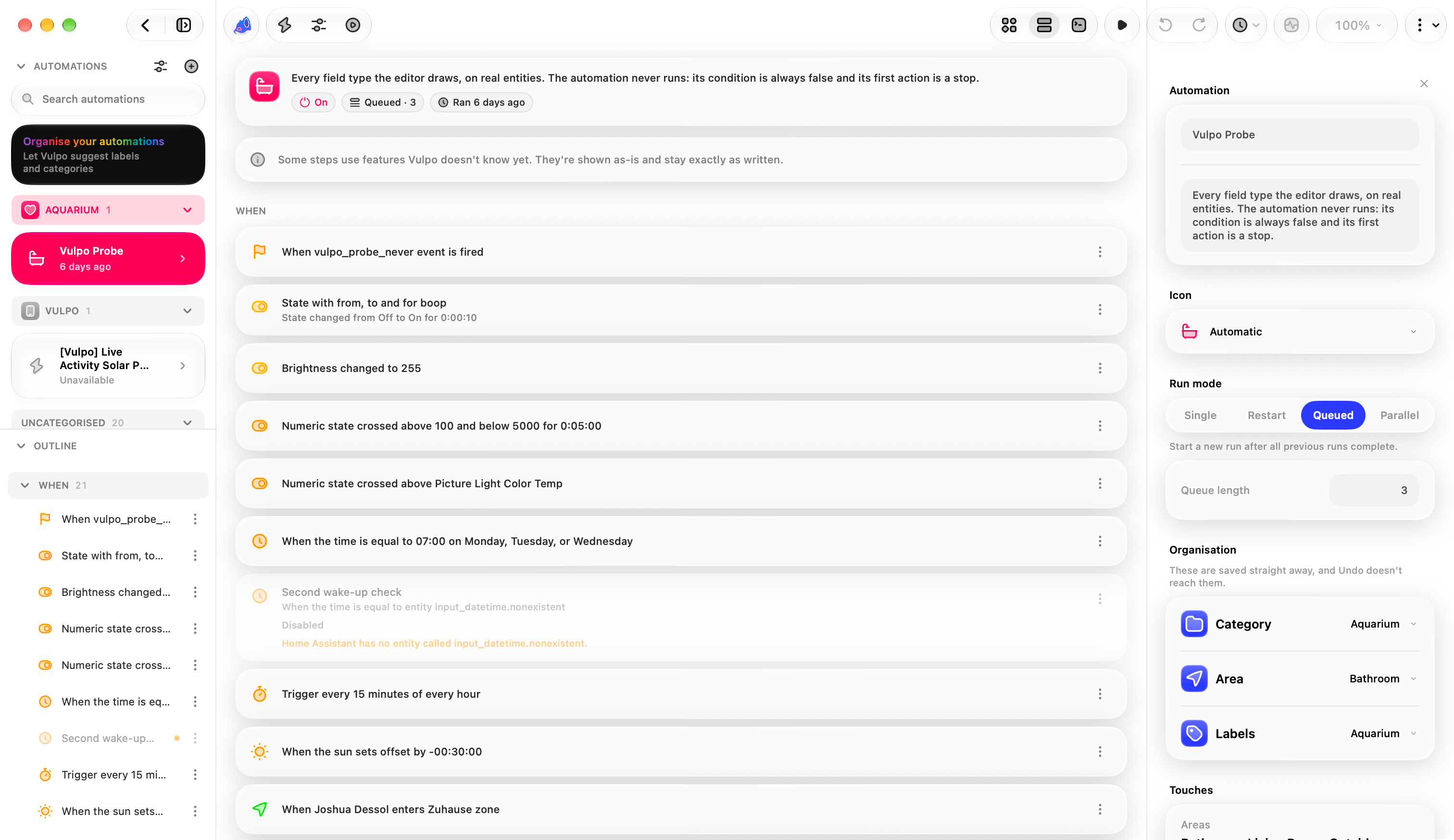
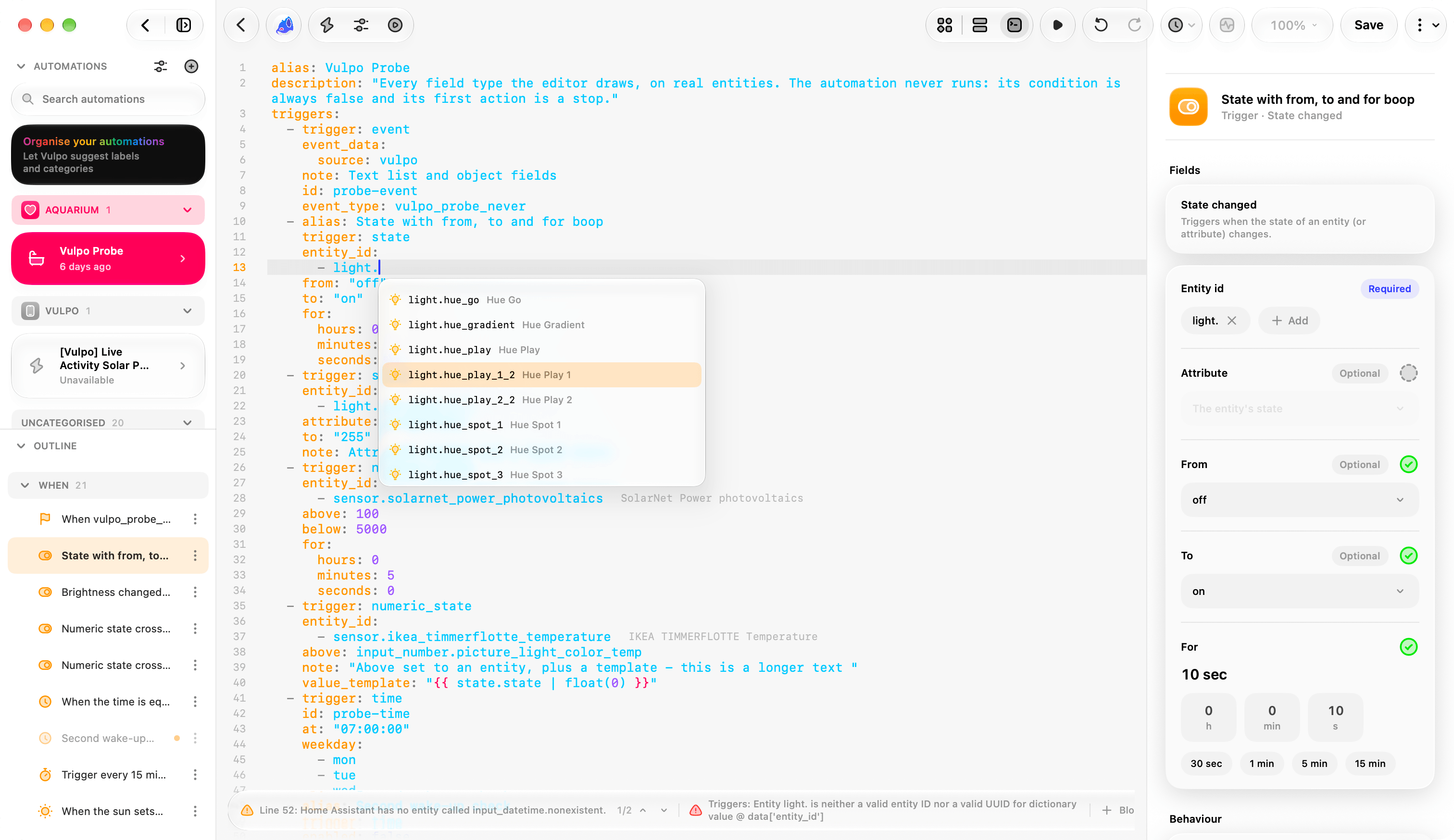
Het canvas, de lijst en de code-editor zijn drie manieren om naar hetzelfde document te kijken, en ze delen een selectie. Kies een stap op het canvas en de code-editor scrolt naar de bijbehorende regel; los een probleem op in de YAML en het canvas tekent zich eromheen opnieuw.
- Canvas Een nodegraaf met pannen, zoomen en een invoeglaag, zodat je een vertakking echt ziet
- Lijst Een overzicht met een inspectorkolom, op maat van een Mac-venster of een gesplitste weergave op iPad
- Code Een YAML-editor met een marge, invouwen, aanvullen en lint, en gekleurde Jinja in de YAML
- Gedeelde selectie De stap die je kiest, blijft gekozen als je van weergave wisselt
Beschrijf het in één zin
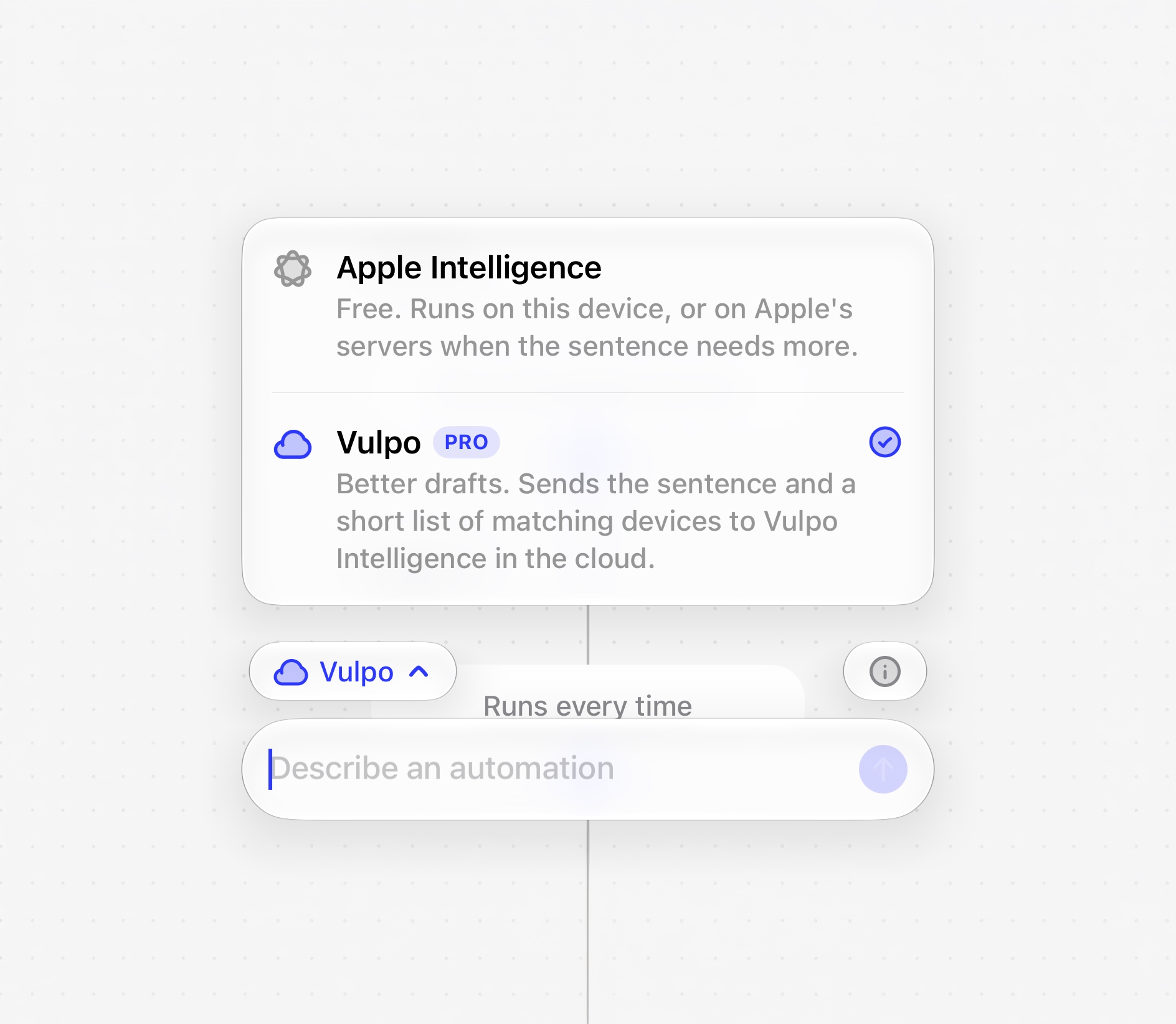
Typ wat de automatisering moet doen en Vulpo maakt er een concept van, van één stap tot de complete YAML. Elke naam in het concept is een van je eigen entiteiten, gebieden en apparaten, en elke stap wordt opgebouwd via dezelfde catalogus als een stap die je zelf aantikt. Het concept komt terug als een zin van pillen, en elke pil is een keuze die je kunt veranderen.
- Drie modellen Het model van Apple op het apparaat, Private Cloud Compute op iOS 27 en Vulpo Intelligence, te kiezen in één kiezer
- Controleerbaar Een gestippelde pil is een keuze die het model niet kon maken, en zolang er één staat, kun je het concept niet accepteren
- Aanpasbaar Tik op een pil om de lamp, de tijd, de temperatuur of het bericht te wijzigen
- Offline Het model van Apple op het apparaat maakt concepten zonder abonnement en zonder netwerk
Sjablonen zonder accolades
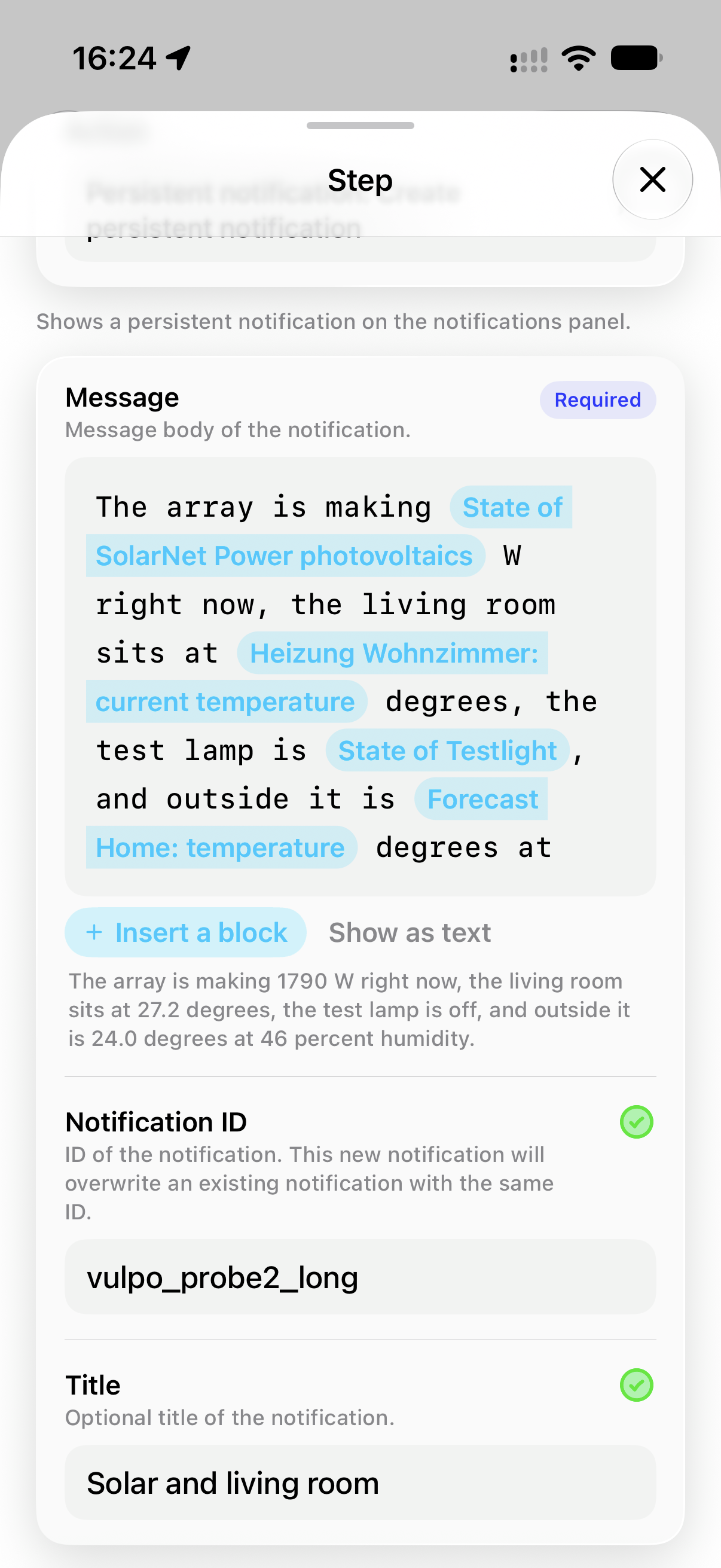
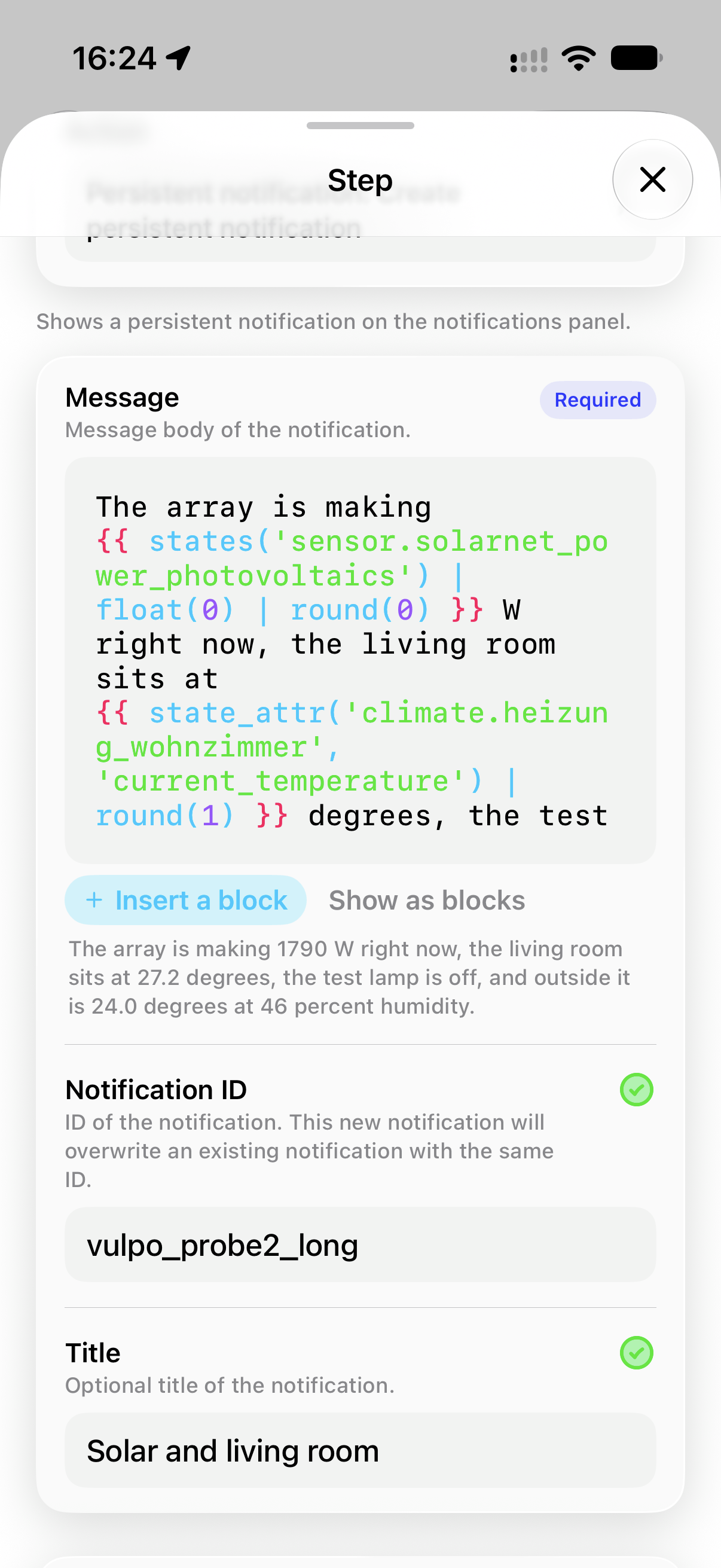
Sjablonen in Home Assistant zijn Jinja, en bij Jinja houden veel automatiseringen op toegankelijk te zijn. Vulpo geeft elk sjabloonveld een palet met bouwstenen, kleurt het sjabloon terwijl je typt en laat zien wat het op dit moment oplevert, gevraagd aan je eigen server.
- Palet Kies een bouwsteen in plaats van de accolades te typen
- Resultaatregel De live waarde, uit render_template van je eigen server
- Chips Een afgewerkt sjabloon leest terug als aantikbare stukjes in plaats van een muur van tekst
- Kleur Dezelfde Jinja-markering in de YAML-codeweergave
Begin bij een recept, of bij het ding zelf
Twee manieren om te beginnen die geen leeg document zijn. De receptwizard stelt één vraag per scherm en weet welke kamers je hebt. De catalogus voor een nieuwe stap vraagt eerst naar het ding en daarna naar wat dat ding kan, en haalt het antwoord uit Home Assistant in plaats van uit een lijst die Vulpo heeft gegokt.
- Recepten Een deur of raam dat openstaat, lichten die aanwezigheid volgen, een veiligheidsmelding, een temperatuurmelding
- Catalogus Kies het apparaat, kies dan wat het kan, en krijg een complete stap terug
- Formulieren Elk stapformulier is opgebouwd uit de eigen selectors en schema’s van Home Assistant
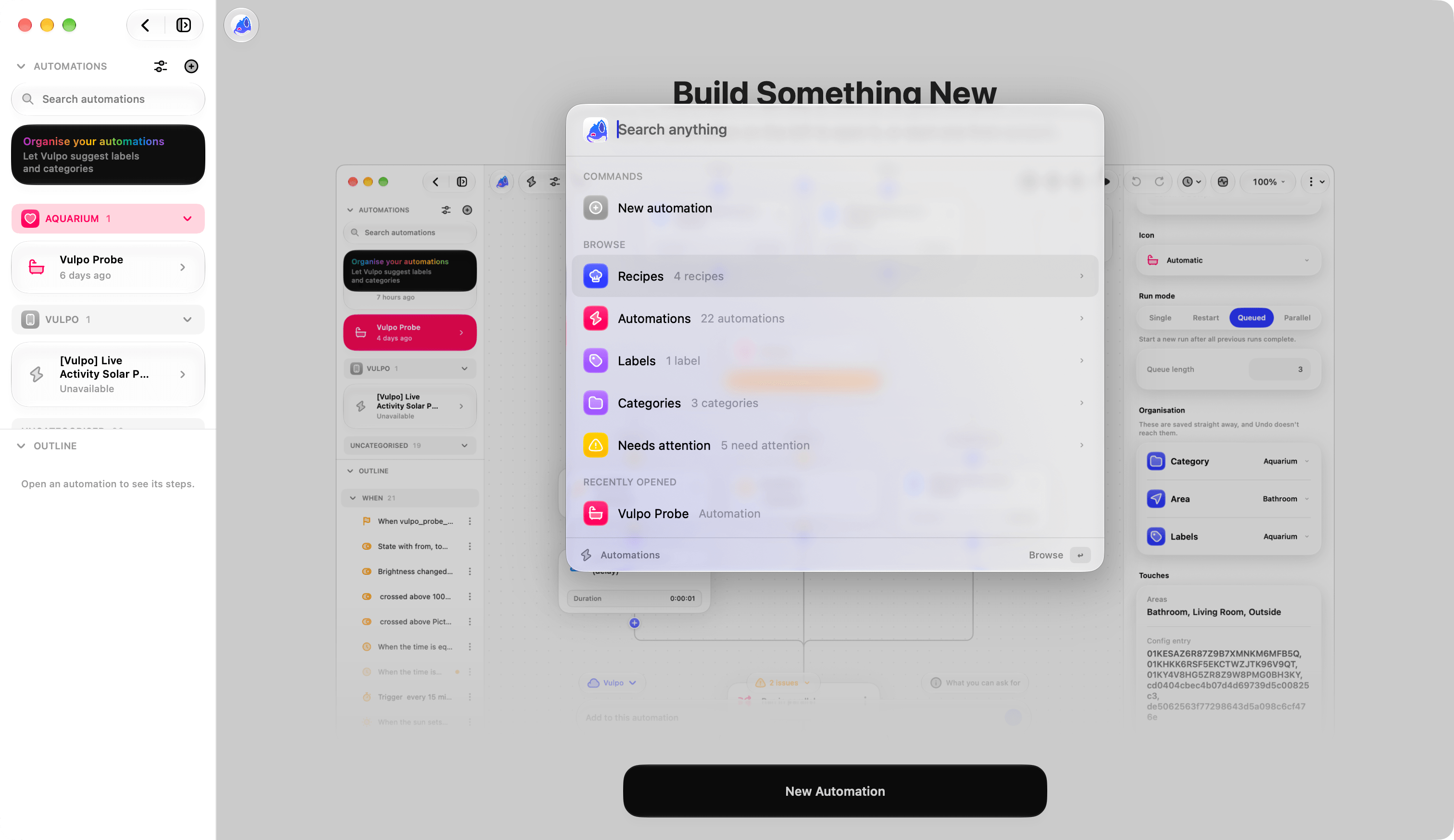
- Opdrachtbalk Een zoekveld dat elke actie in de editor rangschikt, voor het toetsenbord


Zie het draaien
Een automatisering die je niet kunt volgen, debug je door te gokken. Vulpo abonneert zich op de triggers en voorwaarden van de automatisering op het scherm en laat de graaf oplichten als er in huis iets gebeurt, en speelt een eerdere run opnieuw af op hetzelfde canvas.
- Live meekijken De graaf licht op via een websocket, alleen zolang de editor open is
- Trace afspelen Het pad dat een eerdere run nam, licht op, het pad dat hij oversloeg, is gedimd
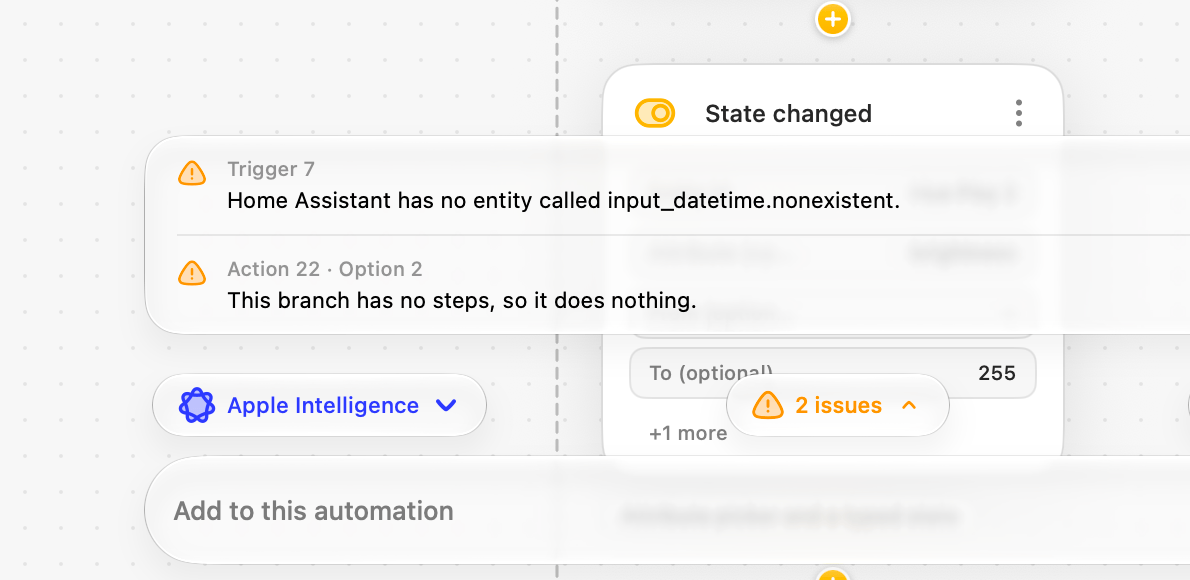
- Validatie Blokkerende problemen en waarschuwingen, tegelijk getoond op de canvaskaart, de lijstregel, de coderegel en in de inspector
- Kopiëren en plakken Verplaats stappen tussen automatiseringen zonder ze opnieuw te typen
Beschikbaarheid
De automatiseringseditor zit sinds Vulpo 1.3 in de gratis app en heeft een Home Assistant-account met beheerdersrechten nodig, omdat Home Assistant dat zelf vereist om automatiseringen te lezen en te schrijven. Een concept maken uit één zin vereist een apparaat dat Apple Intelligence ondersteunt.
- Gratis, sinds Vulpo 1.3
- Adminrechten in Home Assistant
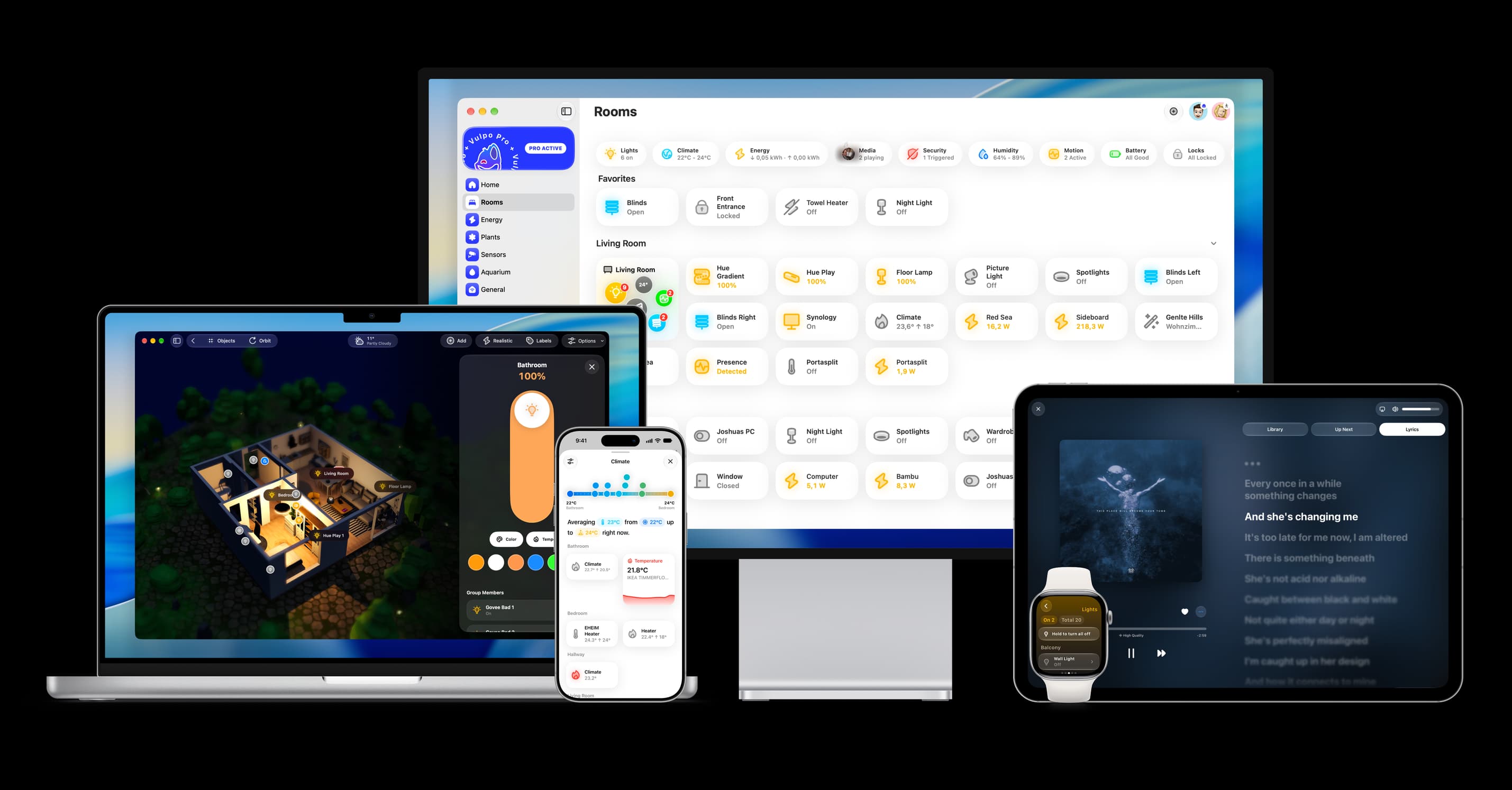
- iPhone, iPad en Mac
- Apple Intelligence om op te stellen uit een zin
Vragen
Schrijft Vulpo rechtstreeks Home Assistant-YAML?
Ja, en het is dezelfde YAML die Home Assistant opslaat. De codeweergave bewerkt het document, het canvas en de lijst bewerken datzelfde document via formulieren, en een automatisering die je vanuit Vulpo opslaat, opent ongewijzigd in de webeditor van Home Assistant.
Kan de AI zelf iets in mijn huis veranderen?
Nee. Een concept is een concept. Er wordt niets opgeslagen tot je het accepteert, het model kan geen apparaat noemen dat het niet te zien kreeg, en elke keuze die het niet kon maken, blokkeert het accepteren tot je die zelf invult.
Heb ik een abonnement nodig om een automatisering uit één zin te laten opstellen?
Nee. Het model van Apple op het apparaat is gratis en werkt offline. Op iOS 27 verwerkt Private Cloud Compute langere zinnen binnen het eigen tegoed van Apple, en ook dat is gratis. Een derde optie, die hele documenten schrijft met een groter model, is onderdeel van Vulpo Pro en staat standaard uit.
Werkt de automatiseringseditor op Mac en iPad?
Ja. Hij is opgebouwd rond een gesplitste weergave met kolommen op Mac en iPad en valt op iPhone terug op één kolom. Het canvas, de lijst, de code-editor en Opstellen zijn op alle drie hetzelfde.