Zo maak je een plattegrond in Home Assistant
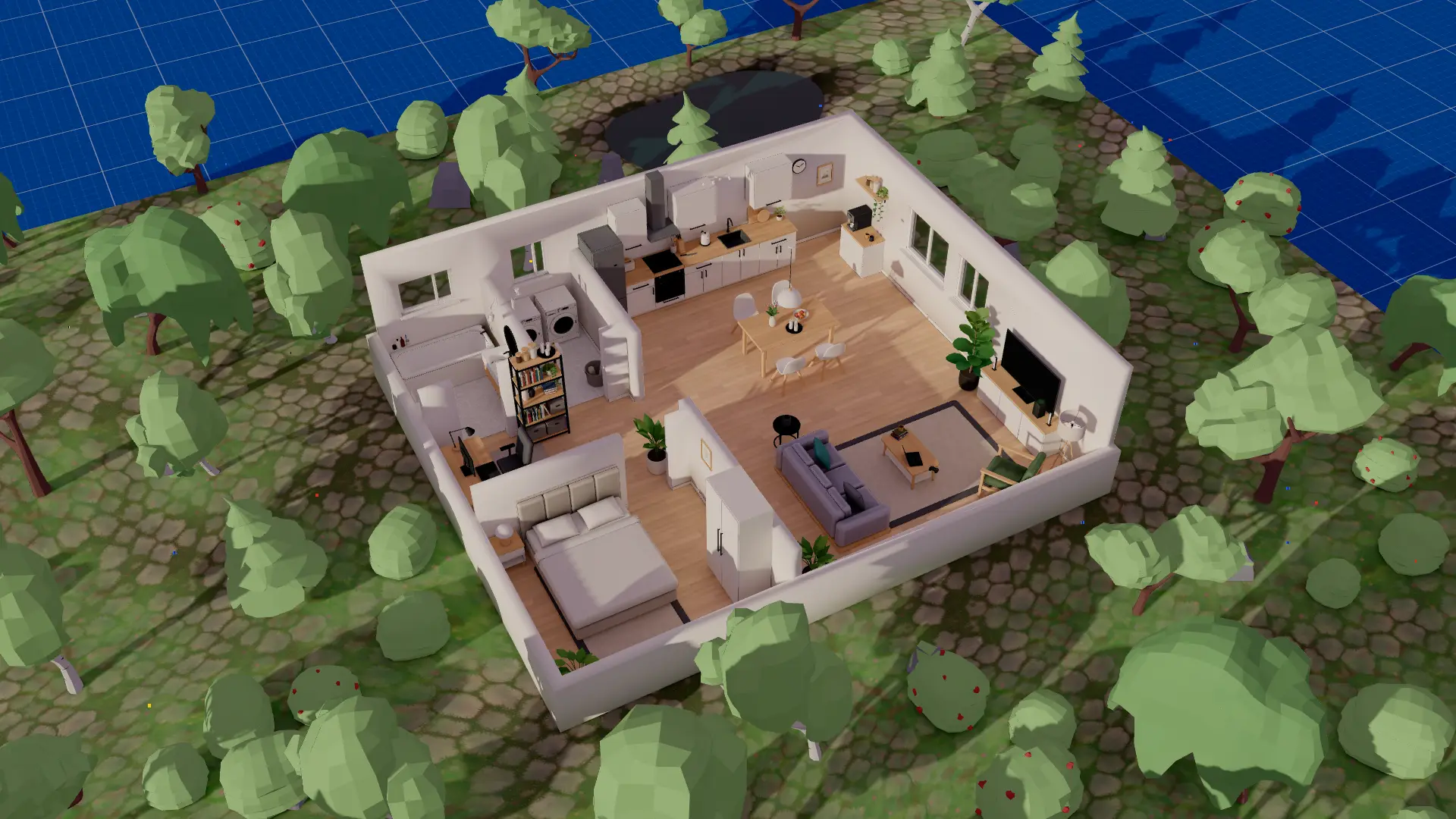
Home Assistant heeft geen ingebouwde plattegrond; verdiepingen groeperen alleen gebieden per niveau. De gebruikelijke aanpak is een picture elements-kaart over een afbeelding van je plattegrond. ha-floorplan koppelt een SVG-tekening aan entiteiten, Sweet Home 3D rendert een 3D-plattegrond met lampen, en Vulpo Lumen bouwt een 3D-model uit een LiDAR-scan.
 Joshua Dessol
Wat Home Assistant zelf heeft
Home Assistant kreeg in versie 2024.4 verdiepingen om gebieden per niveau te groeperen, bijvoorbeeld om alle lampen boven uit te zetten. Verdiepingen tekenen geen plattegrond. De ingebouwde manier om een plattegrond te tonen is een dashboardkaart die entiteiten bovenop een afbeelding ervan plaatst.
1. Picture elements-kaart
De picture elements-kaart zit standaard in Home Assistant. Upload een afbeelding van je plattegrond en plaats er statusiconen, labels en knoppen op met procentuele coördinaten. Er is geen enkele add-on nodig en het werkt in elke app die Home Assistant-dashboards toont. De nadelen: je zet elementen met de hand op hun plek in YAML, en posities kunnen verschuiven op schermen met een andere beeldverhouding.
2. ha-floorplan
ha-floorplan is een aangepaste kaart met open broncode (Apache 2.0) in de standaardlijst van HACS, dat in Home Assistant 2026.11 de Marketplace wordt. Je tekent je plattegrond als SVG, geeft elke vorm een ID en koppelt entiteiten aan die ID’s: de kaart kleurt kamers, toont statussen en voert acties uit als je erop tikt. Het is de meest flexibele optie, en de eigen documentatie waarschuwt dat het flink wat tijd kost. De stappen volgens die documentatie:
- Teken de plattegrond: Het project raadt Floorplanner aan, een webapp voor plattegronden. Floorplanner kan geen SVG exporteren, dus exporteer hem als afbeelding
- Trek hem over in Inkscape: Zet de afbeelding op de achtergrond, teken een vorm over elke kamer of elk apparaat en geef elke vorm die je wilt gebruiken een ID, zoals area.kitchen. Je kunt de afbeelding ook overslaan en de hele plattegrond in Inkscape tekenen
- Upload de bestanden: Zet de SVG en een CSS-bestand in de map www van je Home Assistant-configuratie, die Home Assistant aanbiedt onder /local/
- Installeer de kaart: Download ha-floorplan uit HACS en voeg een kaart van het type custom:floorplan-card toe aan een dashboard. In een paneelweergave krijgt hij het hele scherm
- Koppel entiteiten: Elke regel in de kaart koppelt een entiteit aan een vorm en bepaalt wat een tik doet en welke CSS-klasse elke status krijgt
type: custom:floorplan-card
config:
  image: /local/floorplan/home.svg
  stylesheet: /local/floorplan/home.css
  rules:
    - entity: light.kitchen
      element: area.kitchen
      tap_action: light.toggle
      state_action:
        service: floorplan.class_set
        service_data: '${(entity.state === "on") ? "light-on" : "light-off"}'
3. Renders uit Sweet Home 3D
Sweet Home 3D is een gratis app voor interieurontwerp. De communityplug-in home-assistant-floor-plan rendert je 3D-model één keer als basisafbeelding en één keer per lamp, en maakt daarna een picture elements-kaart die de lampafbeeldingen laat overvloeien als lampen aangaan. Het resultaat ziet eruit als een verlicht 3D-model van je huis. Renderen kost tijd, en als je meubels verandert, moet je opnieuw renderen.
4. Een LiDAR-scan met Vulpo Lumen
Vulpo Lumen scant kamers met de LiDAR-sensor van een iPhone 12 Pro of een nieuwer Pro-model, of een iPad Pro met LiDAR, met RoomPlan van Apple. Je plaatst meubels uit een catalogus met meer dan 200 modellen, koppelt lampen, media en andere objecten aan Home Assistant-entiteiten en bedient ze in de 3D-scène; lampen tonen hun echte kleur en helderheid. Huizen met meerdere verdiepingen scan je per verdieping. Lumen draait in de Vulpo-app op iPhone, iPad en Mac, niet in een Home Assistant-dashboard, en is onderdeel van Vulpo Pro. Vulpo wordt gemaakt door de uitgever van deze site.
Welke je kiest
Voor een snelle plattegrond op een dashboard dat iedereen in huis ziet, begin je met de picture elements-kaart. Voor een precieze, gestileerde plattegrond die je graag zelf tekent, gebruik je ha-floorplan. Voor een fotorealistisch wandpaneel gebruik je renders uit Sweet Home 3D. Voor een 3D-model zonder iets te tekenen, scan je met Vulpo Lumen.
Vragen
Heeft Home Assistant een eigen plattegrond?
Nee, niet in Home Assistant 2026.10. Verdiepingen en gebieden ordenen apparaten per niveau en kamer, en dashboards worden ermee opgebouwd, maar er is geen ingebouwde plattegrondweergave. Plattegronden maak je met de picture elements-kaart of een aangepaste kaart.
Kan ik een plattegrond uit Floorplanner gebruiken in Home Assistant?
Ja, als afbeelding. Floorplanner exporteert afbeeldingen maar geen SVG, dus een picture elements-kaart kan de export tonen met entiteiten erop. Voor ha-floorplan trek je de kamers in Inkscape over de export heen en sla je het resultaat op als SVG met ID’s.
Kan ik een 3D-plattegrond maken zonder 3D-software?
Ja, met een LiDAR-scan. Vulpo Lumen bouwt het model uit een scan op een iPhone of iPad met LiDAR, in plaats van uit een tekening.
Bronnen
Bronnen6
De gegevens over andere apps komen uit hun App Store-vermeldingen en documentatie, zoals die er op de datum hierboven uitzagen. Home Assistant is een handelsmerk van de Open Home Foundation; Vulpo is er niet aan gelieerd. Correcties: josh@vulpo.app.
Vulpo Lumen 3D-kamerscanMeer handleidingen
- , 12 min leestijd
Beste Home Assistant-dashboards
Sections, Mushroom, Bubble Card, Magic Frame en native apps voor iPhone en iPad vergeleken: wat ze kosten, waar ze draaien en voor wie. November 2026. - , 7 min leestijd
Home Assistant op een iPad
Een iPad als wandpaneel of tablet-dashboard voor Home Assistant: de Kioskmodus van de officiële app, Begeleide toegang, Safari met kiosk-mode, apps en stroom. - , 11 min leestijd
Home Assistant-app maakt geen verbinding
Waarom de Home Assistant-app op iPhone of iPad geen verbinding maakt, thuis of onderweg, en wat helpt: lokaal netwerk, wifi-namen, inloggen en externe toegang.