Captures d’écran Extraites du README de PalmManiac/battery-smartflow-ai.
À propos
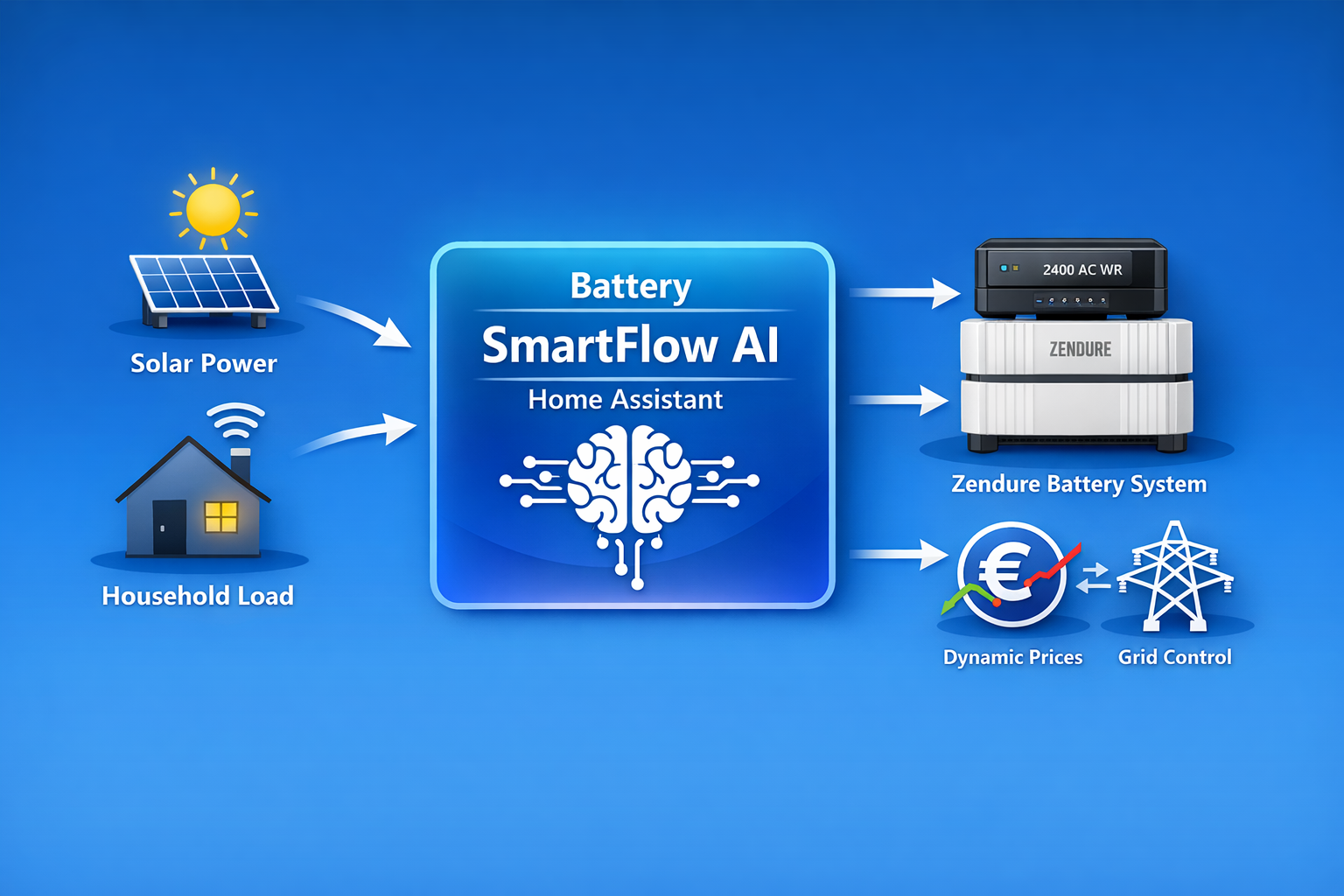
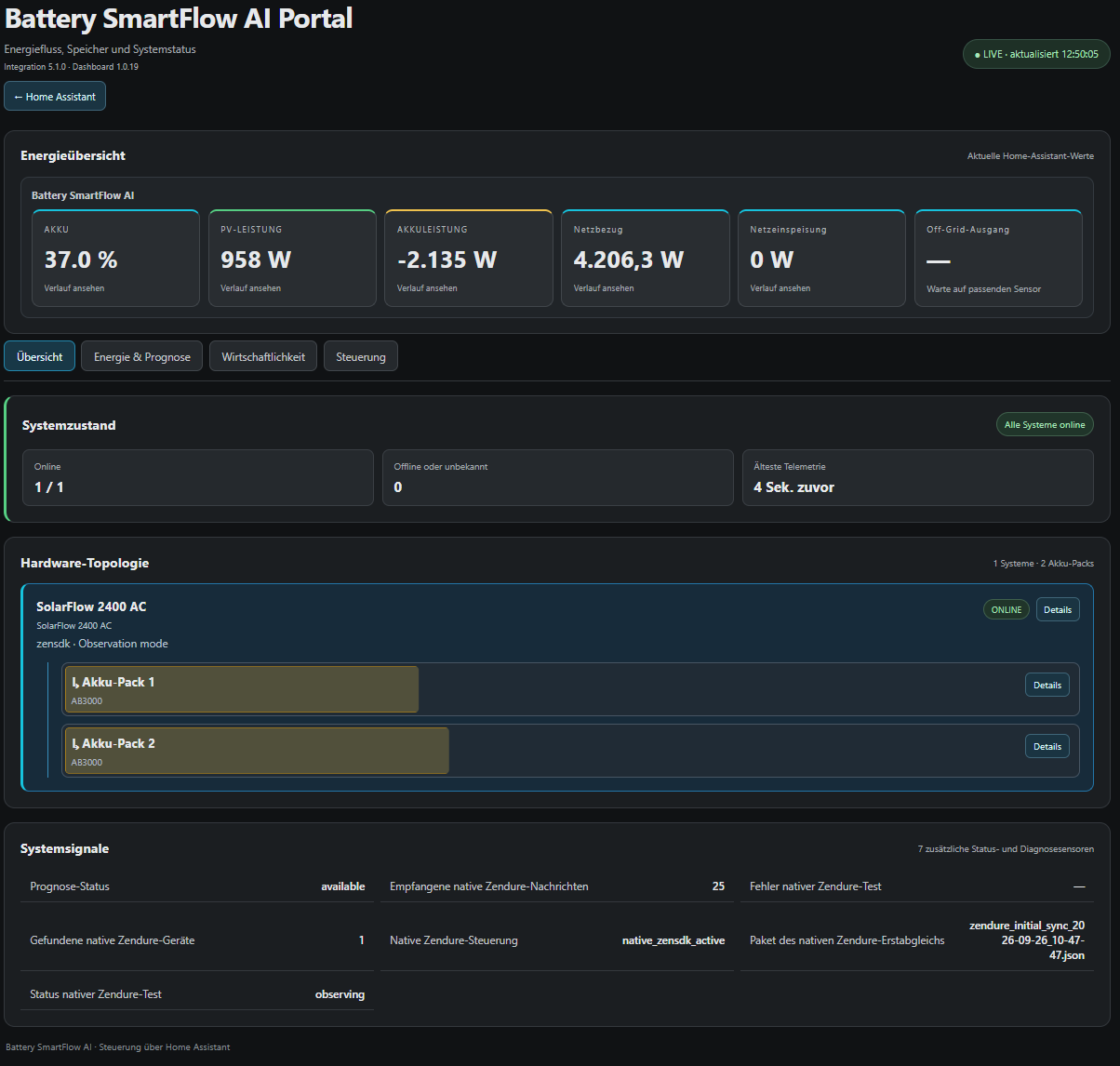
Battery SmartFlow AI pilote la charge et la décharge de la batterie Zendure SolarFlow à partir de la production PV, de la consommation, de l’état de charge et des prix. Elle ajoute des entités de type nombre, sélecteur et capteur pour les limites, les seuils de prix, le mode de fonctionnement et les actions manuelles. Les entrées facultatives comprennent les prévisions de prix de l’électricité, des sources de prévision solaire, un second système de batterie et des compteurs réseau comme les appareils Shelly 3EM. Les systèmes Zendure pris en charge peuvent être connectés directement via le cloud, MQTT local ou ZenSDK, ou être contrôlés par des entités Home Assistant existantes. Un tableau de bord HEMS facultatif peut être ajouté à la barre latérale, et un enregistrement de débogage peut exporter un paquet de diagnostics. Elle fonctionne en local, se configure dans l’interface et contrôle actuellement un seul système de batterie.
Résumé automatique du README et du code de PalmManiac/battery-smartflow-ai, traduit automatiquement. Une erreur, ou tu maintiens ce projet et tu veux ton propre texte ici ? Prendre contact
Prise en charge
Fonctionne en local Communique avec tes appareils sur ton propre réseau. Aucun cloud de fournisseur entre les deux.
Depuis la Marketplace S’installe depuis la Marketplace, anciennement HACS.
Maintenance active Son auteur a publié une version ou poussé une modification au cours des six derniers mois.
Fournit
- Capteurs
Mise en place
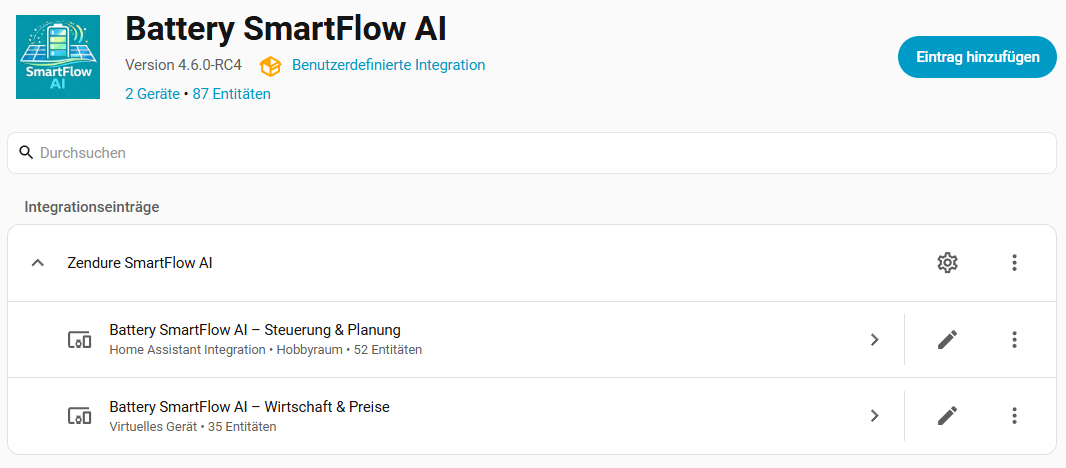
Installe-la depuis la Marketplace et redémarre Home Assistant, puis ajoute-la dans Paramètres > Appareils et services.
Configurer la mesure réseau
- Puissance réseau (simple)Un capteur unique avec puissance positive en import et négative en export.
- Import réseau (séparé)Capteur de puissance d’import réseau actuelle en watts.
- Export réseau (séparé)Capteur de puissance d’export réseau actuelle en watts.
- Nom d’hôte ou adresse IP du Shelly Pro 3EM Gen2Nom d’hôte ou adresse IP locale du Shelly Pro 3EM Gen2. Utilisez une adresse réservée ou statique. Pour Modbus TCP, activez Modbus dans les paramètres Shelly (port TCP 502) ; Modbus n’utilise pas le mot de passe HTTP facultatif.
- Mot de passe Shelly Pro 3EM (facultatif)Mot de passe de l’appareil facultatif. Shelly utilise une authentification locale par digest SHA-256.
- Nom d’hôte ou adresse IP du Shelly 3EM Gen1Nom d’hôte ou adresse IP locale du Shelly 3EM classique. Utilisez une adresse réservée ou statique.
- Mot de passe Shelly 3EM (facultatif)Mot de passe facultatif. Gen1 utilise l’authentification HTTP Basic sans chiffrement ; utilisez-le uniquement sur un réseau local de confiance.
Également demandé lors d’une modification de la connexion.
Se connecter à Zendure
- App Token
Sélectionner le système Zendure
- Système ZendureUn seul système principal est sélectionné ; les packs ne peuvent pas être contrôlés séparément. BSFAI détermine ZenSDK ou Local MQTT à partir de la famille de modèles vérifiée.
- Mode de communicationLe Cloud fonctionne après la détection du compte. La connexion locale recommandée n’est utilisée qu’après réception de données valides.
- Activer le contrôle Zendure natifTransfère explicitement les commandes BSFAI des entités Z-HA vers le transport local du modèle.
- Serveur MQTT localAffiché uniquement pour une famille Legacy vérifiée. L’appareil doit déjà publier vers ce broker.
- Port MQTT localGénéralement 1883 pour un broker local non chiffré.
- Nom d’utilisateur MQTT localCompte privé du broker utilisé par BSFAI.
- Mot de passe MQTT localConservez le masque à points pour réutiliser le mot de passe enregistré.
- Adresse IP fixe ZenSDK (facultatif)Adresse IPv4 privée facultative pour ce système Zendure. Réservez-la dans votre routeur. Une fois définie, ZenSDK utilisera uniquement cette adresse et contournera mDNS pour cet appareil.
Configurer Battery SmartFlow AI
- Puissance de charge batterie supplémentaire (optionnel)Capteur optionnel d’un second système de batterie. Si ce capteur indique une puissance de charge positive, Battery SmartFlow AI bloque la décharge.
- Puissance de décharge batterie supplémentaire (optionnel)Capteur optionnel d’un second système de batterie. Si ce capteur indique une puissance de décharge positive, Battery SmartFlow AI bloque la charge afin d’éviter une charge batterie-à-batterie.
- Puissance PV installée (Wp)Puissance théorique des modules PV installés en Wp. Cette valeur est utilisée pour les seuils relatifs du contexte PV et d’autres logiques liées au PV.
- Capteur de puissance PVCapteur de puissance PV actuelle en watts.
- Prévision PV aujourd’hui (optionnel)Capteur optionnel avec la prévision journalière PV pour aujourd’hui, par exemple Solcast PV Forecast. La prévision n’est qu’une entrée de planification supplémentaire et n’est pas obligatoire.
- Prévision PV demain (optionnel)Capteur optionnel avec la prévision journalière PV pour demain, par exemple Solcast PV Forecast. La prévision n’est qu’une entrée de planification supplémentaire et n’est pas obligatoire.
- Sources de prévision solaire (optionnel)Sélectionnez une ou plusieurs intégrations de prévision solaire également disponibles dans le tableau de bord Énergie de Home Assistant. Plusieurs sources sont combinées.
- Prix actuel de l’électricitéPrix actuel de l’électricité. Permet la décharge dépendante du prix.
- Prévision de prix (p. ex. Tibber / EPEX)Données de prévision de prix pour les prochaines heures. Permet une planification de charge intelligente.
- Mesure réseauDétermine comment l’import et l’export réseau sont enregistrés.
- Puissance réseau (simple)Un capteur unique avec puissance positive en import et négative en export.
- Import réseau (séparé)Capteur de puissance d’import réseau actuelle en watts.
- Export réseau (séparé)Capteur de puissance d’export réseau actuelle en watts.
- Rémunération de l’injectionRémunération par kWh injecté dans la même unité monétaire que les prix de l’électricité. Elle sert de valeur de repli lorsqu’aucun prix d’injection dynamique valide n’est disponible.
- Prix d’injection dynamique actuel (facultatif)Capteur numérique Home Assistant facultatif pour le prix d’injection dynamique actuel. Une valeur valide, y compris zéro ou un prix négatif, est prioritaire sur la rémunération fixe.
Configurer Battery SmartFlow AI
- Profil d’appareilSélectionnez le profil adapté à votre système Zendure. Les paramètres de régulation sont ajustés automatiquement.
- Capteur SoC de la batterieCapteur indiquant l’état de charge actuel de la batterie en pourcentage.
- État de limite SoC (optionnel)Capteur d’état optionnel de l’intégration Zendure pour détecter les blocages BMS actifs.
- Capacité par pack batterie (kWh)Capacité utilisable d’un pack batterie en kWh. Multipliée par le nombre de packs installés pour calculer la capacité totale.
- Capteur de puissance batterie (W)Capteur de puissance AC de la batterie. La valeur doit être positive en décharge. Recommandé : sensor.solarflow_2400_ac_bat_in_out
- Puissance de charge batterie supplémentaire (optionnel)Capteur optionnel d’un second système de batterie. Si ce capteur indique une puissance de charge positive, Battery SmartFlow AI bloque la décharge.
- Puissance de décharge batterie supplémentaire (optionnel)Capteur optionnel d’un second système de batterie. Si ce capteur indique une puissance de décharge positive, Battery SmartFlow AI bloque la charge afin d’éviter une charge batterie-à-batterie.
- Capteur de capacité (optionnel)Capteur optionnel de capacité batterie disponible calculée automatiquement en kWh, par exemple depuis l’intégration Zendure. S’il est défini, il remplace le calcul manuel.
- Puissance PV installée (Wp)Puissance théorique des modules PV installés en Wp. Cette valeur est utilisée pour les seuils relatifs du contexte PV et d’autres logiques liées au PV.
- Capteur de puissance PVCapteur de puissance PV actuelle en watts.
- Puissance PV native du système de batterie (facultatif)Capteur facultatif de la puissance PV raccordée directement au système de batterie. Pendant la charge CA, cette puissance est prioritaire dans la limite de charge maximale. Ne sélectionnez pas ici le capteur PV total de la maison.
- Prévision PV aujourd’hui (optionnel)Capteur optionnel avec la prévision journalière PV pour aujourd’hui, par exemple Solcast PV Forecast. La prévision n’est qu’une entrée de planification supplémentaire et n’est pas obligatoire.
- Prévision PV demain (optionnel)Capteur optionnel avec la prévision journalière PV pour demain, par exemple Solcast PV Forecast. La prévision n’est qu’une entrée de planification supplémentaire et n’est pas obligatoire.
- Sources de prévision solaire (optionnel)Sélectionnez une ou plusieurs intégrations de prévision solaire également disponibles dans le tableau de bord Énergie de Home Assistant. Plusieurs sources sont combinées.
- Prix actuel de l’électricitéPrix actuel de l’électricité. Permet la décharge dépendante du prix.
Reconfigurer Battery SmartFlow AI
- Profil d’appareilSélectionnez le profil adapté à votre système Zendure. Le profil contient des paramètres de régulation ajustés.
- Capteur SoC de la batterieCapteur indiquant l’état de charge actuel de la batterie en pourcentage. Base centrale de toutes les décisions.
- État de limite SoC (optionnel)Capteur optionnel de l’intégration Zendure signalant les limites BMS actives, par exemple un blocage de charge ou de décharge.
- Capacité par pack batterie (kWh)Capacité utilisable d’un pack batterie en kWh. Multipliée par le nombre de packs installés pour calculer la capacité totale.
- Capteur de puissance batterie (W)Capteur de puissance AC de la batterie. La valeur doit être positive en décharge. Recommandé : sensor.solarflow_2400_ac_bat_in_out
- Puissance de charge batterie supplémentaire (optionnel)Capteur optionnel d’un second système de batterie. Si ce capteur indique une puissance de charge positive, Battery SmartFlow AI bloque la décharge.
- Puissance de décharge batterie supplémentaire (optionnel)Capteur optionnel d’un second système de batterie. Si ce capteur indique une puissance de décharge positive, Battery SmartFlow AI bloque la charge afin d’éviter une charge batterie-à-batterie.
- Capteur de capacité (optionnel)Capteur optionnel de capacité batterie disponible calculée automatiquement en kWh, par exemple depuis l’intégration Zendure. S’il est défini, il remplace le calcul manuel.
- Puissance PV installée (Wp)Puissance théorique des modules PV installés en Wp. Cette valeur est utilisée pour les seuils relatifs du contexte PV et d’autres logiques liées au PV.
- Capteur de puissance PVCapteur de puissance PV actuelle en watts. Utilisé pour détecter le surplus.
- Puissance PV native du système de batterie (facultatif)Capteur facultatif de la puissance PV raccordée directement au système de batterie. Pendant la charge CA, cette puissance est prioritaire dans la limite de charge maximale. Ne sélectionnez pas ici le capteur PV total de la maison.
- Prévision PV aujourd’hui (optionnel)Capteur optionnel avec la prévision journalière PV pour aujourd’hui, par exemple Solcast PV Forecast. La prévision n’est qu’une entrée de planification supplémentaire et n’est pas obligatoire.
- Prévision PV demain (optionnel)Capteur optionnel avec la prévision journalière PV pour demain, par exemple Solcast PV Forecast. La prévision n’est qu’une entrée de planification supplémentaire et n’est pas obligatoire.
- Sources de prévision solaire (optionnel)Sélectionnez une ou plusieurs intégrations de prévision solaire également disponibles dans le tableau de bord Énergie de Home Assistant. Plusieurs sources sont combinées.
- Prix actuel de l’électricitéCapteur avec le prix actuel de l’électricité, par exemple Tibber. Utilisé pour les décisions économiques.
Après la mise en place
- Afficher le tableau de bord HEMS dans la barre latérale
- Conserver Smart Mode 1 en veilleActivé par défaut. Cette option s’applique lorsque le modèle et le transport sélectionnés prennent en charge l’écriture directe de Smart Mode. Si désactivé, les modèles utilisent leur comportement de veille actuel, y compris Smart Mode 0 lorsque la matrice de l’appareil le prévoit.
- Nom du groupe
- Systèmes du groupe
- Groupe
- Nom du groupe
- Systèmes du groupe
- Groupe
- Nom du scope
- Groupes de batteries assignés
- Mode de mesure du réseau
- Capteurs de puissance réseau signés
- Capteurs réseau signés par phase
- Capteurs d’import réseau
- Capteurs d’export réseau
- Capteur du prix d’import actuel
- Capteur du prix d’export dynamique
- EnergyScope
Textes issus du code de PalmManiac/battery-smartflow-ai. Les textes que le dépôt ne fournit pas en français ont été traduits automatiquement.
Entités
- NombresNombre de packs batterie, Début charge PV à partir de l’export, SoC minimum, SoC maximum, Puissance de charge CA max., Puissance de décharge max., Puissance de charge d’urgence, Charge d’urgence à partir du SoC, Seuil très cher, Marge bénéficiaire (%), Majoration du prix de pointe, Réduction du prix bas et 2 autres
- SélecteursMode de fonctionnement, Action manuelle, Mode hors réseau
- CapteursPuissance réseau, Puissance réseau Shelly phase A, Puissance réseau Shelly phase B, Puissance réseau Shelly phase C, État du test Zendure natif, Contrôle Zendure natif, Appareils Zendure natifs trouvés, Messages Zendure natifs reçus, Dernier message Zendure natif, Paquet de synchronisation Zendure, Erreur Zendure native, Connexion matérielle Zendure et 188 autres
Actions
- Demarrer l'enregistrement de debogageEnregistrer les diagnostics techniques pendant une duree limitee et exporter automatiquement un paquet JSON.Champs : Configuration, Duree
- Arreter l'enregistrement de debogageArreter l'enregistrement actif et exporter immediatement son paquet JSON.Champs : Configuration
Dépannage
- DiagnosticsTélécharge un fichier de diagnostics à joindre à un rapport de bug.

S’affiche dans Vulpo :
carte Sélection, carte Graphique, Apple Watch.Informations
- Installations
- 97 partagent leurs statistiques
- Étoiles GitHub
- 70
- Connexion
- Fonctionne en local
- Maintenance
- Mise à jour au cours des 6 derniers mois
- Version
- 5.2.6,
- Catégorie
- IA et voix, Modèles d’IA
- Type
- Intégration de la Marketplace
- Prérequis
- Nécessite la Marketplace (HACS sur Home Assistant 2026.10 et les versions antérieures)
- Domaine
battery_smartflow_ai- Problèmes
- Signaler un problème