
Ookla Speedtest
Sur Home Assistant 2026.11 ou une version ultérieure ? L’ouvrir dans la Marketplace
- Installations
- 1,6 k partagent leurs statistiques
- Étoiles GitHub
- 59
- Connexion
- Fonctionne en local
- Maintenance
- Mise à jour au cours des 6 derniers mois
- Version
- v3.1.5,
- Catégorie
- Informatique et réseau, Supervision
- Type
- Intégration de la Marketplace
- Marque
- Speedtest
- Prérequis
- Nécessite la Marketplace (HACS sur Home Assistant 2026.10 et les versions antérieures)
- Domaine
ookla_speedtest- Problèmes
- Signaler un problème
Annuaire indépendant, créé par le développeur de Vulpo. Non affilié à Home Assistant ni à l’Open Home Foundation.
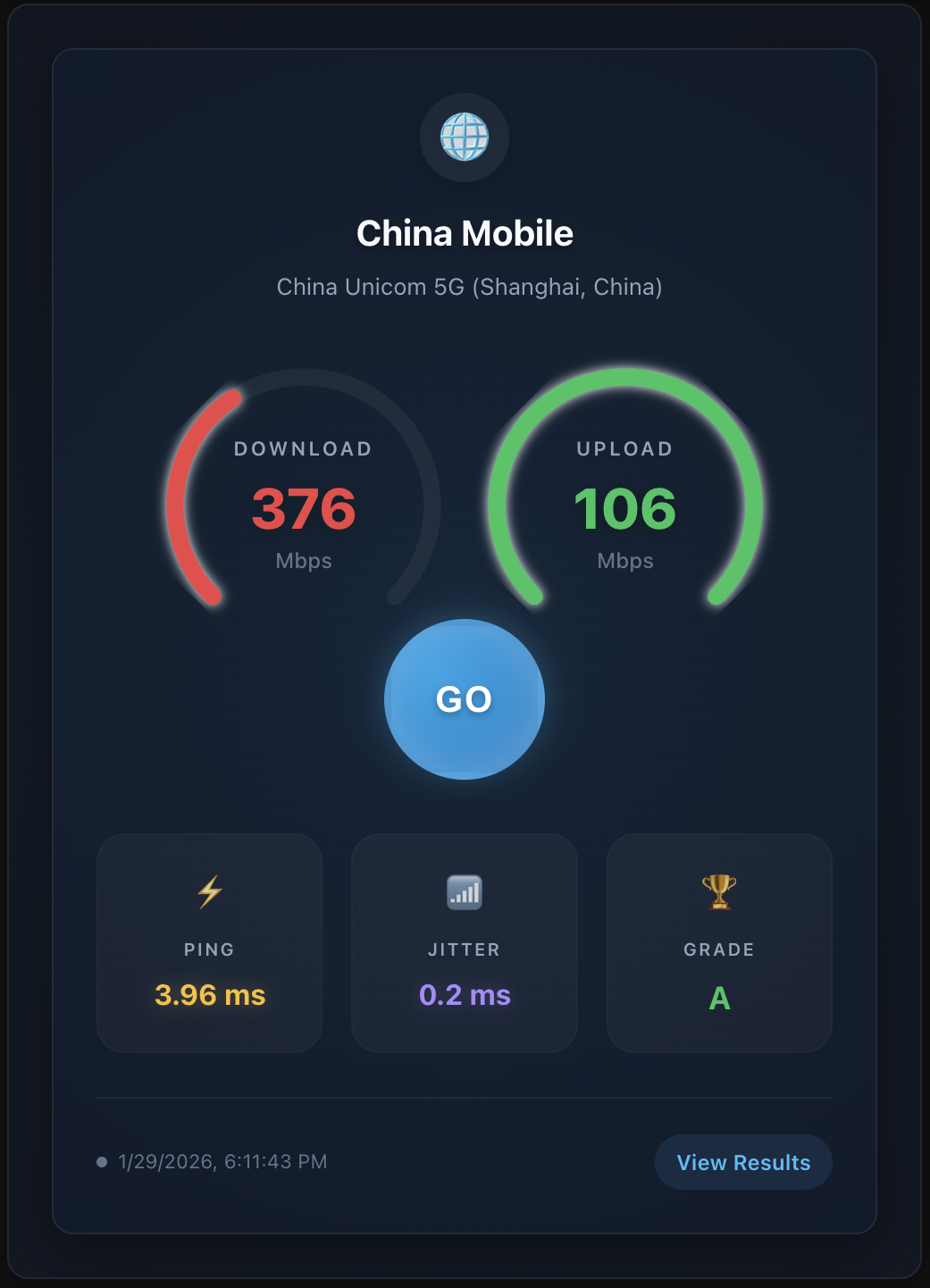
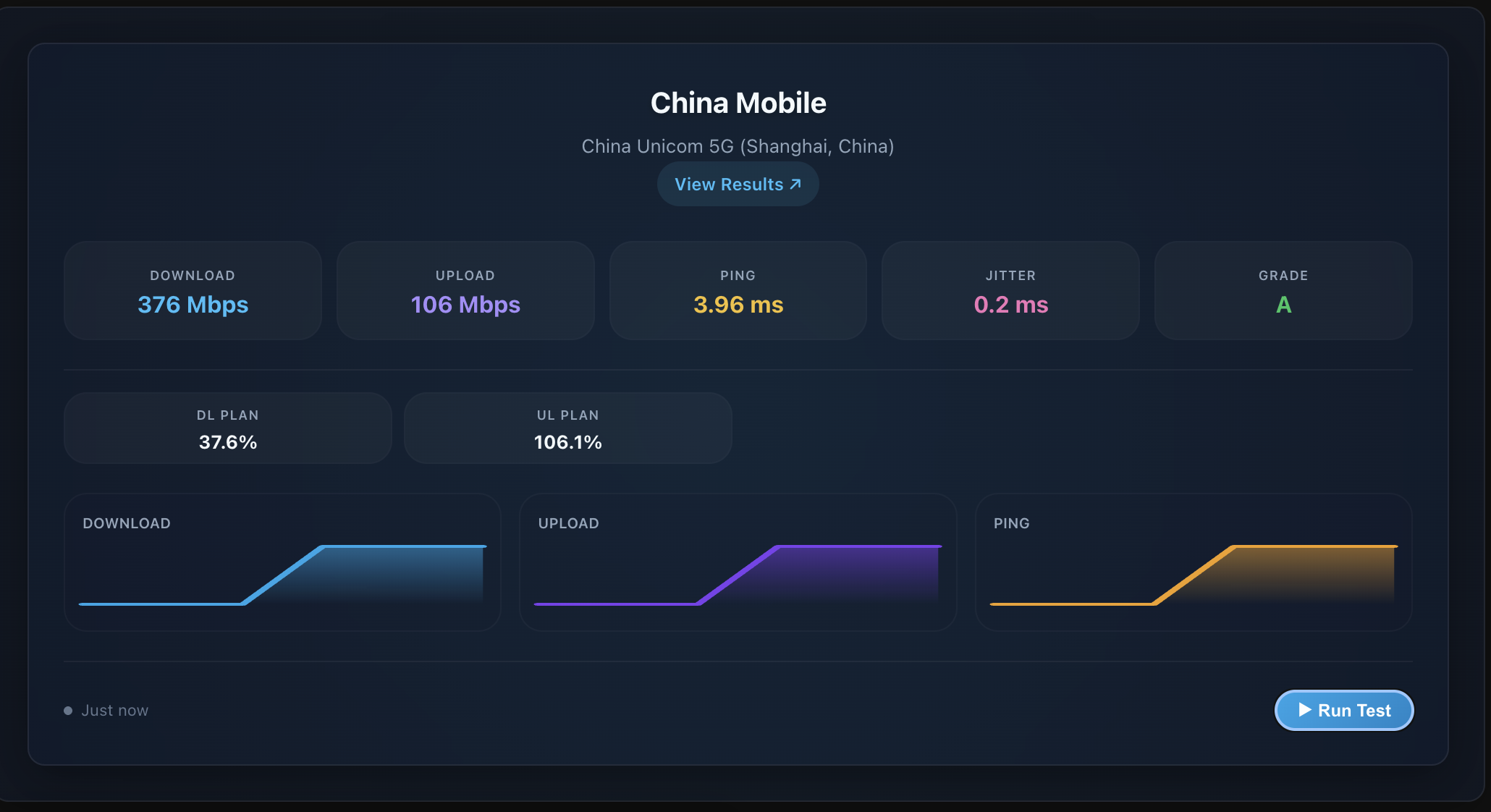
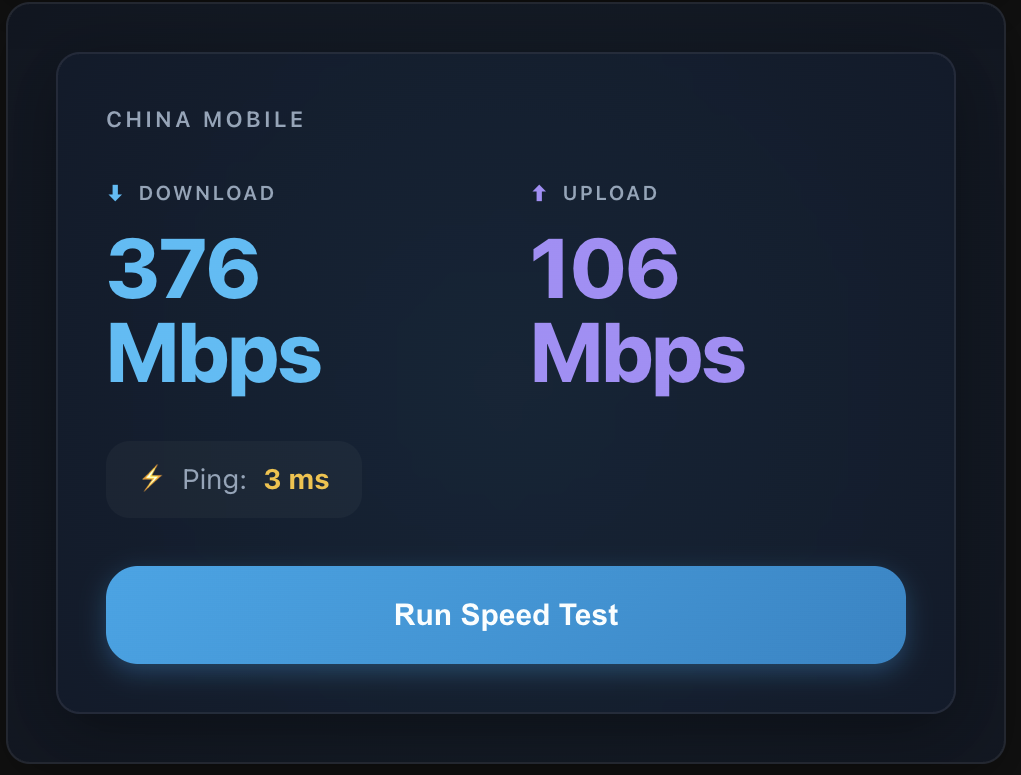
Captures d’écran Extraites du README de soulripper13/hass-speedtest-ookla.
À propos
Ookla Speedtest mesure la vitesse d’internet depuis Home Assistant avec l’outil en ligne de commande speedtest d’Ookla. Il s’exécute en local et ajoute des capteurs pour le ping, le téléchargement, l’envoi, la gigue, une note de bufferbloat, le fournisseur détecté, le serveur de test et l’heure du dernier test. Des capteurs optionnels indiquent la conformité à l’offre par rapport aux vitesses nominales du fournisseur d’accès, ainsi que des statistiques de latence étendues. Les tests peuvent utiliser le serveur le plus proche, l’un des serveurs les plus proches ou un ID de serveur manuel, avec une option pour revenir au serveur le plus proche quand le serveur choisi n’est pas disponible. Ils s’exécutent à un intervalle configurable avec une heure de début facultative, ou seulement à la demande via un service, et peuvent être liés à une interface réseau ou à une adresse source. La configuration et les modifications ultérieures se font dans l’interface, et l’intégration est proposée via le Marketplace.
Résumé automatique du README et du code de soulripper13/hass-speedtest-ookla, traduit automatiquement. Une erreur, ou tu maintiens ce projet et tu veux ton propre texte ici ? Prendre contact
Prise en charge
Fonctionne en local Communique avec tes appareils sur ton propre réseau. Aucun cloud de fournisseur entre les deux.
Depuis la Marketplace S’installe depuis la Marketplace, anciennement HACS.
Maintenance active Son auteur a publié une version ou poussé une modification au cours des six derniers mois.
Fournit
- Capteurs
Mise en place
Installe-la depuis la Marketplace et redémarre Home Assistant, puis ajoute-la dans Paramètres > Appareils et services.
Configurer Ookla Speedtest
- Serveur SpeedtestChoisis le serveur à utiliser pour le test. « Closest Server » sélectionne automatiquement le serveur le plus proche. Les serveurs sont triés par distance.
- ID de serveur manuelSaisis un numéro d’ID de serveur précis (utilisé seulement si « Manual Server ID » est sélectionné ci-dessus). Tu trouveras les ID de serveur sur speedtest.net/servers.
- Mode manuelSi activé, les tests de vitesse ne s’exécutent que lorsqu’ils sont déclenchés manuellement via le service « run_speedtest ». Si désactivé, les tests s’exécutent automatiquement selon l’intervalle d’analyse.
- Interface sourceFacultatif : lie les tests à un nom d’interface réseau précis, comme eth0 ou wlan0.
- Adresse IP sourceFacultatif : lie les tests à une adresse IP source locale précise, comme 192.168.1.10.
- Intervalle d’analyseFréquence d’exécution automatique des tests de vitesse. La valeur par défaut est de 24 heures. S’applique seulement quand le mode manuel est désactivé. Des valeurs plus basses consomment plus de bande passante.
- Heure de débutFacultatif : heure pour aligner le calendrier (par ex. « 14:00 »). Si elle est définie, le premier test s’exécute à cette heure, puis à chaque « Scan Interval ». Pratique pour « toutes les heures pile » (définis 00:00 et un intervalle de 1 heure).
- Vitesse de téléchargement du fournisseur d’accès (Mbit/s)Facultatif : la vitesse de téléchargement nominale de ton fournisseur d’accès. Sert à calculer « Plan Compliance % ».
- Vitesse d’envoi du fournisseur d’accès (Mbit/s)Facultatif : la vitesse d’envoi nominale de ton fournisseur d’accès. Sert à calculer « Plan Compliance % ».
- Activer les capteurs de latence étendusSi activé, crée des capteurs supplémentaires pour des statistiques de latence détaillées (min/max/iqm) pour le ping, le téléchargement et l’envoi.
- Activer les capteurs de stabilité et de conformitéSi activé, crée des capteurs pour « Plan Compliance % » (nécessite les vitesses du fournisseur d’accès ci-dessus) et pour les statistiques de gigue.
- Revenir au serveur le plus procheSi activé avec un serveur précis, chaque test essaie d’abord ce serveur. Si Ookla le signale indisponible, le test est relancé avec le serveur le plus proche.
- Installer et enregistrer les cartes LovelaceSi activé, les fichiers de cartes de tableau de bord inclus sont copiés automatiquement dans /config/www/ookla_speedtest et enregistrés comme ressources de tableau de bord Lovelace. Si désactivé, les fichiers de cartes et les ressources sont supprimés.
Après la mise en place
- Serveur SpeedtestChoisis le serveur à utiliser pour le test. « Closest Server » sélectionne automatiquement le serveur le plus proche. Les serveurs sont triés par distance.
- ID de serveur manuelSaisis un numéro d’ID de serveur précis (utilisé seulement si « Manual Server ID » est sélectionné ci-dessus). Tu trouveras les ID de serveur sur speedtest.net/servers.
- Mode manuelSi activé, les tests de vitesse ne s’exécutent que lorsqu’ils sont déclenchés manuellement via le service « run_speedtest ». Si désactivé, les tests s’exécutent automatiquement selon l’intervalle d’analyse.
- Interface sourceFacultatif : lie les tests à un nom d’interface réseau précis, comme eth0 ou wlan0.
- Adresse IP sourceFacultatif : lie les tests à une adresse IP source locale précise, comme 192.168.1.10.
- Intervalle d’analyseFréquence d’exécution automatique des tests de vitesse. La valeur par défaut est de 24 heures. S’applique seulement quand le mode manuel est désactivé. Des valeurs plus basses consomment plus de bande passante.
- Heure de débutFacultatif : heure pour aligner le calendrier (par ex. « 14:00 »). Si elle est définie, le premier test s’exécute à cette heure, puis à chaque « Scan Interval ». Pratique pour « toutes les heures pile » (définis 00:00 et un intervalle de 1 heure).
- Vitesse de téléchargement du fournisseur d’accès (Mbit/s)Facultatif : la vitesse de téléchargement nominale de ton fournisseur d’accès. Sert à calculer « Plan Compliance % ».
- Vitesse d’envoi du fournisseur d’accès (Mbit/s)Facultatif : la vitesse d’envoi nominale de ton fournisseur d’accès. Sert à calculer « Plan Compliance % ».
- Activer les capteurs de latence étendusSi activé, crée des capteurs supplémentaires pour des statistiques de latence détaillées (min/max/iqm) pour le ping, le téléchargement et l’envoi.
- Activer les capteurs de stabilité et de conformitéSi activé, crée des capteurs pour « Plan Compliance % » (nécessite les vitesses du fournisseur d’accès ci-dessus) et pour les statistiques de gigue.
- Revenir au serveur le plus procheSi activé avec un serveur précis, chaque test essaie d’abord ce serveur. Si Ookla le signale indisponible, le test est relancé avec le serveur le plus proche.
- Installer et enregistrer les cartes LovelaceSi activé, les fichiers de cartes de tableau de bord inclus sont copiés automatiquement dans /config/www/ookla_speedtest et enregistrés comme ressources de tableau de bord Lovelace. Si désactivé, les fichiers de cartes et les ressources sont supprimés.
Textes issus du code de soulripper13/hass-speedtest-ookla. Les textes que le dépôt ne fournit pas en français ont été traduits automatiquement.
Dépannage
- DiagnosticsTélécharge un fichier de diagnostics à joindre à un rapport de bug.
Extrait du README
- Ping (ms) – Network latency
- Download (Mbit/s)
- Upload (Mbit/s)
- Jitter (ms) – Network stability
- Bufferbloat Grade – Latency stability rating (A+ to F)
- Download/Upload Plan Compliance (%) – Speed vs. ISP rated plan
- Last Test – Timestamp of the last successful test
- Server – Name and location of the test server
- ISP – Detected Internet Service Provider

S’affiche dans Vulpo :
carte Graphique, Apple Watch.Informations
- Installations
- 1,6 k partagent leurs statistiques
- Étoiles GitHub
- 59
- Connexion
- Fonctionne en local
- Maintenance
- Mise à jour au cours des 6 derniers mois
- Version
- v3.1.5,
- Catégorie
- Informatique et réseau, Supervision
- Type
- Intégration de la Marketplace
- Marque
- Speedtest
- Prérequis
- Nécessite la Marketplace (HACS sur Home Assistant 2026.10 et les versions antérieures)
- Domaine
ookla_speedtest- Problèmes
- Signaler un problème