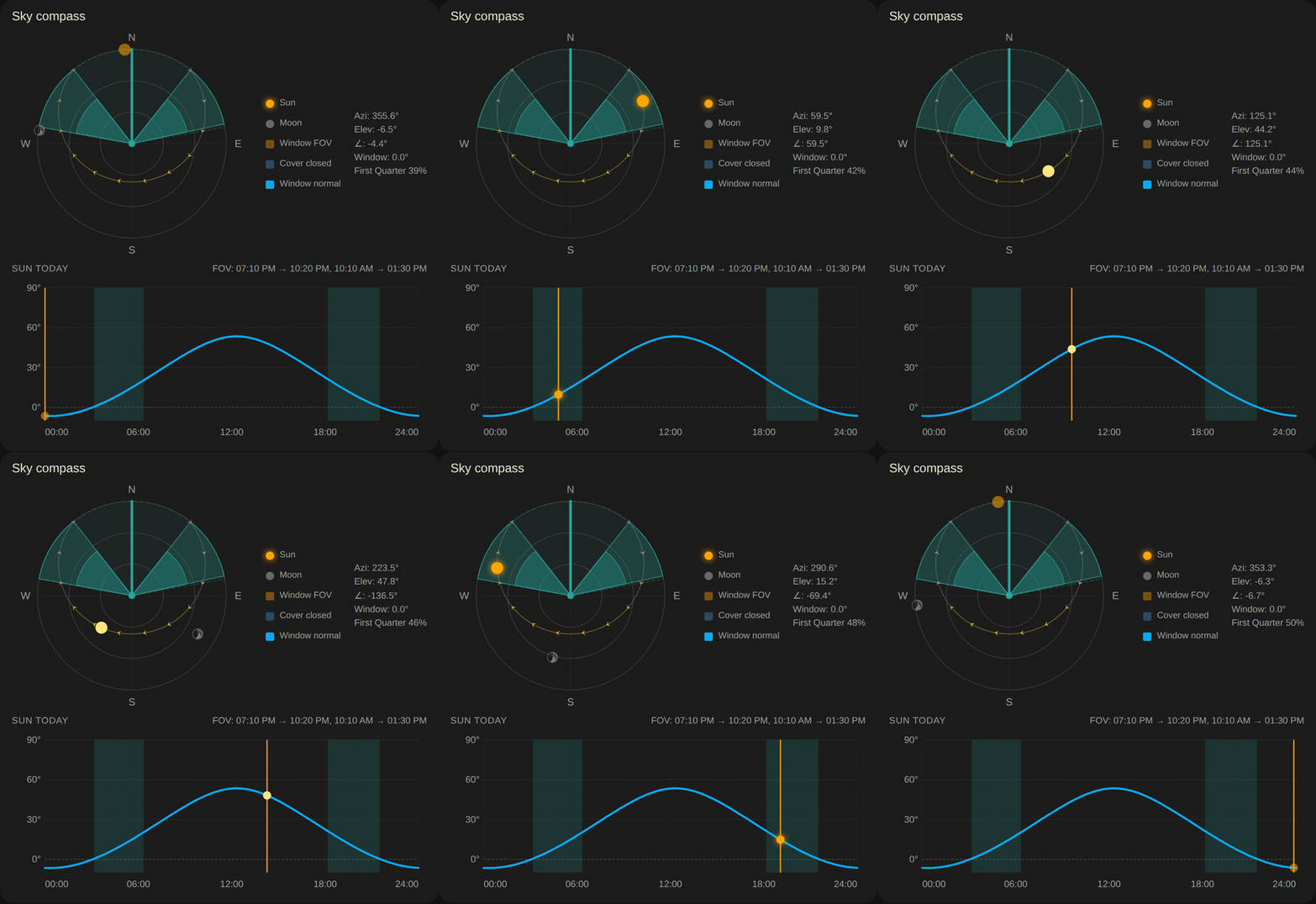
Captures d’écran Extraites du README de jrhubott/adaptive-cover-pro.
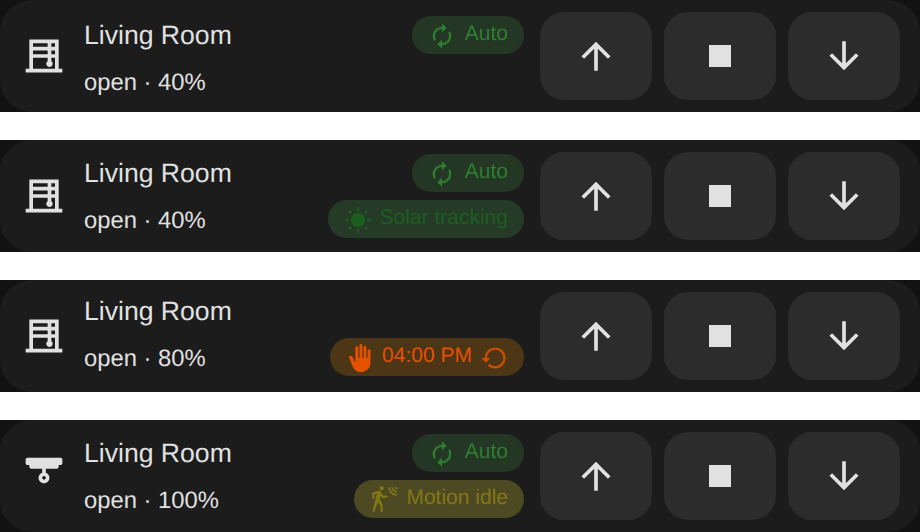
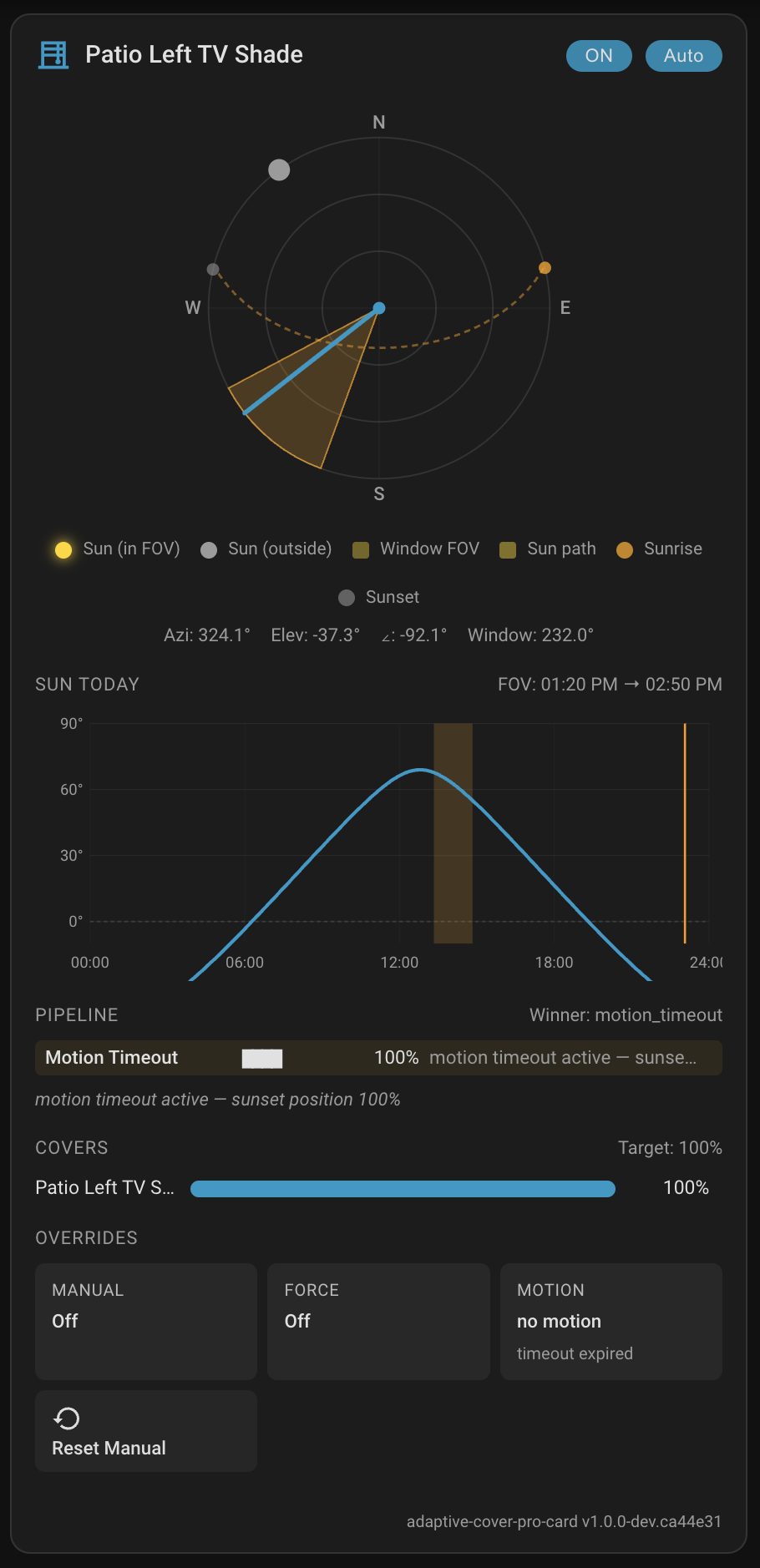
À propos
Adaptive Cover Pro commande les stores, les stores bannes et l'inclinaison des stores vénitiens en suivant la position du soleil à chaque fenêtre. Il prend en charge plusieurs types de volets et calcule les positions à partir de la géométrie de la fenêtre et de la façade, comme la hauteur, l'appui, l'embrasure et la longueur du store banne. Les décisions passent par des gestionnaires classés par ordre de priorité : sécurité météo, commande manuelle prioritaire, positions personnalisées, climatisation, zones d'éblouissement et suivi solaire, et chacun indique sa raison. Les zones d'éblouissement protègent des zones de sol nommées, et un mode climatisation applique une logique distincte pour le chauffage d'hiver, l'isolation et le rafraîchissement d'été. Il ajoute des volets, des capteurs, des interrupteurs, des boutons, des sélecteurs et des nombres, ainsi que des commandes de scène et de groupe et une file de commandes pour les volets radio à sens unique. La configuration se fait dans l'interface, il fonctionne en local et il nécessite le Marketplace.
Résumé automatique du README et du code de jrhubott/adaptive-cover-pro, traduit automatiquement. Une erreur, ou tu maintiens ce projet et tu veux ton propre texte ici ? Prendre contact
Prise en charge
Fonctionne en local Communique avec tes appareils sur ton propre réseau. Aucun cloud de fournisseur entre les deux.
Depuis la Marketplace S’installe depuis la Marketplace, anciennement HACS.
Maintenance active Son auteur a publié une version ou poussé une modification au cours des six derniers mois.
Fournit
- Volets
- Interrupteurs
- Capteurs
Mise en place
Installe-la depuis la Marketplace et redémarre Home Assistant, puis ajoute-la dans Paramètres > Appareils et services.
Créer un nouveau store
- NomOptionnel. Laissez vide et l'intégration remplira automatiquement : le nom de l'appareil associé s'il y en a un, sinon le nom convivial de l'entité store avec le préfixe "Adaptive".
- Type de store
Stores et appareil
- Entités de storeSélectionnez les entités de store à contrôler via cette instance d'intégration. Vous pouvez sélectionner plusieurs stores pour les contrôler ensemble (tous recevront les mêmes commandes de position). Ne sélectionnez que les stores qui servent cette fenêtre particulière - créez des instances d'intégration séparées pour différentes fenêtres.
- Attacher à un appareilSélectionnez un appareil physique pour fusionner les entités de cette intégration. Les capteurs, commutateurs et boutons de l'intégration apparaîtront directement sous cet appareil dans Home Assistant. Sélectionnez « Aucun (appareil autonome) » pour revenir à un appareil Adaptive Cover virtuel séparé. Seuls les appareils qui possèdent les entités de store sélectionnées sont affichés.
- Exposer l'entité store proxyExpose une entité store proxy par protection physique. Utilisez ceci sur les tableaux de bord à la place de la protection physique afin que les commandes manuelles respectent les positions minimales. Par défaut : désactivé.
Géométrie du store
- Hauteur de la fenêtreHauteur de votre fenêtre (de bas en haut de la zone vitrée). Affiché dans l'unité configurée dans Home Assistant. Exemples : Porte standard = 2,0 m / 79 in, Petite fenêtre = 1,5 m / 59 in, Du sol au plafond = 2,5 m / 98 in. Mesurez d'où la protection commence à d'où elle finit lorsqu'elle est complètement étendue.
- Zone ombragéeJusqu'où vous souhaitez AUTORISER la lumière directe du soleil à pénétrer dans la pièce. Affichée dans l'unité configurée pour Home Assistant. Cela définit votre « zone d'éblouissement » acceptable — la zone où la lumière du soleil peut atteindre le sol. La position du store s'ajuste pour maintenir cette limite alors que le soleil se déplace dans le ciel. Configurations courantes : Zéro (0 m / 0 in) empêche la lumière directe du soleil de dépasser le plan de vitre (fermeture complète les jours chauds) ; Petite zone d'éblouissement (0,3–0,5 m / 12–20 in) garde le soleil très près de la fenêtre ; Zone d'éblouissement moyenne (0,5–1,0 m / 20–40 in) permet au soleil d'atteindre le bureau ou la zone de repos ; Grande zone d'éblouissement (2,0–3,0 m / 79–118 in) permet à la lumière du soleil de pénétrer profondément dans la pièce. CONCEPT CLÉ : PLUS GRANDE valeur = PLUS de lumière du soleil autorisée plus profondément dans la pièce = le store reste PLUS HAUT/PLUS OUVERT ; PLUS PETITE valeur = MOINS de lumière du soleil dans la pièce = le store descend PLUS BAS/PLUS FERMÉ. Mesurez de l'intérieur de votre fenêtre jusqu'au point où vous souhaitez que la limite solaire se situe.
- Profondeur de la fenêtre (embrasure)Profondeur de la fenêtre/cadre à partir de la surface du mur. Affiché dans l'unité configurée dans Home Assistant. Paramètre facultatif pour une précision avancée — réglez sur 0 (par défaut) pour désactiver. Valeurs typiques : Montage affleurant = 0,05 m / 2 in, Cadre standard = 0,10 m / 4 in, Ressaut profond = 0,15 m / 6 in. Mesurez de la surface du mur extérieur au bord intérieur du cadre de fenêtre. Le ressaut projette sa propre ombre sur le haut de la vitre — la même zone que la protection protège par le haut. Quand cette ombre seule couvre déjà tout ce que la protection aurait dû couvrir, la protection peut s'ouvrir complètement. Autrement, le ressaut ne fait aucune différence à la position calculée.
- Hauteur de l'appui de fenêtreHauteur du sol jusqu'au bas de votre fenêtre. Affiché dans l'unité configurée dans Home Assistant. Réglez sur 0 (par défaut) pour les fenêtres au niveau du sol ou lorsque la valeur est inconnue. Exemple : pour un rebord à 1 m / 39 in au-dessus du sol, saisissez cette valeur. Améliore la précision du calcul pour les fenêtres surélevées — sans lui, le store se ferme légèrement plus que nécessaire. Plage : 0–50 m / 0–1968 in. Mesurez du sol au bord inférieur de la zone vitrée (le rebord). Remarque : La hauteur de fenêtre est toujours mesurée de bas en haut de la vitre — ce sont des mesures indépendantes.
- Largeur de la fenêtreLargeur de l'ouverture de la fenêtre. Affiché dans l'unité configurée dans Home Assistant. Utilisé par les zones d'éblouissement pour déterminer quelles zones de sol peuvent recevoir la lumière solaire directe en fonction de l'angle horizontal du soleil. Mesurez la largeur intérieure de la zone vitrée. Exemples : Fenêtre standard = 0,9–1,2 m / 35–47 in, Double fenêtre = 1,5–1,8 m / 59–71 in, Porte patio = 2,0–3,0 m / 79–118 in. Pertinent uniquement lorsque les zones d'éblouissement sont activées.
- Décrire les propriétés solaires (estimation)Activez cette option pour décrire la quantité de CHALEUR solaire que laisse passer cet ensemble vitrage + store, afin que les diagnostics puissent l'estimer. Désactivée par défaut et purement informative — le comportement du store ne change pas. Toutes les valeurs produites sont des estimations issues des plages publiées pour les vitrages et les tissus d'occultation, pas des mesures de votre matériel.
- Côté de montage du storeOù le store se trouve par rapport au vitrage. Extérieur : devant le vitrage, la chaleur absorbée est réémise vers l'extérieur — généralement deux à trois fois plus efficace contre la chaleur solaire. Intérieur : dans la pièce, la lumière a déjà traversé le vitrage et la majeure partie de la chaleur absorbée par le tissu reste à l'intérieur.
- Teinte du storeTeinte optique du tissu. Clair réfléchit l'essentiel du rayonnement reçu ; Foncé en absorbe l'essentiel. Utilisée avec le côté de montage pour rechercher un facteur solaire estimé dans les plages publiées. Ignorée si vous saisissez un facteur solaire total ci-dessous.
- Facteur solaire total (g), store ferméFacultatif : facteur solaire de l'ensemble entièrement fermé (valeur g, 0,0–1,0), si la fiche technique de votre tissu ou de votre store en indique un. Laissez vide pour utiliser l'estimation déduite du côté de montage et de la teinte ci-dessus. 0,0 signifie totalement opaque à l'énergie solaire : c'est une valeur réelle, pas « non renseigné ».
- Facteur solaire du vitrage (g), sans storeFacteur solaire du vitrage seul, store entièrement escamoté (valeur g, 0,0–1,0). La valeur par défaut 0,70 correspond à un double vitrage courant ; un simple vitrage est plus proche de 0,85 et un triple vitrage ou un vitrage de contrôle solaire moderne de 0,35–0,50. Consultez la fiche technique du vitrage si vous en disposez.
- Surface vitrée (optionnel)Optionnel : la surface vitrée de cette fenêtre en mètres carrés, utilisée uniquement par le capteur « Apport solaire estimé ». Laissez vide pour déduire la surface de la hauteur et de la largeur de fenêtre ci-dessus — cela donne la baie brute, dont un dormant retire généralement 10 à 25 % ; saisissez ici une surface vitrée mesurée si vous souhaitez une valeur plus juste. Nécessaire pour les types de protection qui n'enregistrent pas à la fois une hauteur et une largeur de fenêtre (stores bannes, stores à lames orientables seules, rideaux coulissants, pergolas à lames), sinon l'apport est signalé comme inconnu.
- Longueur déployée du store banneLongueur maximale d'extension de votre store banne lorsqu'il est complètement déployé. Affiché dans l'unité configurée dans Home Assistant. Mesurez du point de montage à l'extrémité du tissu lorsqu'il est complètement ouvert. Exemples : Store banne de patio standard = 2,0–3,0 m / 79–118 in, Petit store de fenêtre = 1,0–1,5 m / 39–59 in, Commerce grande = 4,0 m / 157 in ou plus. Utilisé pour calculer la distance que le store doit s'étendre pour bloquer le soleil.
- Angle du store banneAngle du store banne lorsqu'il est étendu (0-45°). 0° = Horizontal/plat (couverture maximale), 15° = légère pente (typique pour le drainage), 30° = pente raide (angle solaire fort), 45° = très raide (rarement utilisé). Vérifiez les spécifications du fabricant de votre store banne. La plupart des stores bannes sont à 0-15°. Affecte le calcul d'ombre pour un blocage solaire approprié.
- Mode Store BanneDétermine si la store banne protège la vitre de la fenêtre ou toute la zone devant elle. Ombrager la vitre (par défaut) : déployez juste assez pour garder le soleil direct loin de la fenêtre, se rétractant à mesure que le soleil se déplace vers le côté de la fenêtre — idéal pour réduire l'éblouissement et la chaleur à la vitre. Ombrage de la zone avant (terrasse) : rester complètement déployé chaque fois que le soleil est devant la store banne, pour ombrager une terrasse ou un espace assis plutôt que la fenêtre.
- Profondeur de la lamelleLargeur de chaque lamelle (mesurez une lamelle d'avant en arrière). Affiché dans l'unité configurée dans Home Assistant. Tailles courantes : Mini stores = 2,5 cm / 1 in, Stores standard = 5 cm / 2 in, Larges lamelles = 6,5–7,5 cm / 2,5–3 in. Mesurez une seule lamelle avec une règle pour un calcul de blocage solaire précis.
Dupliquer un store — Sélectionner la source
- Store source
Dupliquer un store — Configurer
- Nom
- Entités de store
- Azimut de la fenêtre
Créer un profil de bâtiment
- NomUn nom convivial pour ce profil de bâtiment.
- Capteur de couverture nuageuse (optionnel)Capteur de couverture nuageuse optionnel indiquant une valeur de 0 à 100 % (par ex. d'une intégration météo). Quand la valeur atteint le seuil, le contrôle de l'éblouissement est supprimé et le store revient à sa position par défaut. Laissez vide si vous ne disposez pas de ce capteur.
- Capteurs du filtre de jourCapteurs binaires optionnels (ou input_boolean / switch / schedule) qui décident si c'est « jour » pour le suivi du soleil. Lorsqu'ils sont activés, l'intégration assure le suivi du soleil ; lorsqu'ils sont désactivés, elle applique la Position de coucher de soleil. Utilisez un capteur binaire « assez lumineux » basé sur le lux pour que la lumière réelle — et non l'horloge — ouvre et ferme la fenêtre de suivi : les protections continuent le suivi lors de soirées lumineuses après le coucher du soleil astronomique, et restent à la position de coucher de soleil lors des matins sombres et nuageux. Lorsqu'ils sont définis, ils REMPLACENT la limite de coucher/lever astronomique du soleil (les décalages de coucher/lever de soleil sont ignorés). Un capteur indisponible ou inconnu est traité comme jour, de sorte que le suivi ne s'arrête jamais simplement parce qu'un capteur n'a pas signalé. Laissez vide pour utiliser le calcul de coucher/lever de soleil astronomique.
- Modèle du filtre de jour (optionnel)Modèle Jinja2 Home Assistant optionnel qui décide si c'est « jour » pour le suivi du soleil. Lorsqu'il s'évalue comme vrai (on/true/1), l'intégration assure le suivi du soleil ; lorsqu'il s'évalue comme faux, elle applique la Position de coucher de soleil. La manière dont il se combine avec les capteurs du filtre ci-dessus (OR ou AND) est définie par « Logique du filtre de jour » ci-dessous. Il peut fonctionner seul sans capteurs. Exemple : un modèle d'élévation Sun2, ou une comparaison lux. Un modèle qui ne peut pas être évalué est traité comme jour, de sorte qu'un modèle cassé ne force jamais un coucher de soleil prématuré. Lorsqu'il est défini (seul ou avec des capteurs), il REMPLACE la limite de coucher/lever astronomique du soleil. Laissez vide pour désactiver.
- Capteur d'irradiance (optionnel)Capteur d'irradiance solaire optionnel (extérieur) pour une détection précise du soleil. Mesure la puissance solaire en W/m². Quand le capteur lit une valeur inférieure au seuil, le soleil direct est absent et le contrôle de l'éblouissement est supprimé. Laissez vide si vous ne disposez pas de ce capteur.
- Capteur binaire « Ensoleillé » (optionnel)Capteur binaire, input_boolean, interrupteur ou planning optionnel qui rapporte de manière fiable si le soleil frappe la fenêtre. Lorsque ACTIVÉ, le soleil est supposé présent ; lorsque DÉSACTIVÉ, le soleil est supposé absent et la suppression des nuages se déclenche indépendamment de l'état météorologique. En cas d'indisponibilité ou d'état inconnu, l'intégration revient à la logique de l'entité météo / conditions météorologiques ci-dessous. Utilisez ceci si vous calculez le soleil-sur-fenêtre en amont (par exemple, irradiance filtrée par azimut) et que vous souhaitez fournir à Adaptive Cover Pro un booléen épuré.
- Modèle Is Sunny (optionnel)Modèle Jinja2 Home Assistant optionnel qui détermine si le soleil brille sur la fenêtre. Lorsqu'il s'évalue à vrai (on/true/1), le soleil est supposé présent ; lorsqu'il est faux, il est supposé absent et la suppression nuageuse s'active. La façon dont il se combine avec le capteur binaire Is Sunny ci-dessus (OU ou ET) est définie par la « logique du modèle Is Sunny » ci-dessous ; il peut fonctionner seul sans capteur. Exemple : une comparaison azimut/élévation ou un seuil de lux. Un modèle vide ou qui ne s'évalue pas n'exprime aucune opinion, l'intégration revient donc au capteur, puis à la logique de l'entité météo / conditions météo. Laissez vide pour désactiver.
- Capteur de lux (optionnel)Capteur d'éclairement optionnel (intérieur ou extérieur) pour une détection précise du soleil. Quand le capteur lit une valeur inférieure au seuil, le soleil direct est absent et le contrôle de l'éblouissement est supprimé. Valeurs typiques en plein soleil : 5 000-10 000 lux. Laissez vide si vous ne disposez pas de ce capteur.
- Capteur de température extérieure (optionnel)Capteur de température extérieure optionnel. Quand configuré, cette valeur (plutôt que le capteur intérieur) détermine la saison actuelle, et le seuil extérieur est appliqué pour éviter que le store se ferme comme en été lors d'une journée intérieure chaude mais extérieure froide.
- Entité Heure de Lever du SoleilEntité optionnelle dont l'état est un datetime (par exemple Sun2 « lever du soleil à -4° d'élévation »). Quand définie, elle remplace l'heure de lever du soleil calculée par astral comme limite du matin de la position de coucher du soleil. Elle ne retarde pas l'Heure de début à moins que « Attendre le lever du soleil avant de démarrer » soit activée. Accepte les entités sensor ou input_datetime. Le Décalage du lever du soleil s'applique toujours en plus. Revient à astral si l'entité n'est pas disponible.
- Entité Heure de Coucher du SoleilEntité optionnelle dont l'état est un datetime (par exemple Sun2 « coucher du soleil à -4° d'élévation »). Quand défini, remplace l'heure de coucher du soleil calculée par astral comme limite de la fenêtre. Accepte les entités sensor ou input_datetime rapportant un datetime ISO-8601. Le Décalage du coucher du soleil s'applique toujours en plus. Revient à astral si l'entité n'est pas disponible.
- Entité météo (optionnelle)Intégration météo optionnelle utilisée pour détecter la couverture nuageuse. Quand l'état météo actuel ne figure pas dans la liste sélectionnée ci-dessous, le soleil direct est supposé absent et le contrôle de l'éblouissement est supprimé. Laissez vide pour ignorer l'état météo.
- Capteur binaire En train de pleuvoirCapteur binaire pour la détection de pluie. La dérogation s'active quand ce capteur est « activé ». Laissez vide pour ignorer.
- Modèle Is Raining (optionnel)Modèle Jinja2 Home Assistant optionnel qui détermine s'il pleut. Lorsqu'il s'évalue à vrai (on/true/1), la dérogation s'active. La façon dont il se combine avec le capteur binaire Is Raining ci-dessus (OU ou ET) est définie par la « logique du modèle Is Raining » ci-dessous ; il peut fonctionner seul sans capteur et réagit instantanément quand le modèle bascule. Exemple : dériver « pluie » d'un seuil de taux de pluie numérique. Un modèle vide ou qui ne s'évalue pas n'exprime aucune opinion (pas de rétractation). Laissez vide pour désactiver.
- Capteur binaire VenteuxCapteur binaire pour la détection du vent. La dérogation s'active quand ce capteur est « activé ». Laissez vide pour ignorer.
Créer un groupe de stores
- Nom du groupe
- Membres Adaptive Cover ProLes membres sont orchestrés via leur propre instance, donc les portails et dérogations s'appliquent toujours.
- Entités de store génériquesLes stores simples sont commandés directement avec la cible de scène. Un store déjà contrôlé par un membre sélectionné est ignoré.
- Zone (adhésion dynamique)Optionnel : les stores de cette zone rejoignent le groupe automatiquement et l'adhésion suit les modifications du registre. Combiné avec les listes ci-dessus.
Créer une file d'attente de commandes
- Nom de la file d'attenteLes protections référencent cette file d'attente par son nom dans leurs paramètres Mouvement & Horaire. La correspondance ignore la casse et les espaces supplémentaires.
- Intervalle entre les commandesSecondes pendant lesquelles la file d'attente reste occupée après qu'une protection transmette, avant que la protection suivante puisse agir. Par défaut : 5 secondes.
Après la mise en place
- Priorité de dérogation météo1–99 ; valeur par défaut intégrée 90. Gestionnaire intégré le plus élevé — abaissez-le pour laisser la dérogation manuelle ou les positions personnalisées l'emporter.
- Priorité de dérogation manuelle1–99 ; valeur par défaut intégrée 80.
- Priorité du délai d'occupation1–99 ; valeur par défaut intégrée 75.
- Priorité de suppression des nuages1–99 ; valeur par défaut intégrée 60.
- Priorité du mode climatique1–99 ; valeur par défaut intégrée 50.
- Priorité de la zone d'éblouissement1–99 ; valeur par défaut intégrée 45.
- Priorité du suivi solaire1–99 ; valeur par défaut intégrée 40. Le gestionnaire de suivi solaire de base — augmentez-le au-dessus du mode climatique pour que le suivi solaire surclasse le contrôle climatique.
- Ajustement minimum de positionChangement de position minimum (%) requis avant d'ajuster le store. Empêche les minuscules ajustements tandis que le soleil se déplace lentement. Valeurs typiques : 1-2% (très réactif, peut ajuster fréquemment), 5% (équilibré, recommandé pour la plupart), 10% (moins fréquent, mouvements plus importants). Exemple : Si le store est à 30% et le soleil se déplace légèrement, n'ajustez que si la nouvelle position est 35% ou plus (avec un seuil de 5%). Réduit l'usure du moteur et le bruit des minuscules ajustements constants.
- Intervalle minimum entre les changements de positionTemps minimum (minutes) entre les ajustements du store. Empêche les changements rapides de position. Valeurs typiques : 2-3 min (très réactif, peut être bruyant), 5-10 min (équilibré, recommandé), 15-20 min (lent, ajustements doux). Si le soleil change rapidement (nuages, ombres), l'intégration attend ce temps avant d'ajuster à nouveau. Réduit l'usure du moteur et fournit un fonctionnement plus fluide. Le minimum est de 2 minutes.
- Heure de débutNe commencez pas le contrôle automatique avant cette heure (format 24 heures). Utilisez ceci pour rester endormi sans stores du matin (réglez sur 08:00 ou plus tard), correspondez à votre routine (réglez sur l'heure du réveil), ou laissez vide pour commencer au lever du soleil. Exemple : '07:30' signifie que le contrôle automatique commence à 7:30 AM. Le contrôle manuel fonctionne toujours avant cette heure. Si cette heure est antérieure au lever du soleil et que vous souhaitez attendre la lumière du jour, activez « Attendre le lever du soleil avant de démarrer » à l'étape Comportement.
- Entité indiquant l'heure de débutEntité représentant l'état de l'heure de début, remplaçant l'heure de début fixe définie ci-dessus. Utile pour automatiser l'heure de début avec une entité (par ex., un capteur qui fournit l'heure du réveil en fonction du calendrier ou du suivi du sommeil).
- Heure de finArrêtez le contrôle automatique après cette heure (format 24 heures). Utilisez ceci pour garder l'intimité du soir (réglez sur 18:00 ou 19:00), retournez à la valeur par défaut avant le coucher, ou laissez vide pour continuer jusqu'au coucher du soleil. Exemple : '20:00' signifie que le contrôle automatique s'arrête à 20:00. Le contrôle manuel fonctionne toujours après cette heure.
- Entité indiquant l'heure de finEntité représentant l'état de l'heure de fin, remplaçant l'heure de fin fixe définie ci-dessus. Utile pour automatiser l'heure de fin avec une entité (par ex., un capteur qui fournit l'heure du coucher basée sur le calendrier ou la routine quotidienne).
- Minimiser les mouvementsRéduisez la fréquence à laquelle le store se repositionne tout en suivant le soleil en accrochant à quelques niveaux de couverture fixes au lieu de suivre le soleil en continu. L'arrondi se fait vers PLUS de couverture, donc le soleil direct n'est jamais laissé entrer par l'arrondi. Échange un peu de lumière naturelle pour beaucoup moins de mouvements moteur. Par défaut : désactivé.
- Étapes de couverture maximaleCombien de positions distinctes le store peut utiliser sur son chemin vers une couverture complète lorsque 'Minimiser les mouvements' est activé (1-10). 1 = saut direct vers la couverture complète dès que le soleil entre dans l'angle d'ouverture solaire et maintien jusqu'à ce qu'il le quitte (moins de mouvements). Les valeurs supérieures trackent le soleil plus graduellement en ce nombre d'étapes. Par défaut : 1.
- Fermeture rapide sous seuilQuand une position de suivi solaire est à peine ouverte (une petite demande non-nulle sous le seuil ci-dessous), l'envoyer complètement fermée au lieu de laisser une fente de lumière difficile à voir. Affecte uniquement les positions de suivi solaire ; une position minimale active gagne toujours sur la fermeture rapide. Par défaut : désactivé.
- Seuil de fermeture rapideÀ quel pourcentage de fermeture complète (%) une demande de suivi solaire doit être avant que « Fermeture rapide sous seuil » la tire jusqu'à l'extrémité fermée (1-50). S'applique uniquement tant qu'il reste un espace à fermer — une position déjà fermée n'est pas modifiée. Par défaut : 10%.
- File d'attente de commandesSérialiser les commandes de cette protection par rapport aux autres protections assignées au même nom de file d'attente. Les protections partageant une file d'attente ne transmettent jamais au même moment — utile pour les backends radio unidirectionnels (Somfy RTS, RFXtrx) où les commandes simultanées entrent en collision et sont perdues. L'intervalle entre les commandes est défini dans l'entrée File d'attente de commandes portant le même nom, ou par défaut 5 secondes si aucune n'existe. Laissez vide pour aucune file d'attente (par défaut).
- Type de storeDémarre sur le type que cette instance a actuellement. Choisissez-en un autre pour basculer — vous confirmerez sur l'écran suivant, puis remplirez la géométrie du nouveau type. Le laisser tel quel ne change rien.
- Confirmer le changement de type de store
- Annuler le changement de type de store en attente
- Entités de storeSélectionnez les entités de store à contrôler via cette instance d'intégration. Vous pouvez sélectionner plusieurs stores pour les contrôler ensemble (tous recevront les mêmes commandes de position). Ne sélectionnez que les stores qui servent cette fenêtre particulière - créez des instances d'intégration séparées pour différentes fenêtres.
- Attacher à un appareilSélectionnez un appareil physique pour fusionner les entités de cette intégration. Les capteurs, commutateurs et boutons de l'intégration apparaîtront directement sous cet appareil dans Home Assistant. Sélectionnez « Aucun (appareil autonome) » pour revenir à un appareil Adaptive Cover virtuel séparé. Seuls les appareils qui possèdent les entités de store sélectionnées sont affichés.
- Exposer l'entité store proxyExpose une entité store proxy par protection physique. Utilisez ceci sur les tableaux de bord à la place de la protection physique afin que les commandes manuelles respectent les positions minimales. Par défaut : désactivé.
- Hauteur de la fenêtreHauteur de votre fenêtre (de bas en haut de la zone vitrée). Affiché dans l'unité configurée dans Home Assistant. Exemples : Porte standard = 2,0 m / 79 in, Petite fenêtre = 1,5 m / 59 in, Du sol au plafond = 2,5 m / 98 in. Mesurez d'où la protection commence à d'où elle finit lorsqu'elle est complètement étendue.
- Zone ombragéeJusqu'où vous souhaitez AUTORISER la lumière directe du soleil à pénétrer dans la pièce. Affichée dans l'unité configurée pour Home Assistant. Cela définit votre « zone d'éblouissement » acceptable — la zone où la lumière du soleil peut atteindre le sol. La position du store s'ajuste pour maintenir cette limite alors que le soleil se déplace dans le ciel. Configurations courantes : Zéro (0 m / 0 in) empêche la lumière directe du soleil de dépasser le plan de vitre (fermeture complète les jours chauds) ; Petite zone d'éblouissement (0,3–0,5 m / 12–20 in) garde le soleil très près de la fenêtre ; Zone d'éblouissement moyenne (0,5–1,0 m / 20–40 in) permet au soleil d'atteindre le bureau ou la zone de repos ; Grande zone d'éblouissement (2,0–3,0 m / 79–118 in) permet à la lumière du soleil de pénétrer profondément dans la pièce. CONCEPT CLÉ : PLUS GRANDE valeur = PLUS de lumière du soleil autorisée plus profondément dans la pièce = le store reste PLUS HAUT/PLUS OUVERT ; PLUS PETITE valeur = MOINS de lumière du soleil dans la pièce = le store descend PLUS BAS/PLUS FERMÉ. Mesurez de l'intérieur de votre fenêtre jusqu'au point où vous souhaitez que la limite solaire se situe.
- Profondeur de la fenêtre (embrasure)Profondeur de la fenêtre/cadre à partir de la surface du mur. Affiché dans l'unité configurée dans Home Assistant. Paramètre facultatif pour une précision avancée — réglez sur 0 (par défaut) pour désactiver. Valeurs typiques : Montage affleurant = 0,05 m / 2 in, Cadre standard = 0,10 m / 4 in, Ressaut profond = 0,15 m / 6 in. Mesurez de la surface du mur extérieur au bord intérieur du cadre de fenêtre. Le ressaut projette sa propre ombre sur le haut de la vitre — la même zone que la protection protège par le haut. Quand cette ombre seule couvre déjà tout ce que la protection aurait dû couvrir, la protection peut s'ouvrir complètement. Autrement, le ressaut ne fait aucune différence à la position calculée.
- Hauteur de l'appui de fenêtreHauteur du sol jusqu'au bas de votre fenêtre. Affiché dans l'unité configurée dans Home Assistant. Réglez sur 0 (par défaut) pour les fenêtres au niveau du sol ou lorsque la valeur est inconnue. Exemple : pour un rebord à 1 m / 39 in au-dessus du sol, saisissez cette valeur. Améliore la précision du calcul pour les fenêtres surélevées — sans lui, le store se ferme légèrement plus que nécessaire. Plage : 0–50 m / 0–1968 in. Mesurez du sol au bord inférieur de la zone vitrée (le rebord). Remarque : La hauteur de fenêtre est toujours mesurée de bas en haut de la vitre — ce sont des mesures indépendantes.
- Largeur de la fenêtreLargeur de l'ouverture de la fenêtre. Affiché dans l'unité configurée dans Home Assistant. Utilisé par les zones d'éblouissement pour déterminer quelles zones de sol peuvent recevoir la lumière solaire directe en fonction de l'angle horizontal du soleil. Mesurez la largeur intérieure de la zone vitrée. Exemples : Fenêtre standard = 0,9–1,2 m / 35–47 in, Double fenêtre = 1,5–1,8 m / 59–71 in, Porte patio = 2,0–3,0 m / 79–118 in. Pertinent uniquement lorsque les zones d'éblouissement sont activées.
- Décrire les propriétés solaires (estimation)Activez cette option pour décrire la quantité de CHALEUR solaire que laisse passer cet ensemble vitrage + store, afin que les diagnostics puissent l'estimer. Désactivée par défaut et purement informative — le comportement du store ne change pas. Toutes les valeurs produites sont des estimations issues des plages publiées pour les vitrages et les tissus d'occultation, pas des mesures de votre matériel.
- Côté de montage du storeOù le store se trouve par rapport au vitrage. Extérieur : devant le vitrage, la chaleur absorbée est réémise vers l'extérieur — généralement deux à trois fois plus efficace contre la chaleur solaire. Intérieur : dans la pièce, la lumière a déjà traversé le vitrage et la majeure partie de la chaleur absorbée par le tissu reste à l'intérieur.
- Teinte du storeTeinte optique du tissu. Clair réfléchit l'essentiel du rayonnement reçu ; Foncé en absorbe l'essentiel. Utilisée avec le côté de montage pour rechercher un facteur solaire estimé dans les plages publiées. Ignorée si vous saisissez un facteur solaire total ci-dessous.
- Facteur solaire total (g), store ferméFacultatif : facteur solaire de l'ensemble entièrement fermé (valeur g, 0,0–1,0), si la fiche technique de votre tissu ou de votre store en indique un. Laissez vide pour utiliser l'estimation déduite du côté de montage et de la teinte ci-dessus. 0,0 signifie totalement opaque à l'énergie solaire : c'est une valeur réelle, pas « non renseigné ».
- Facteur solaire du vitrage (g), sans storeFacteur solaire du vitrage seul, store entièrement escamoté (valeur g, 0,0–1,0). La valeur par défaut 0,70 correspond à un double vitrage courant ; un simple vitrage est plus proche de 0,85 et un triple vitrage ou un vitrage de contrôle solaire moderne de 0,35–0,50. Consultez la fiche technique du vitrage si vous en disposez.
- Surface vitrée (optionnel)Optionnel : la surface vitrée de cette fenêtre en mètres carrés, utilisée uniquement par le capteur « Apport solaire estimé ». Laissez vide pour déduire la surface de la hauteur et de la largeur de fenêtre ci-dessus — cela donne la baie brute, dont un dormant retire généralement 10 à 25 % ; saisissez ici une surface vitrée mesurée si vous souhaitez une valeur plus juste. Nécessaire pour les types de protection qui n'enregistrent pas à la fois une hauteur et une largeur de fenêtre (stores bannes, stores à lames orientables seules, rideaux coulissants, pergolas à lames), sinon l'apport est signalé comme inconnu.
- Longueur déployée du store banneLongueur maximale d'extension de votre store banne lorsqu'il est complètement déployé. Affiché dans l'unité configurée dans Home Assistant. Mesurez du point de montage à l'extrémité du tissu lorsqu'il est complètement ouvert. Exemples : Store banne de patio standard = 2,0–3,0 m / 79–118 in, Petit store de fenêtre = 1,0–1,5 m / 39–59 in, Commerce grande = 4,0 m / 157 in ou plus. Utilisé pour calculer la distance que le store doit s'étendre pour bloquer le soleil.
- Angle du store banneAngle du store banne lorsqu'il est étendu (0-45°). 0° = Horizontal/plat (couverture maximale), 15° = légère pente (typique pour le drainage), 30° = pente raide (angle solaire fort), 45° = très raide (rarement utilisé). Vérifiez les spécifications du fabricant de votre store banne. La plupart des stores bannes sont à 0-15°. Affecte le calcul d'ombre pour un blocage solaire approprié.
- Mode Store BanneDétermine si la store banne protège la vitre de la fenêtre ou toute la zone devant elle. Ombrager la vitre (par défaut) : déployez juste assez pour garder le soleil direct loin de la fenêtre, se rétractant à mesure que le soleil se déplace vers le côté de la fenêtre — idéal pour réduire l'éblouissement et la chaleur à la vitre. Ombrage de la zone avant (terrasse) : rester complètement déployé chaque fois que le soleil est devant la store banne, pour ombrager une terrasse ou un espace assis plutôt que la fenêtre.
- Profondeur de la lamelleLargeur de chaque lamelle (mesurez une lamelle d'avant en arrière). Affiché dans l'unité configurée dans Home Assistant. Tailles courantes : Mini stores = 2,5 cm / 1 in, Stores standard = 5 cm / 2 in, Larges lamelles = 6,5–7,5 cm / 2,5–3 in. Mesurez une seule lamelle avec une règle pour un calcul de blocage solaire précis.
- Activer le suivi du soleilLorsqu'activé, les stores trackent le soleil dans l'angle d'ouverture solaire configuré et les limites d'élévation (positionnement solaire). Désactivez pour ignorer le positionnement solaire basé sur la distance tout en gardant les zones d'éblouissement (contrôlées par leur propre commutateur), climat, mouvement, déblocage manuel, positions personnalisées et autres déblocages actifs. Par défaut : activé.
- Élévation minimale du soleilSuivez le soleil uniquement quand l'élévation est AU-DESSUS de cet angle (degrés au-dessus de l'horizon). Élévation du soleil : 0°=horizon, 45°=mi-chemin vers le zénith, 90°=directement au-dessus. Utilisez ceci pour ignorer le soleil à certains moments. Exemple : réglez sur 15° pour ignorer le soleil bas du matin/soir. Laissez vide pour suivre le soleil à toutes les élévations.
- Élévation maximale du soleilSuivez le soleil uniquement quand l'élévation est AU-DESSOUS de cet angle (degrés au-dessus de l'horizon). Élévation du soleil : 0°=horizon, 45°=mi-chemin vers le zénith, 90°=directement au-dessus. Utilisez ceci pour ignorer le soleil à certains moments. Exemple : réglez sur 60° pour ignorer le soleil haut de midi. Laissez vide pour suivre le soleil à toutes les élévations.
- Configurer la zone cachéeActivez si vous avez des obstacles bloquant le soleil dans une partie de la zone de suivi (arbres, bâtiments à proximité, surplomb de toit, balcon). Lorsqu'il est activé, vous définissez une plage azimut + élévation où le soleil est bloqué. Le store ignore la position du soleil quand elle se trouve dans cette « zone cachée ». Laissez désactivé si vous avez une vue dégagée du soleil toute la journée.
- Activer les zones d'éblouissementProtégez les zones de sol spécifiques de l'éblouissement direct du soleil (stores verticaux uniquement)
- Capteurs du filtre de suivi du soleilCapteurs binaires optionnels (ou input_boolean / switch / schedule) qui décident si la protection suit le soleil maintenant — par exemple, uniquement lorsque la climatisation demande du refroidissement. ON signifie suivre. Qu'un seul capteur soit ON suffit. Lorsque le filtre est fermé, le positionnement solaire est ignoré et la protection revient à sa position par défaut ; le mode climatique, le mouvement et les dérogations manuelles ne sont pas affectés, et les zones d'éblouissement continuent de fonctionner (elles perdent seulement leurs limites réservées au suivi du soleil). Laissez vide pour toujours suivre.
- Modèle du filtre de suivi du soleil (optionnel)
- Logique du modèle du filtre de suivi du soleilComment le modèle du filtre de suivi du soleil se combine avec les capteurs du filtre ci-dessus. 'OR' (par défaut) — suivre lorsque le modèle OU un capteur le dit. 'AND' — le modèle doit aussi être d'accord, donc il agit comme un filtre supplémentaire. Avec une seule source configurée, les deux modes se comportent de la même manière.
Textes issus du code de jrhubott/adaptive-cover-pro.
Entités
- Capteurs binairesSoleil devant, Dérogation manuelle, Éblouissement actif, Écart de position
- BoutonsRéinitialiser la dérogation manuelle, Position My gérée, Appliquer la position calculée, Scène : Tous ouverts, Scène : Tous fermés, Scène : Confidentialité, Supprimer les dérogations des membres, Arrêter les stores
- VoletsStore du groupe
- NombresValeur de position My gérée
- SélecteursScène
- CapteursPosition cible, Inclinaison cible, Début du soleil, Fin du soleil, Position du soleil, Dernière action ignorée, Dernière action du store, Fin de la dérogation manuelle, Vérification de position, Calcul solaire, Apport solaire estimé, État du contrôle et 11 autres
- InterrupteursZone d'éblouissement 1, Zone d'éblouissement 2, Zone d'éblouissement 3, Zone d'éblouissement 4, Intégration activée, Contrôle automatique, Suivi du soleil, Contrôle d'occupation, Détection de Dérogation Manuelle, Automation du groupe, Verrouillage de groupe, Mode climatique du groupe
Actions
- Arrêter la protectionEnvoie stop_cover aux protections ciblées via le proxy ACP. Active la dérogation manuelle afin que le prochain cycle automatique ne contre-commande pas la protection. Utilisez ce service à la place de cover.stop_cover quand manual_ignore_external est activé.
- Activer l'intégrationRéactive Adaptive Cover Pro sur les instances ciblées. Les protections restent où elles sont ; le positionnement reprend au prochain cycle de mise à jour naturel.
- Désactiver l'intégrationDésactive Adaptive Cover Pro sur les instances ciblées. Les mouvements en cours des protections ACP sont arrêtés immédiatement, les minuteries différées annulées, et l'état de réconciliation effacé.
- Arrêt d'urgenceBouton de panique — envoie stop_cover à chaque protection configurée sur les instances ciblées (vérification des capacités), puis désactive l'intégration. Sans cible, agit sur toutes les instances ACP.
- Exporter la configurationRetourne la configuration de la protection au format JSON pour utilisation dans le notebook de simulation.Champs : Configuration de la protection
- Exporter toutes les configurationsÉcrit les options complètes de chaque entrée de protection Adaptive Cover Pro dans adaptive_cover_pro_export.json dans votre répertoire de configuration Home Assistant en tant qu'instantané JSON sans perte. Retourne le chemin du fichier et le nombre d'entrées. Modifiez le fichier et réimportez-le avec Importer les configurations.
- Importer les configurationsLit un fichier JSON précédemment écrit par Exporter toutes les configurations et applique les options de chaque entrée (appariées par identifiant d'entrée) aux entrées de configuration actives. Les marqueurs de migration internes sont préservés de l'entrée actuelle. Les options numériques sont vérifiées par rapport à leurs limites min/max ; une entrée défaillante est signalée sans abandonner le reste. Toute option publique absente du fichier est réinitialisée à sa valeur par défaut lors du rechargement — exportez d'abord, puis modifiez uniquement ce que vous devez changer.Champs : Chemin du fichier
- Obtenir les diagnosticsRetourne une capture instantanée des diagnostics en direct pour les instances Adaptive Cover Pro ciblées — trace de décision du pipeline, positions des protections, lectures climatiques, données solaires et santé du coordinateur.Champs : Entrée de configuration
- Obtenir le dépannageRetourne les résultats de l'étape de dépannage pour les instances Adaptive Cover Pro ciblées sous forme de données structurées, ainsi que le texte du rapport généré.Champs : Entrée de configuration
- Définir les limites de positionMettre à jour la hauteur par défaut, la position min/max, le seuil d'ouverture/fermeture, et l'état inverse.Champs : Hauteur par défaut, Position minimale, Activer la position min uniquement pendant le suivi, Position minimale pendant le suivi solaire, Position maximale, Activer la position max uniquement pendant le suivi, Seuil d'ouverture/fermeture, Activer la correspondance de position, État inverse
- Définir les positions du coucher/lever de soleilMettre à jour les paramètres de position et de décalage du coucher/lever de soleil. Passer null pour effacer un champ optionnel.Champs : Position du coucher de soleil, Décalage du coucher de soleil, Décalage du lever de soleil, Attendre le lever du soleil avant de démarrer, Utiliser Somfy My au coucher de soleil, Position Somfy My
- Définir le minutage de l'automatisationMettre à jour les seuils de delta, la fenêtre de temps début/fin, et return_sunset.Champs : Seuil de delta de position, Seuil de delta de temps, Heure de début, Entité de début, Heure de fin, Entité de fin, Retourner à la position du coucher au moment de la fin
- Définir les paramètres de la dérogation manuelleMettre à jour la durée de la dérogation manuelle, le comportement de réinitialisation, et le seuil de détection.Champs : Durée de la dérogation, Mode de durée de dérogation, Réinitialiser au démarrage de la fenêtre, Seuil de détection, Ignorer les états intermédiaires, Engager uniquement via les commandes ACP
- Définir la dérogation forcée (OBSOLÈTE)OBSOLÈTE : la dérogation forcée fusionnée dans le slot 5 de position personnalisée. Ce service écrit maintenant le slot 5 à priorité de sécurité (100) et sera supprimé dans une version future — utilisez set_custom_position avec le slot 5 à la place.Champs : Capteurs de dérogation forcée, Position de dérogation forcée, Mode de position minimum
- Définir le slot de position personnaliséeMettre à jour un slot de position personnalisée (1–10). Un slot est actif lorsqu'il a un déclencheur (capteurs et/ou modèle) et une revendication sur un axe — une position, ou l'une des contraintes position_max / tilt_min / tilt_max. Seuls les champs que vous transmettez sont modifiés. Pour retirer complètement un slot, effacez son déclencheur et chaque revendication d'axe (position, position_max, tilt_min, tilt_max) — ou utilisez 🗑️ Supprimer sur la page des options Positions personnalisées, qui efface le slot entier en une seule action. La priorité 100 donne au slot une sémantique de sécurité (agit en dehors de la fenêtre de temps, contourne les portes delta).Champs : Emplacement, Capteurs de déclenchement, Capteur de déclenchement (OBSOLÈTE), Template de condition, Mode de combinaison de template, Position, Priorité, Mode de position minimum, Utiliser Somfy My, Appliquer uniquement dans la plage horaire
- Paramètres d'occupation (obsolète)Obsolète — utilisez plutôt set_occupancy. Mettre à jour les capteurs d'occupation et le délai d'occupation.Champs : Capteurs d'occupation, Délai d'occupation
- Paramètres d'occupationMettez à jour les capteurs d'occupation, les lecteurs multimédias et le délai qui pilotent la détection d'occupation. Remplace le service set_motion obsolète.Champs : Capteurs d'occupation, Lecteurs multimédias (occupation), Délai d'occupation
- Définir les paramètres de lumière et de nuagesMettre à jour l'entité météo, le filtre d'état ensoleillé, les seuils de lux/irradiance/couverture nuageuse, et la suppression des nuages.Champs : Entité météo, États météorologiques ensoleillés, Capteur de lux, Seuil de lux, Capteur d'irradiance, Seuil d'irradiance, Capteur de couverture nuageuse, Seuil de couverture nuageuse, Activer la suppression des nuages, Inclinaison nuageuse des lamelles
- Définir les paramètres climatiquesMettre à jour le mode climatique et les options de température/présence. Force temp_low < temp_high.Champs : Activer le mode climatique, Entité de température intérieure, Seuil de basse température, Seuil de haute température, Entité de température extérieure, Seuil de température extérieure, Entité de présence, Store transparent, Fermer pour l'isolation hivernale, Fermeture complète en cas de chaleur estivale
- Définir les paramètres de sécurité météorologiqueMettre à jour les paramètres de dérogation pour le vent, la pluie et les conditions météorologiques graves.Champs : Contourner le contrôle automatique, Agir en dehors de la plage horaire, Capteur de vitesse du vent, Capteur de direction du vent, Seuil de vitesse du vent, Tolérance de direction du vent, Capteur de pluie, Seuil de pluie, Capteur de pluie active, Capteur de vent dangereux
Dépannage
- Avis de correctionLes avis qu’elle peut afficher dans Paramètres > Corrections :Capteur de température intérieure indisponible, Store contrôlé indisponible, Intégration Soleil indisponible, Les limites de position sont contradictoires, Position personnalisée en dehors des limites configurées, La fenêtre temporelle opérationnelle est inversée, Store ne parvient pas à atteindre la position commandée, La protection ne peut pas s'incliner, Barre intermédiaire du store jour/nuit non sélectionnée, Appareil résiduel d'une version antérieure
Extrait du README
Sun-tracking cover automation with an inspectable decision pipeline, full venetian sequencing, glare zones, and a seasonal climate arbiter — for Home Assistant.
- Ten cover types with full geometric modeling — including vertical blinds, horizontal awnings, tilt-only blinds, and venetian blinds; each uses real window and facade geometry, not rules of thumb.
- Inspectable decision pipeline — handlers run in priority order (weather safety, manual, custom positions with templated triggers, climate, glare, solar) and each reports its reason. A decision_trace…
- Venetian blinds done properly — dual-axis sequencer waits for the carriage to settle before sending tilt, handles back-rotation across a 45-second post-settle window, and pre-positions tilt on…
- Climate mode with a full seasonal arbiter — winter heating, winter insulation, summer cooling, and glare comfort each have independent logic; presence, lux, irradiance, and cloud cover are all…
- Glare zones — name the floor areas you want protected (TV, dining table); the cover deploys further than pure sun tracking when a protected zone would receive direct sun.
- 15 runtime services — every parameter is scriptable from automations; no UI interaction needed to change mode, position limits, or overrides at runtime.

S’affiche dans Vulpo :
carte Bascule rapide, carte Volet, carte Bouton, carte Sélection, Apple Watch, centre de contrôle.Informations
- Installations
- 725 partagent leurs statistiques
- Étoiles GitHub
- 187
- Connexion
- Fonctionne en local
- Maintenance
- Mise à jour au cours des 6 derniers mois
- Version
- v2026.10.0,
- Catégorie
- Stores et rideaux
- Type
- Intégration de la Marketplace
- Prérequis
- Nécessite la Marketplace (HACS sur Home Assistant 2026.10 et les versions antérieures)
- Domaine
adaptive_cover_pro- Problèmes
- Signaler un problème