
Maintenance Supporter
iluebbe
Sur Home Assistant 2026.11 ou une version ultérieure ? L’ouvrir dans la Marketplace
- Installations
- 678 partagent leurs statistiques
- Étoiles GitHub
- 129
- Connexion
- Fonctionne en local
- Maintenance
- Mise à jour au cours des 6 derniers mois
- Version
- v2.111.0,
- Catégorie
- Productivité et information, Calendriers et listes de tâches
- Type
- Intégration de la Marketplace
- Prérequis
- Nécessite la Marketplace (HACS sur Home Assistant 2026.10 et les versions antérieures)
- Domaine
maintenance_supporter- Problèmes
- Signaler un problème
Annuaire indépendant, créé par le développeur de Vulpo. Non affilié à Home Assistant ni à l’Open Home Foundation.
Captures d’écran Extraites du README de iluebbe/maintenance_supporter.
À propos
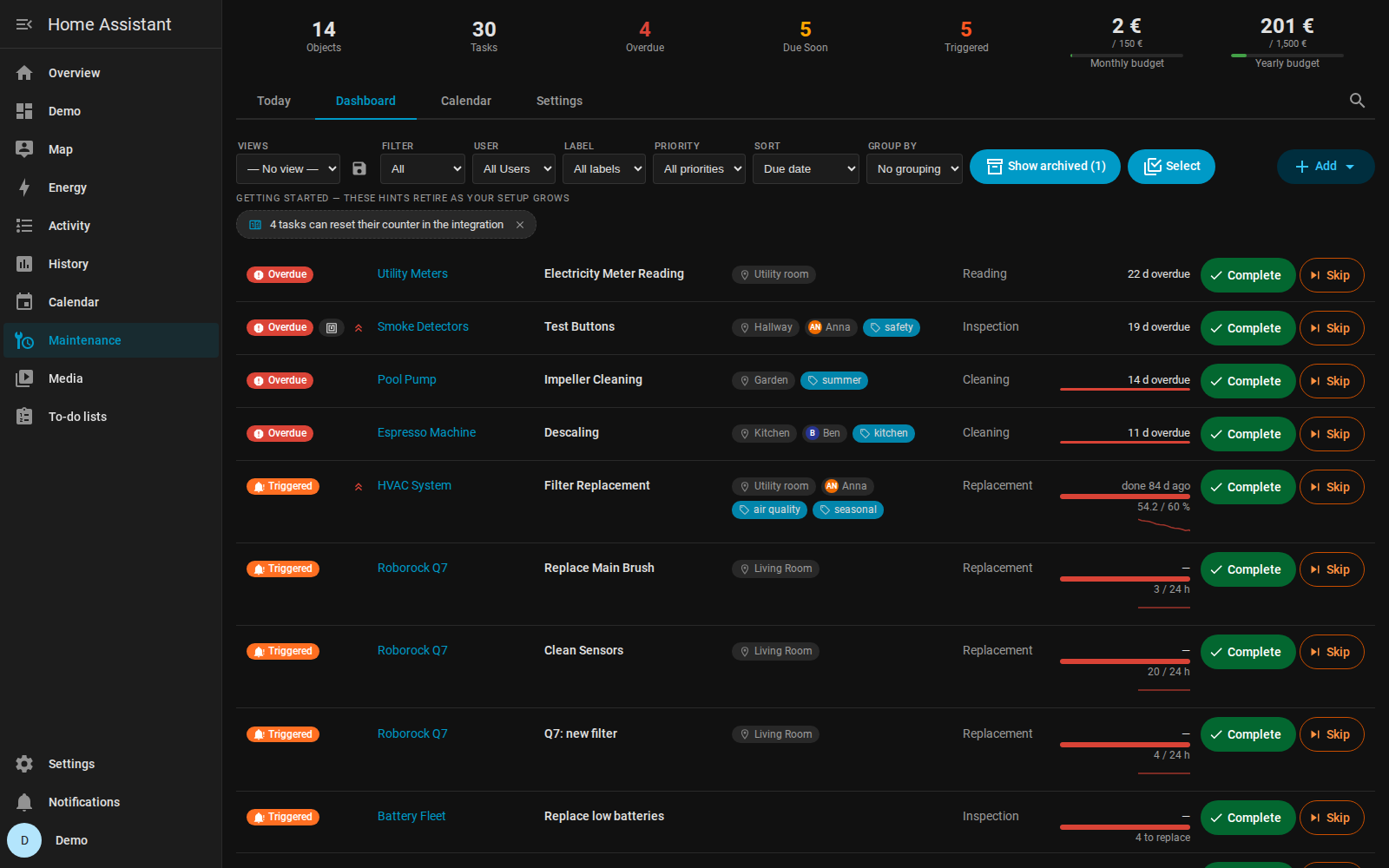
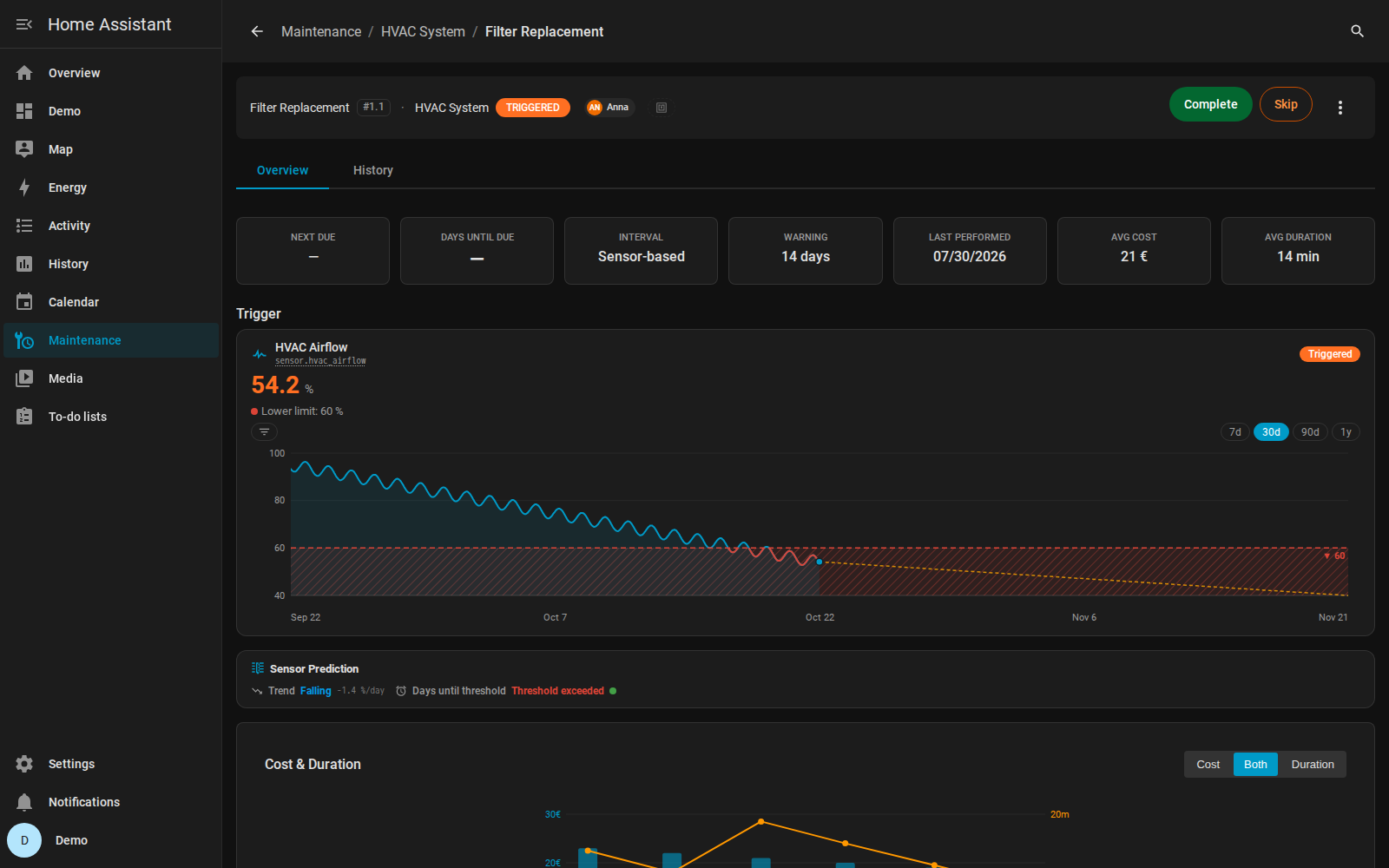
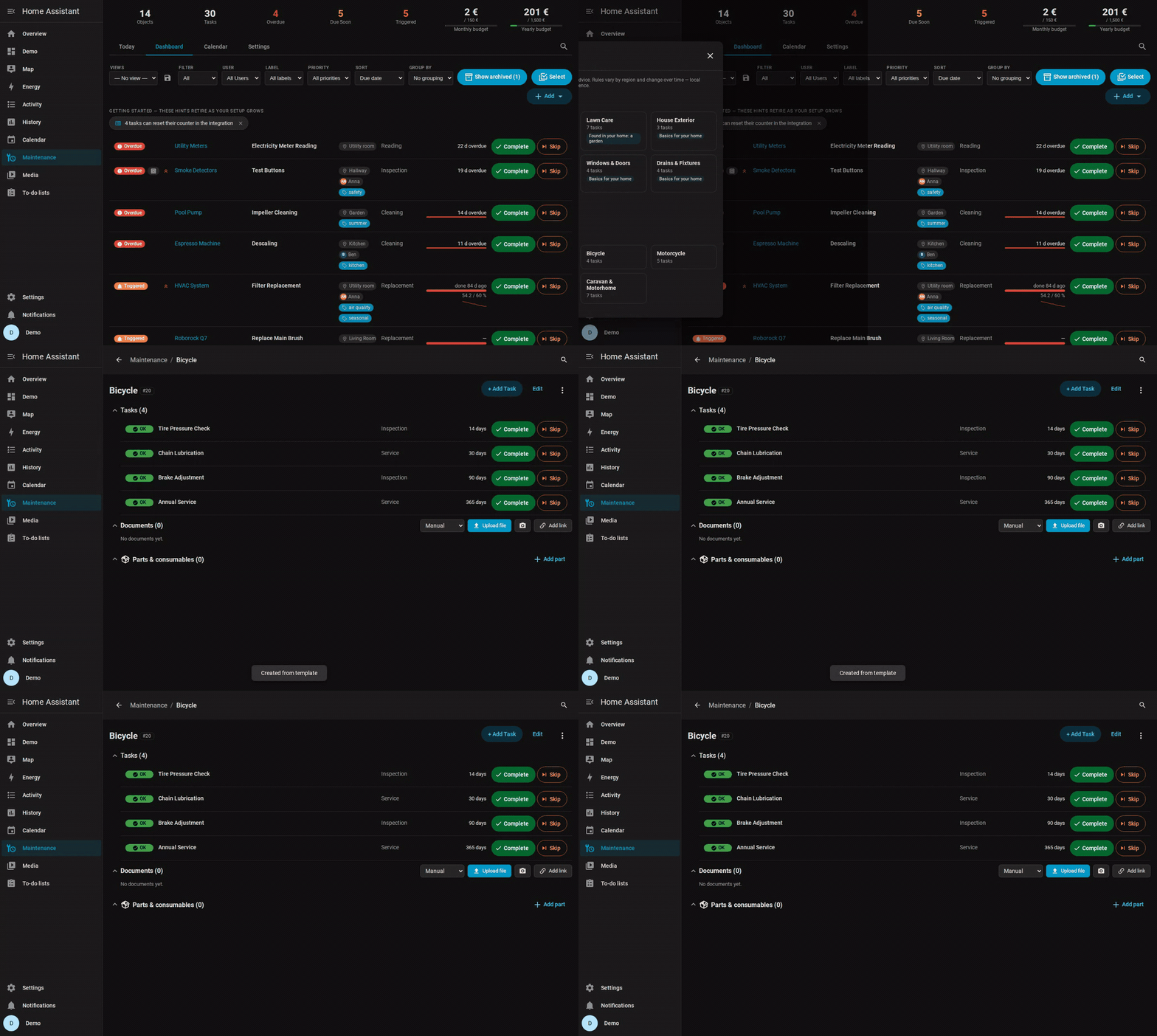
Maintenance Supporter suit l’entretien récurrent des équipements de la maison, comme les filtres, les pompes, les voitures et les appareils électroménagers, directement dans Home Assistant. Les tâches peuvent suivre un intervalle de temps, y compris des schémas comme le dernier jour ouvré du mois, ou être liées à des données de capteurs comme la durée de fonctionnement, les compteurs ou les seuils. La planification adaptative peut apprendre les intervalles réels à partir de l’historique et en suggérer de meilleurs. Elle ajoute des capteurs, des boutons, un calendrier, une liste de tâches et un capteur binaire de retard, ainsi que des actions pour terminer, ignorer, ajouter et lister les tâches. Les tâches peuvent être attribuées aux membres du foyer, avec des notifications qui gèrent les heures calmes, le regroupement et les boutons d’action sur mobile. Les coûts, les budgets avec alertes, le stock de pièces de rechange et les dates de garantie sont suivis, et l’intégration fonctionne en local avec une configuration dans l’interface.
Résumé automatique du README et du code de iluebbe/maintenance_supporter, traduit automatiquement. Une erreur, ou tu maintiens ce projet et tu veux ton propre texte ici ? Prendre contact
Prise en charge
Fonctionne en local Communique avec tes appareils sur ton propre réseau. Aucun cloud de fournisseur entre les deux.
Fonctionne avec Assist Ajoute ses propres commandes vocales à Assist, dans Home Assistant.
Déclencheurs d’appareil Ses appareils peuvent lancer des automatisations directement.
Depuis la Marketplace S’installe depuis la Marketplace, anciennement HACS.
Maintenance active Son auteur a publié une version ou poussé une modification au cours des six derniers mois.
Fournit
- Capteurs
- Calendriers
Mise en place
Installe-la depuis la Marketplace et redémarre Home Assistant, puis ajoute-la dans Paramètres > Appareils et services.
Sélectionner la catégorie de modèle
- Catégorie
- RetourRetourner au menu principal sans sauvegarder.
Sélectionner un modèle
- Modèle
- RetourRetourner à la sélection de catégorie sans sauvegarder.
Personnaliser le modèle
- Nom de l'objetUn nom pour cet objet de maintenance.
- ZoneLa zone où se trouve cet objet.
- FabricantLe fabricant de l'objet.
- ModèleLe nom ou numéro de modèle.
- Numéro de sérieLe numéro de série de l'objet.
- URL du manuel / documentationLien optionnel vers un manuel PDF, une page constructeur ou toute URL contenant des informations de référence pour cet objet.
- NotesNotes libres sur l'objet — numéros de pièces, procédures, rappels de réglages, etc.
- RetourRetourner à la sélection de modèle sans sauvegarder.
Paramètres globaux
- Jours d'avertissement par défautNombre de jours avant l'échéance pour afficher un avertissement.
- Activer les notificationsEnvoyer des notifications lorsque les tâches de maintenance arrivent à échéance.
- Service de notificationLe service de notification à utiliser (ex. : notify.mobile_app_phone).
Créer un objet de maintenance
- Nom de l'objetUn nom unique pour cet objet de maintenance (ex. : 'Pompe piscine', 'Voiture').
- ZoneLa zone de votre domicile où se trouve cet objet.
- FabricantLe fabricant de l'objet.
- ModèleLe nom ou numéro de modèle.
- Numéro de sérieLe numéro de série de l'objet.
- URL du manuel / documentationLien optionnel vers un manuel PDF, une page constructeur ou toute URL contenant des informations de référence pour cet objet.
- NotesNotes libres sur l'objet — numéros de pièces, procédures, rappels de réglages, etc.
- Date d'installationDate d'installation ou d'achat de cet objet.
- Fin de garantieDate d'expiration de la garantie du fabricant pour cet objet.
- RetourRetourner au menu principal sans sauvegarder.
Ajouter une tâche de maintenance
- Nom de la tâcheUn nom descriptif pour cette tâche (ex. : 'Nettoyage filtre', 'Vidange').
- Type de maintenanceLa catégorie de travail de maintenance.
- Type de planificationComment cette tâche doit être planifiée.
- Icône de tâcheIcône personnalisée optionnelle pour cette tâche (ex. mdi:oil, mdi:filter-variant).
- RetourRetourner au menu des tâches sans sauvegarder.
- Unité de relevé (pour les tâches de relevé, p. ex. kWh)
Planification temporelle
- IntervalleFréquence de répétition de cette maintenance, combinée à l'unité d'intervalle.
- Unité d'intervalleUnité de l'intervalle : jours, semaines, mois ou années. Les mois et années suivent le calendrier.
- Dernière exécutionDate de la dernière maintenance effectuée. Laissez vide si jamais effectuée.
- Jours d'avertissement avant échéanceNombre de jours avant l'échéance pour afficher un avertissement.
- RetourRetourner à la création de tâche sans sauvegarder.
- Ancrage d'intervalleComment la prochaine date d'échéance est calculée après l'achèvement. 'Planifié' empêche la dérive en s'ancrant à la date prévue.
Tâche unique
- Date d'échéanceLa date à laquelle cette tâche unique est due.
- Jours d'avertissement avant échéanceNombre de jours avant l'échéance pour afficher un avertissement.
- RetourRetourner à la création de tâche sans sauvegarder.
Après la mise en place
- Planification adaptativeAfficher l'analyse EWA, Weibull et les suggestions d'intervalle pour les tâches.
- Ajustements saisonniersAfficher les graphiques de facteurs saisonniers et les données d'ajustement mensuel.
- Corrélation environnementaleAfficher les ajustements de corrélation environnementale (température, humidité).
- Suivi du budgetAfficher le suivi de budget mensuel/annuel et les alertes.
- GroupesAfficher la gestion des groupes de maintenance.
- Listes de contrôleAfficher les listes de contrôle pour la réalisation étape par étape des tâches.
- Planification à l'heurePermettre aux tâches d'arriver à échéance à une heure précise plutôt qu'à minuit.
- Actions de finalisationAction HA par tâche lors de la finalisation + QR de finalisation rapide avec valeurs pré-définies.
- LieuxObjets entretenus à un autre endroit (une zone Home Assistant) : rappels seulement quand quelqu'un y est, et un message à l'arrivée.
- Autoriser les utilisateurs sélectionnés à créer, modifier et supprimerDésactivé (par défaut) : seuls les administrateurs peuvent modifier le contenu. Activé : les utilisateurs sélectionnés ci-dessous ont aussi un accès complet.
- Utilisateurs avec accès complet au panneauLes utilisateurs sélectionnés voient le panneau complet ; tous les autres ne voient que Terminer et Ignorer.
- Jours d'avertissement par défautNombre de jours avant l'échéance d'une tâche de maintenance pour afficher un avertissement.
- Activer les notificationsEnvoyer des notifications lorsque les tâches de maintenance arrivent à échéance ou sont en retard.
- Service de notificationLe service de notification à utiliser (ex. : notify.mobile_app_phone).
- Afficher le panneau dans la barre latéraleAfficher un panneau Maintenance Supporter dans la barre latérale.
- Décimales des montantsNombre de décimales affichées pour chaque montant — indicateurs, budgets, coûts dans les listes et rapports, alertes budget. 0 = nombres entiers.
- Les pièces comptent comme dépenseÀ l'achat : le coût d'un rappel d'achat compte, les pièces utilisées sont indiquées pour information. À l'utilisation : chaque réalisation comptabilise les pièces utilisées, et un achat fixe plutôt le prix de la pièce. S'applique dès maintenant.
- Seuil « pile faible » (%)Plancher pour tout le parc : une pile à ce niveau ou en dessous compte comme faible, sauf si son seuil Battery Notes est plus élevé.
- Pile considérée remplacée au-dessus de (%)Une pile faible reste comptée comme faible tant que son niveau ne dépasse pas cette valeur ou qu'un remplacement n'est pas enregistré — un niveau qui oscille autour du seuil ne peut ainsi plus terminer la tâche du parc encore et encore.
- Pile considérée faible seulement après (minutes)Une pile doit indiquer un niveau faible pendant ce temps avant d'être considérée faible : un capteur qui signale un instant un niveau très bas puis se rétablit seul ne la met pas sur la liste. 0 = immédiatement.
- Enregistrer automatiquement un remplacement quand une pile faible se rétablitQuand une pile qui était faible repasse au-dessus du seuil de rétablissement, la date de remplacement est enregistrée dans Battery Notes et les piles de rechange sont retirées du stock — sans aucune action
- Titre du panneau latéralNom personnalisé pour l'entrée de la barre latérale. Laissez vide pour utiliser « Maintenance ». Utile pour éviter la confusion avec le tableau de bord Maintenance intégré de Home Assistant.
- Liste de courses pour synchroniser les tâches d’achatLes rappels d’achat automatiques pour les pièces en rupture apparaissent dans cette liste de tâches ; cocher un élément termine le rappel et réapprovisionne la pièce. Laisser vide pour désactiver.
- Listes de tâches par défautTant qu'une tâche est à faire, elle apparaît dans ces listes, sauf si elle choisit ses propres listes ou aucune (fenêtre de la tâche dans le panneau). La cocher là-bas la termine. Laisser vide pour désactiver.
- Lien de recherche d'achat
- Seuil « consommable bas » (%)Valeurs par défaut pour les nouvelles Configurations suggérées (pourcentage restant) et pour les piles de la flotte sans seuil Battery Notes propre. Les tâches existantes gardent leur valeur.
- Notifier quand bientôt dû
- Intervalle de rappel bientôt dû (heures)Fréquence de répétition du rappel bientôt dû. Définir à 0 pour une seule notification.
- Notifier quand en retard
- Intervalle de rappel en retard (heures)Fréquence de répétition du rappel en retard. Définir à 0 pour une seule notification.
- Notifier quand déclenché
- Intervalle de rappel déclenché (heures)Fréquence de répétition de la notification déclenchée. Définir à 0 pour une seule notification.
- Activer les heures calmesSupprimer les notifications pendant les heures calmes.
- Début des heures calmes
- Fin des heures calmes
- Notifications max par jourNombre maximum de notifications par jour. Définir à 0 pour illimité.
- Regrouper les notificationsEnvoyer une notification résumée lorsque plusieurs tâches nécessitent attention.
- Seuil de regroupementNombre minimum de tâches pour déclencher une notification groupée.
- Style du titre de notificationCe qui apparaît comme TITRE de la notification. Par défaut, le texte par statut est conservé (p. ex. « Maintenance en retard ! »). Nom de l'objet / tâche aide quand le téléphone empile les notifications.
- Notifications d'achèvementUne info pour le foyer quand une tâche est terminée, avec la raison (panneau, scan QR/NFC, liste de tâches, voix, retour du capteur…). « Automatiques seulement » n'annonce que les achèvements que personne n'a faits sur place : retour du capteur, case cochée dans la liste de courses, appel de service d'une automatisation.
- Déclencher seulement l'événement, ne rien envoyer moi-mêmeChaque notification déclenche l'événement maintenance_supporter_notification. Avec cette option, votre automatisation assure toute la livraison — les intervalles de rappel, les heures calmes et la limite quotidienne décident toujours du moment de l'événement.
- Afficher le bouton 'Terminer'Ajoute un bouton pour marquer la tâche comme terminée directement depuis la notification.
- Afficher le bouton 'Passer'Ajoute un bouton pour passer le cycle de maintenance actuel depuis la notification.
- Afficher le bouton 'Reporter'Ajoute un bouton pour reporter le rappel de notification.
- Durée du report (heures)Durée du report des notifications lorsque le bouton reporter est pressé.
- DeviseDevise utilisée pour l'affichage du budget et les notifications.
- Budget mensuelDépenses de maintenance mensuelles maximales. Définir à 0 pour désactiver.
- Budget annuelDépenses de maintenance annuelles maximales. Définir à 0 pour désactiver.
- Activer les alertes de budgetEnvoyer une notification lorsque les dépenses dépassent le seuil d'alerte.
- Seuil d'alerte (%)Pourcentage du budget auquel envoyer une alerte.
- Sélectionner un groupe
- Nom du groupeUn nom pour ce groupe (ex. : 'Maintenance de printemps').
- DescriptionDescription optionnelle pour ce groupe.
Textes issus du code de iluebbe/maintenance_supporter.
Entités
- Capteurs binairesEn retard
- BoutonsTerminer, Ignorer, Réinitialiser
- CalendriersCalendrier de maintenance
- CapteursEn retard, Bientôt dû, Déclenché, Attention requise, OK, Stockage des documents, Total des tâches, Prochaine échéance, Jours avant échéance, Pièces à racheter, Piles à remplacer, Coût d'entretien et 1 autre
- Listes de tâchesMaintenance
Actions
- Terminer la maintenanceMarquer une tâche de maintenance comme terminée.Champs : Entité, Notes, Coût, Durée, Valeur relevée, Relevés, Effectué par, Effectué le, Via scan du tag
- Réinitialiser la maintenanceRéinitialiser la date de dernière exécution d'une tâche de maintenance.Champs : Entité, Date
- Passer la maintenancePasser le cycle de maintenance actuel.Champs : Entité, Raison
- Exporter les donnéesExporter toutes les données de maintenance en JSON ou YAML vers maintenance_export.json / maintenance_export.yaml dans le dossier de configuration de Home Assistant, puis déclencher maintenance_supporter_export_completed avec le chemin du fichier. Réservé aux administrateurs.Champs : Format, Inclure l'historique
- Ajouter un objetCrée un nouvel objet de maintenance (appareil). Renvoie le nouvel entry_id.Champs : Nom, Zone, Fabricant, Modèle, Numéro de série, Date d'installation, Fin de garantie, URL de documentation, Notes
- Ajouter une tâcheAjoute une tâche de maintenance à un objet existant. Renvoie le nouveau task_id.Champs : Objet, Nom, Type de tâche, Type de planification, Intervalle, Unité d'intervalle, Date d'échéance, Planification calendaire, Préavis (jours), Activé
- Mettre à jour la tâcheMet à jour les champs courants d'une tâche de maintenance existante. Seuls les champs fournis changent.Champs : Objet, ID de tâche, Nom, Type de tâche, Type de planification, Intervalle, Unité d'intervalle, Date d'échéance, Planification (récurrence calendaire), Jours d'avertissement
- Supprimer la tâcheSupprime une tâche de maintenance ainsi que son historique. Irréversible - envisagez plutôt l'archivage via le panneau.Champs : Objet, ID de tâche
- Lister les tâchesRenvoie un instantané des tâches de maintenance actives (id, entity_id du capteur, nom, statut, prochaine échéance, dernière réalisation, relevé actuel du déclencheur avec cible et unité, personne responsable) pour les automatisations, scripts et la voix. Prend en charge le filtrage par objet, statut et personne.Champs : Objet, Statut, Personne
- Réapprovisionner une pièce de rechangeModifier le stock d'une pièce de rechange : nouvelles pièces achetées ou correction. Indiquez exactement l'un des deux : variation ou nouveau stock.Champs : Pièce de rechange, Variation, Nouveau stock
- Utiliser une pièce de rechangeUne partie d'une pièce de rechange a été utilisée en dehors d'une tâche, par exemple du liquide lave-glace ajouté. Elle sort du stock comme les pièces d'une tâche effectuée ; les exemplaires usagés d'une pièce réutilisable attendent d'être de nouveau prêts. Rien n'est compté comme dépense.Champs : Pièce de rechange, Quantité
- Pièce de rechange de nouveau prêteDes exemplaires usagés d'une pièce réutilisable sont de nouveau prêts (rechargés, affûtés, ...) : de la pile en attente vers le stock.Champs : Pièce de rechange, Quantité
- Jeter des pièces de rechange usagéesDes exemplaires usagés d'une pièce réutilisable qui ne peuvent plus être remis en état, comme une pile morte, quittent la pile en attente sans revenir au stock.Champs : Pièce de rechange, Quantité
Dépannage
- DiagnosticsTélécharge un fichier de diagnostics à joindre à un rapport de bug.
- Avis de correctionLes avis qu’elle peut afficher dans Paramètres > Corrections :Le stockage des documents doit être nettoyé, L'utilisateur de la liste d'accès au panneau n'existe plus, L'action de finalisation référence une entité supprimée, La configuration globale de Maintenance Supporter est manquante, A perdu son lien vers l'appareil, Est lié à son propre appareil de maintenance
Extrait du README
Everything in your home that needs regular upkeep — filters, pumps, cars, appliances, smoke detectors — tracked in one place inside Home Assistant. Schedule by time or by real sensor data, get reminded, check things off from your phone, and keep the full history of what was done and what it cost.
Not the same as HA's built-in Maintenance Dashboard (2026.5+). That dashboard auto-discovers low-battery devices — narrow scope, zero config. Maintenance Supporter tracks user-defined maintenance with schedules, sensor triggers, history, costs, and notifications. They pair well: HA's built-in handles batteries, this integration handles everything else.

S’affiche dans Vulpo :
carte Bouton, carte Calendrier, carte Graphique, Apple Watch.Informations
- Installations
- 678 partagent leurs statistiques
- Étoiles GitHub
- 129
- Connexion
- Fonctionne en local
- Maintenance
- Mise à jour au cours des 6 derniers mois
- Version
- v2.111.0,
- Catégorie
- Productivité et information, Calendriers et listes de tâches
- Type
- Intégration de la Marketplace
- Prérequis
- Nécessite la Marketplace (HACS sur Home Assistant 2026.10 et les versions antérieures)
- Domaine
maintenance_supporter- Problèmes
- Signaler un problème
À découvrir aussi
 Local calendar50,4 k installations · Productivité et information, Calendriers et listes de tâ…Ouvrir
 Google Calendar42,6 k installations · Productivité et information, Calendriers et listes de tâ…Ouvrir