Deutscher Wetterdienst (DWD)
Sur Home Assistant 2026.11 ou une version ultérieure ? L’ouvrir dans la Marketplace
- Installations
- 10,3 k partagent leurs statistiques
- Étoiles GitHub
- 365
- Connexion
- Utilise le cloud du fournisseur
- Maintenance
- Mise à jour au cours des 6 derniers mois
- Version
- 5.3.0,
- Catégorie
- Météo et alertes, Prévisions
- Type
- Intégration de la Marketplace
- Marque
- DWD
- Prérequis
- Nécessite la Marketplace (HACS sur Home Assistant 2026.10 et les versions antérieures)
- Domaine
dwd_weather- Problèmes
- Signaler un problème
Annuaire indépendant, créé par le développeur de Vulpo. Non affilié à Home Assistant ni à l’Open Home Foundation.
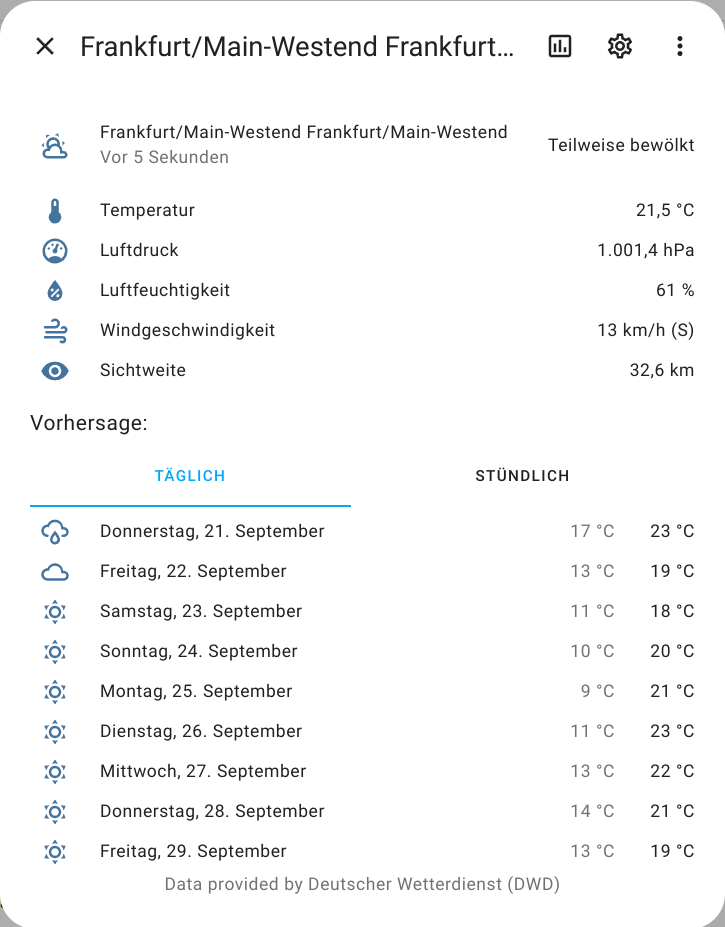
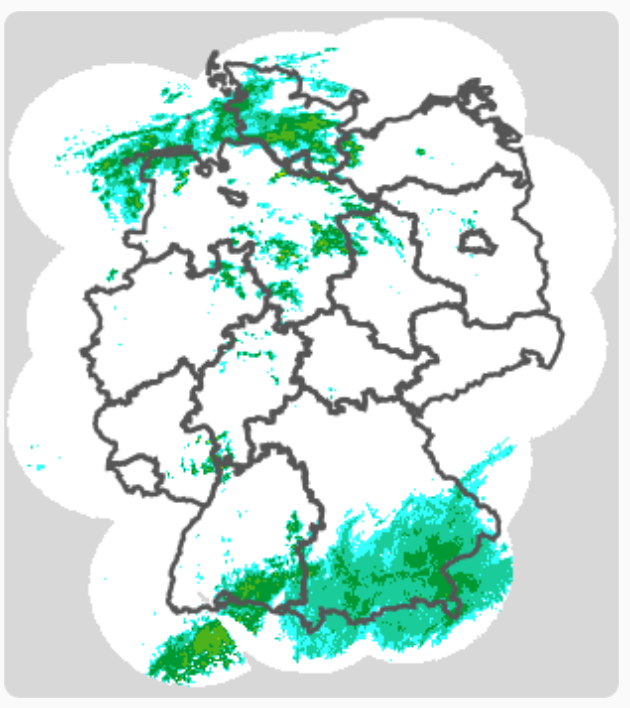
Captures d’écran Extraites du README de FL550/dwd_weather.
À propos
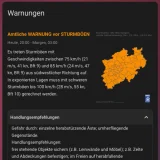
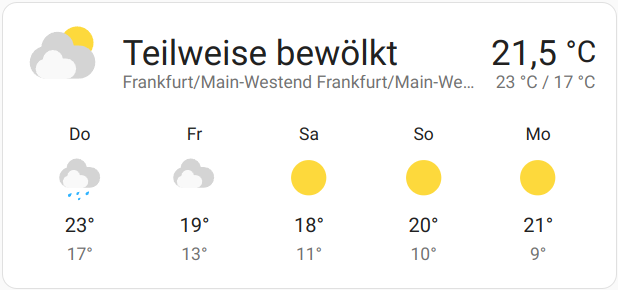
Deutscher Wetterdienst (DWD) ajoute à Home Assistant des données météo issues du service cloud du DWD. Il fournit des entités météo, capteur et caméra, avec des prévisions quotidiennes et horaires compatibles avec la carte météo standard. Les capteurs horaires couvrent des valeurs comme le point de rosée, les rafales de vent, la probabilité de précipitations, la couverture nuageuse et la visibilité, et ils sont désactivés par défaut. Une boucle du radar de précipitations est disponible sous forme de caméra, avec des options pour le radar passé, la prévision immédiate et les images de prévision du modèle météo. Les téléchargements facultatifs comprennent la température ressentie, la qualité de l’air et les capteurs de précipitations radar, et plusieurs stations peuvent être ajoutées. La configuration se fait dans l’interface, et le projet est privé, sans aucun lien avec le service météo.
Résumé automatique du README et du code de FL550/dwd_weather, traduit automatiquement. Une erreur, ou tu maintiens ce projet et tu veux ton propre texte ici ? Prendre contact
Prise en charge
Utilise le cloud du fournisseur Nécessite une connexion internet et un compte chez le fournisseur.
Depuis la Marketplace S’installe depuis la Marketplace, anciennement HACS.
Maintenance active Son auteur a publié une version ou poussé une modification au cours des six derniers mois.
Fournit
- Caméras
- Capteurs
- Météo
Mise en place
Installe-la depuis la Marketplace et redémarre Home Assistant, puis ajoute-la dans Paramètres > Appareils et services.
Deutscher Wetterdienst
- Quel type d’entité veux-tu configurer ?
Sélection de la station
- StationTu peux soit choisir une station dans la liste, classée par distance depuis ton domicile, soit chercher directement dans le champ et sélectionner une station correspondante.
- Utiliser un emplacement personnalisé depuis le graphiqueSi tu veux choisir la station la plus proche d’un emplacement précis, active ce bouton et fais glisser le marqueur sur le graphique ci-dessous.
Configuration de la source de données
- Source de données pour la météo actuelleCela n’affecte que la valeur du capteur pour la météo actuelle. Les prévisions ne sont pas concernées.
Configuration de la station
- Nom de la stationC’est le nom affiché de la station.
- Type de valeur de la direction du ventCela affecte la valeur du capteur pour la direction du vent.
- Interpoler les valeursComme les valeurs ne sont fournies que toutes les heures, les valeurs affichées peuvent présenter des sauts. Avec cette option, les données seront lissées.
- Forcer la mise à jour horaire (voir avertissement ci-dessous)Normalement, la météo est mise à jour toutes les 6 heures. Le DWD propose aussi une mise à jour horaire des données, avec certaines informations manquantes (probabilité de précipitations, durée des précipitations, évaporation), mais cela augmente fortement la consommation de données, car les valeurs des capteurs sont regroupées dans la mise à jour horaire (environ 37 Mo contre environ 0,17 Mo de téléchargement par mise à jour). Garde à l’esprit que cela ralentit évidemment aussi la mise à jour des nouvelles valeurs.
- Activer les valeurs de température ressentieTélécharge les valeurs de température ressentie en plus des données météo standard.
- Activer les valeurs de qualité de l’airTélécharge les valeurs de qualité de l’air en plus des données météo standard.
- Activer les capteurs de précipitations radarTélécharge les valeurs radar de précipitations à court terme et active des capteurs de précipitations dédiés.
- Utiliser un emplacement personnalisé pour les précipitations radarPar défaut, les précipitations radar sont récupérées pour les coordonnées de la station météo sélectionnée. Active cette option pour utiliser plutôt un emplacement personnalisé, à configurer à l’étape suivante.
- Emplacement des précipitations radarFais glisser le marqueur vers l’emplacement pour lequel les précipitations radar doivent être récupérées. Pré-rempli avec l’emplacement de ton domicile.
- Limiter les étapes de prévision disponibles dans les attributs du capteurCela peut être utile si tu n’utilises qu’un nombre limité d’étapes de prévision et que tu veux rendre les attributs du capteur plus clairs.
- Activer des attributs de prévision supplémentairesCela ajoute à l’objet météo des attributs de prévision supplémentaires, comme la probabilité de brouillard, l’évaporation et la durée d’ensoleillement, etc.
- Utiliser une précision d’affichage plus élevée pour les températures quotidiennesCela augmente la précision d’affichage des températures maximales et minimales quotidiennes à une décimale.
Configuration de l’emplacement radar
- Utiliser un emplacement personnalisé pour les précipitations radarPar défaut, les précipitations radar sont récupérées pour les coordonnées de la station météo sélectionnée. Active cette option pour utiliser plutôt un emplacement personnalisé.
- Emplacement des précipitations radarFais glisser le marqueur vers l’emplacement pour lequel les précipitations radar doivent être récupérées. Pré-rempli avec l’emplacement de ton domicile.
Emplacement du graphique
- Quelle fenêtre de graphique veux-tu utiliser ?
Configuration du graphique
- Quelles données veux-tu voir ?
- Que faut-il afficher à l’arrière-plan ?
- Faut-il marquer le centre de la carte ?
- La carte doit-elle contenir un marqueur du domicile ?
- La carte doit-elle être affichée en mode sombre ?
Boucle de précipitations
- L’heure de l’image doit-elle être visible sur l’image ?
- Taille de police de l’horodatageDéfinit la taille de police de la superposition de l’horodatage (28 par défaut).
- Le curseur de la chronologie doit-il être visible ?Active ou désactive la superposition visuelle de la barre de progression de la chronologie.
- L’état de la caméra doit-il refléter le type d’image affiché (Radar/Nowcast/Model) ?Lorsque cette option est activée, l’état de la caméra est mis à jour à chaque changement du type d’image affiché, ce qui produit de fréquentes entrées de journal de changement d’état.
- Combien de minutes de radar passé veux-tu voir ?Choisis la durée en minutes. Une nouvelle image radar est disponible toutes les 5 minutes, donc 30 minutes affichent 6 images dans la boucle. Cette valeur se rapporte à la période précédant la dernière image radar disponible.
- Combien de minutes de radar futur (prévision immédiate) veux-tu voir ?Sélectionne la durée de la prévision en minutes. DWD fournit des images radar de prévision (nowcasting) toutes les 5 minutes, jusqu’à 120 minutes (2 heures) dans le futur.
- Combien d’heures supplémentaires de prévision du modèle météo veux-tu voir ?Cela ajoute des images de prévision du modèle météo (ICON-EU, résolution d’1 heure) après le nowcast radar de 2 heures.
- À quelle vitesse l’animation doit-elle se dérouler ?La valeur définit combien de temps chaque image est affichée avant de passer à la suivante.
- À quelle vitesse la prévision du modèle météo doit-elle se dérouler ?La valeur définit combien de temps chaque image de prévision du modèle météo est affichée avant de passer à la suivante.
Après la mise en place
- Nom de la stationC’est le nom affiché de la station.
- Type de valeur de la direction du ventCela influence la valeur du capteur de direction du vent.
- Interpoler les valeursComme les valeurs ne sont fournies que toutes les heures, les valeurs affichées peuvent présenter des sauts. Avec cette option, les données seront lissées.
- Forcer la mise à jour horaire (voir avertissement ci-dessous)Normalement, la météo est mise à jour toutes les 6 heures. DWD fournit aussi une mise à jour horaire des données, mais cela augmente nettement la consommation de données, car les valeurs des capteurs sont regroupées dans la mise à jour horaire (environ 37 Mo contre environ 0,17 Mo de téléchargement par mise à jour). Garde à l’esprit que cela ralentit aussi, évidemment, la mise à jour des nouvelles valeurs.
- Activer les valeurs de température ressentieTélécharge les valeurs de température ressentie en plus des données météo standard.
- Activer les valeurs de qualité de l’airTélécharge les valeurs de qualité de l’air en plus des données météo standard.
- Activer les capteurs de précipitations radarTélécharge les valeurs radar de précipitations à court terme et active des capteurs de précipitations dédiés.
- Utiliser un emplacement personnalisé pour les précipitations radarPar défaut, les précipitations radar sont récupérées pour les coordonnées de la station météo sélectionnée. Active cette option pour utiliser un emplacement personnalisé à la place.
- Emplacement des précipitations radarFais glisser le marqueur vers l’emplacement pour lequel les précipitations radar doivent être récupérées.
- Limiter les étapes de prévision disponibles dans les attributs des capteursCela peut être utile si tu n’utilises qu’un nombre limité d’étapes de prévision et que tu veux rendre les attributs des capteurs plus lisibles.
- Réglage indisponiblePour le moment, il n’est pas possible de configurer un graphique. Supprime cet élément et ajoute-le à nouveau avec les réglages souhaités.
- Que faut-il afficher en arrière-plan ?
- Le centre de la carte doit-il être marqué ?
- Un marqueur de domicile doit-il être affiché sur la carte ?
- L’heure de l’image doit-elle être visible sur l’image ?
- Utiliser un emplacement personnalisé pour les précipitations radarPar défaut, les précipitations radar sont récupérées pour les coordonnées de la station météo sélectionnée. Active cette option pour utiliser un emplacement personnalisé à la place.
- Emplacement des précipitations radarFais glisser le marqueur vers l’emplacement pour lequel les précipitations radar doivent être récupérées. Prérempli avec l’emplacement de ton domicile.
- Quelle forme le marqueur de domicile doit-il avoir ?
- Quelle taille le marqueur de domicile doit-il avoir ?
- Quelle couleur le marqueur de domicile doit-il avoir ?
Textes issus du code de FL550/dwd_weather. Les textes que le dépôt ne fournit pas en français ont été traduits automatiquement.
Entités
- CapteursConditions météo, Bulletin météo, Température ressentie, Point de rosée, Vitesse du vent, Direction du vent, Rafales de vent, Précipitations, Probabilité de précipitations, Durée des précipitations, Couverture nuageuse, Visibilité et 17 autres
Extrait du README
DISCLAIMER: This project is a private open source project and doesn't have any connection with Deutscher Wetterdienst.
Everything can be configured via the Homeassistant UI. See below for images.

S’affiche dans Vulpo :
carte Caméra, carte Graphique, ciel Lumen, Apple Watch.Informations
- Installations
- 10,3 k partagent leurs statistiques
- Étoiles GitHub
- 365
- Connexion
- Utilise le cloud du fournisseur
- Maintenance
- Mise à jour au cours des 6 derniers mois
- Version
- 5.3.0,
- Catégorie
- Météo et alertes, Prévisions
- Type
- Intégration de la Marketplace
- Marque
- DWD
- Prérequis
- Nécessite la Marketplace (HACS sur Home Assistant 2026.10 et les versions antérieures)
- Domaine
dwd_weather- Problèmes
- Signaler un problème