
Elegoo Printer
danielcherubini
Sur Home Assistant 2026.11 ou une version ultérieure ? L’ouvrir dans la Marketplace
- Installations
- 1,2 k partagent leurs statistiques
- Étoiles GitHub
- 189
- Connexion
- Fonctionne en local
- Maintenance
- Mise à jour au cours des 6 derniers mois
- Version
- v2.15.0,
- Catégorie
- Informatique et réseau, Imprimantes
- Type
- Intégration de la Marketplace
- Prérequis
- Nécessite la Marketplace (HACS sur Home Assistant 2026.10 et les versions antérieures)
- Domaine
elegoo_printer- Problèmes
- Signaler un problème
Annuaire indépendant, créé par le développeur de Vulpo. Non affilié à Home Assistant ni à l’Open Home Foundation.
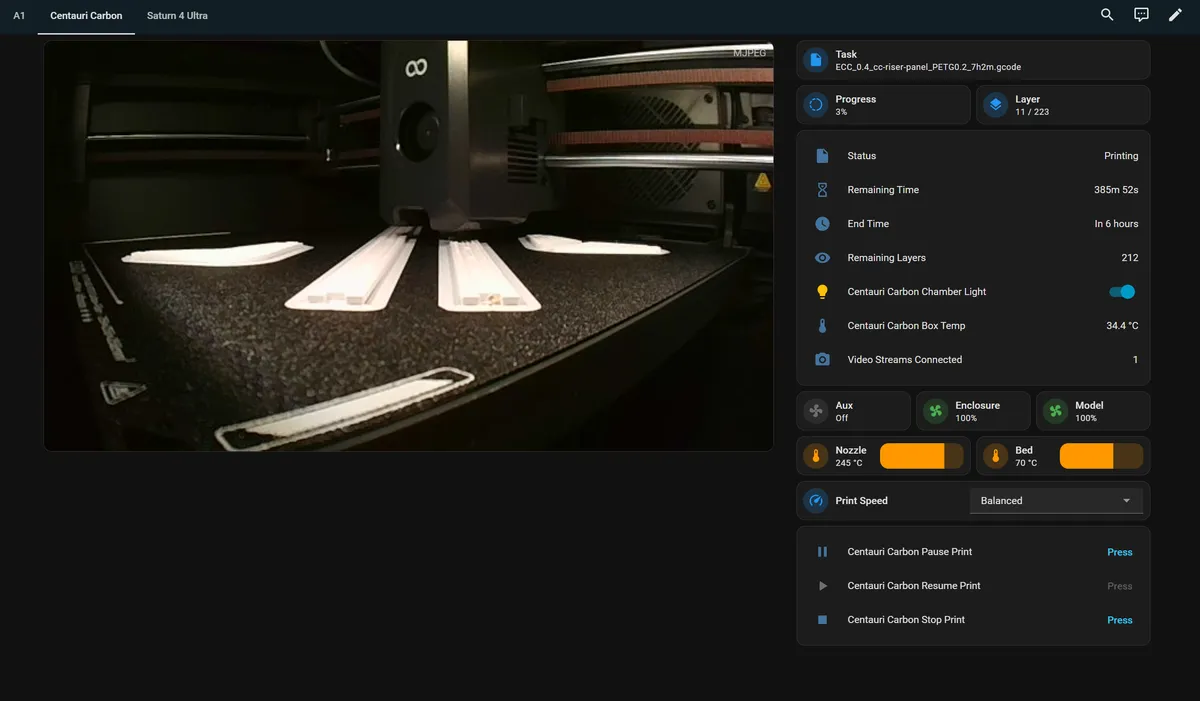
Captures d’écran Extraites du README de danielcherubini/elegoo-homeassistant.
À propos
Elegoo Printer connecte les imprimantes 3D Elegoo à résine et FDM à Home Assistant via le réseau local, avec le protocole SDCP. Elle ajoute des capteurs d'état, des miniatures d'impression, une caméra en direct et des commandes pour arrêter et mettre en pause les impressions, ajuster les températures et modifier les vitesses. Des boutons actualisent la liste des fichiers et lancent l'impression d'un fichier sélectionné, et des sélecteurs choisissent le fichier d'impression et le plateau. Un serveur proxy intégré, facultatif, envoie les commandes et le flux vidéo par une seule connexion, ce qui évite la limite de connexions simultanées de l'imprimante. Des entités de filament par emplacement peuvent être activées pour une unité multimatériaux Canvas (AMS) connectée. Les modèles récents utilisent WebSockets, les plus anciens utilisent MQTT en bêta, et les imprimantes Centauri Carbon 2 nécessitent le mode LAN uniquement. La configuration se fait dans l'interface.
Résumé automatique du README et du code de danielcherubini/elegoo-homeassistant, traduit automatiquement. Une erreur, ou tu maintiens ce projet et tu veux ton propre texte ici ? Prendre contact
Prise en charge
Fonctionne en local Communique avec tes appareils sur ton propre réseau. Aucun cloud de fournisseur entre les deux.
Depuis la Marketplace S’installe depuis la Marketplace, anciennement HACS.
Maintenance active Son auteur a publié une version ou poussé une modification au cours des six derniers mois.
Fournit
- Lumières
- Ventilateurs
- Caméras
- Capteurs
Mise en place
Installe-la depuis la Marketplace et redémarre Home Assistant, puis ajoute-la dans Paramètres > Appareils et services.
Sélectionner l'imprimante
- Imprimantes Disponibles
Configuration Manuelle
- Adresse IP de l'imprimante
- Adresse externe (optionnel, pour des configurations réseau avancées)Remplacer l'adresse détectée automatiquement par une adresse IP ou un nom d'hôte. Laisser vide pour la détection automatique. À utiliser pour les configurations Kubernetes/Docker ou derrière un proxy inverse. Les ports 3030 et 3031 seront ajoutés automatiquement.
- Hôte du proxy (facultatif)Hôte d'un proxy de transfert à travers lequel se connecter (adresse IP ou nom d'hôte, p. ex. elegoo-printer-proxy). Laisser vide pour se connecter directement à l'imprimante. Une fois défini, la découverte est ignorée et l'intégration achemine la commande MQTT, le téléversement des g-code et la caméra via le proxy sur les ports habituels de l'imprimante.
Options Imprimante FDM
- Activer le serveur proxy
- Canvas/AMS installé
Options Imprimante Résine
- Activer la caméra
Options Centauri Carbon 2
- Code d'accès (optionnel)
Authentification Centauri Carbon 2
- Votre imprimante nécessite-t-elle un code d'accès ?
Entrer le Code d'Accès
- Code d'accès
Saisir le numéro de série
- Numéro de série
Après la mise en place
- Adresse IP de l'imprimante
- Est-ce une imprimante FDM ?
- Activer le serveur proxy
- Adresse externe (optionnel, pour des configurations réseau avancées)Remplacer l'adresse détectée automatiquement par une adresse IP ou un nom d'hôte. Laisser vide pour la détection automatique. À utiliser pour les configurations Kubernetes/Docker ou derrière un proxy inverse. Les ports 3030 et 3031 seront ajoutés automatiquement.
- Adresse IP de l'imprimante
- Code d'accès (optionnel)
- URL du proxy GCode (optionnel)URL de base du elegoo-printer-proxy (hôte, hôte:port ou URL http(s) ; http est utilisé si vous omettez le schéma). Laisser vide pour désactiver.
- Hôte du proxy (facultatif)Hôte d'un proxy de transfert à travers lequel se connecter (adresse IP ou nom d'hôte). Laisser vide pour se connecter directement à l'imprimante. Une fois défini, la commande MQTT, le téléversement des g-code et la caméra sont acheminés via le proxy.
- L'imprimante est souvent éteinteTerminer la configuration même si l'imprimante est injoignable. Toutes les entités restent "Unavailable" (indisponibles) jusqu'à sa mise sous tension, au lieu que l'intégration signale un échec de configuration. À noter : une adresse IP erronée ou une imprimante injoignable ressemble alors exactement à une imprimante éteinte.
- Adresse IP de l'imprimante
- Adresse externe (optionnel, pour des configurations réseau avancées)Remplacer l'adresse détectée automatiquement par une adresse IP ou un nom d'hôte. Laisser vide pour la détection automatique. À utiliser pour les configurations Kubernetes/Docker ou derrière un proxy inverse. Les ports 3030 et 3031 seront ajoutés automatiquement.
- Hôte du courtier MQTT externe (facultatif)Pointer vers un courtier MQTT existant (p. ex. Mosquitto) au lieu de démarrer le courtier intégré. Laisser vide pour utiliser le courtier intégré.
- Port du courtier MQTT externe (facultatif)Port du courtier MQTT externe spécifié ci-dessus. Passe à 1883 par défaut s'il est laissé vide.
- L'imprimante est souvent éteinteTerminer la configuration même si l'imprimante est injoignable. Toutes les entités restent "Unavailable" (indisponibles) jusqu'à sa mise sous tension, au lieu que l'intégration signale un échec de configuration. À noter : une adresse IP erronée ou une imprimante injoignable ressemble alors exactement à une imprimante éteinte.
- Adresse IP de l'imprimante
- Activer le serveur proxyAchemine les commandes de l'imprimante et le flux caméra via une connexion unique dans Home Assistant, contournant la limite de connexions simultanées de l'imprimante.
- Canvas/AMS installéActive les entités de filament par emplacement pour une unité Canvas (AMS) multi-matériaux connectée.
- URL du proxy GCode (optionnel)URL de base du elegoo-printer-proxy (hôte, hôte:port ou URL http(s). HTTP est utilisé si vous omettez le schéma). Laisser vide pour désactiver.
- Adresse externe (optionnel, pour des configurations réseau avancées)Utilisé uniquement par le serveur proxy intégré : l'adresse que les autres appareils doivent utiliser pour l'atteindre. Laisser vide pour détecter automatiquement l'adresse de Home Assistant. Pour les configurations Kubernetes/Docker ou proxy inverse. Les ports 3030 et 3031 sont ajoutés automatiquement.
- L'imprimante est souvent éteinteTerminer la configuration même si l'imprimante est injoignable. Toutes les entités restent "Unavailable" (indisponibles) jusqu'à sa mise sous tension, au lieu que l'intégration signale un échec de configuration. À noter : une adresse IP erronée ou une imprimante injoignable ressemble alors exactement à une imprimante éteinte.
Textes issus du code de danielcherubini/elegoo-homeassistant. Les textes que le dépôt ne fournit pas en français ont été traduits automatiquement.
Entités
- BoutonsActualiser la liste des fichiers, Imprimer le fichier sélectionné
- SélecteursFichier d'impression, Plateau d'impression
- CapteursStatut d'impression, Statut Actuel, Erreur d'impression, Raison du Statut d'Erreur, Heure de Fin
Extrait du README
Bring your Elegoo 3D printers into Home Assistant! This integration allows you to monitor status, view live print thumbnails, and control your printers directly from your smart home dashboard.
- Broad Printer Support: Designed for the ever-expanding lineup of Elegoo resin and FDM printers.
- Comprehensive Sensor Data: Exposes a wide range of printer attributes and real-time status sensors.
- Live Camera: Monitor your print from anywhere.
- Print Thumbnails: See an image of what you are currently printing directly in Home Assistant.
- Direct Printer Control: Stop and pause prints, control temperatures, and adjust speeds.
- Local Proxy Server: An optional built-in proxy that serves several printers from one address.
- Automation Blueprints: Includes a ready-to-use blueprint for print progress notifications.

S’affiche dans Vulpo :
carte Lumière, carte Ventilateur, carte Caméra, carte Bouton, Apple Watch, centre de contrôle.Informations
- Installations
- 1,2 k partagent leurs statistiques
- Étoiles GitHub
- 189
- Connexion
- Fonctionne en local
- Maintenance
- Mise à jour au cours des 6 derniers mois
- Version
- v2.15.0,
- Catégorie
- Informatique et réseau, Imprimantes
- Type
- Intégration de la Marketplace
- Prérequis
- Nécessite la Marketplace (HACS sur Home Assistant 2026.10 et les versions antérieures)
- Domaine
elegoo_printer- Problèmes
- Signaler un problème