Panneau mural Home Assistant sur iPad : mode kiosque, apps et mise en place
Utilise le « Mode kiosque » de l’app officielle Home Assistant : un tableau de bord en plein écran, l’écran toujours allumé et une horloge ou un économiseur d’écran assombri qui se réveille au mouvement. Active Accès guidé dans Réglages > Accessibilité pour que personne ne quitte l’app et, sur une tablette récente, la limite de 80 % pour un panneau mural jamais débranché.
 Joshua Dessol8 min de lecture
Le mode kiosque de l’app officielle
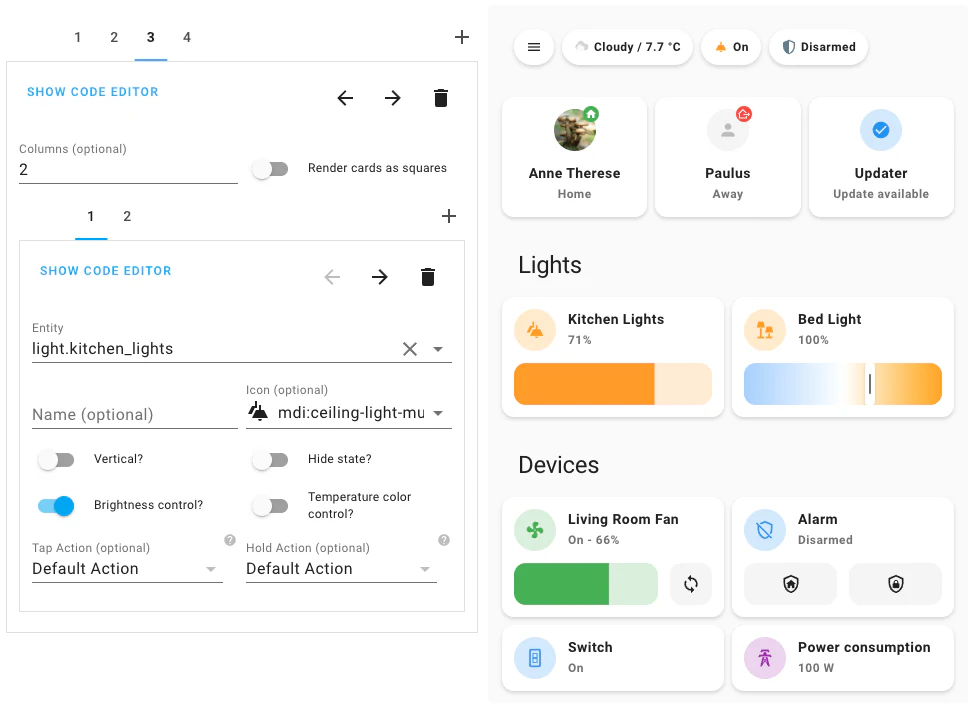
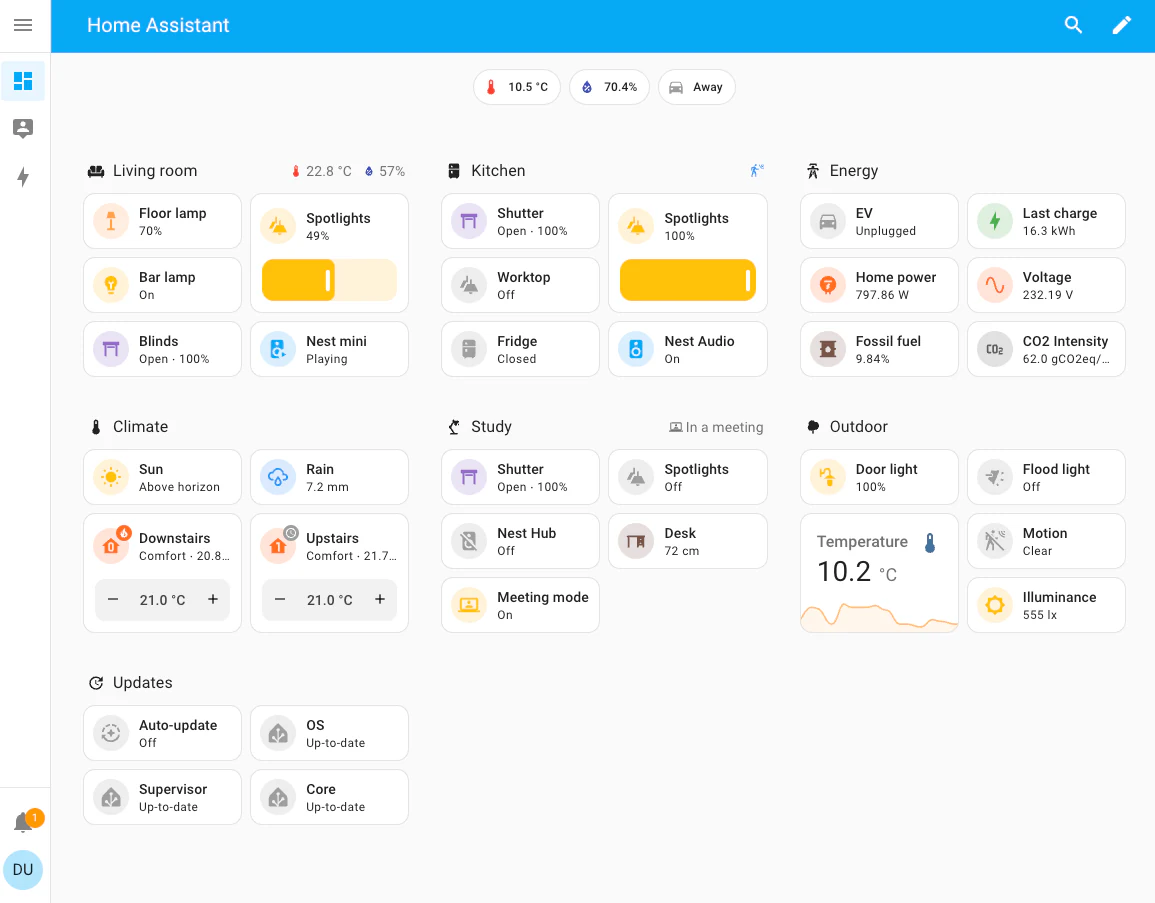
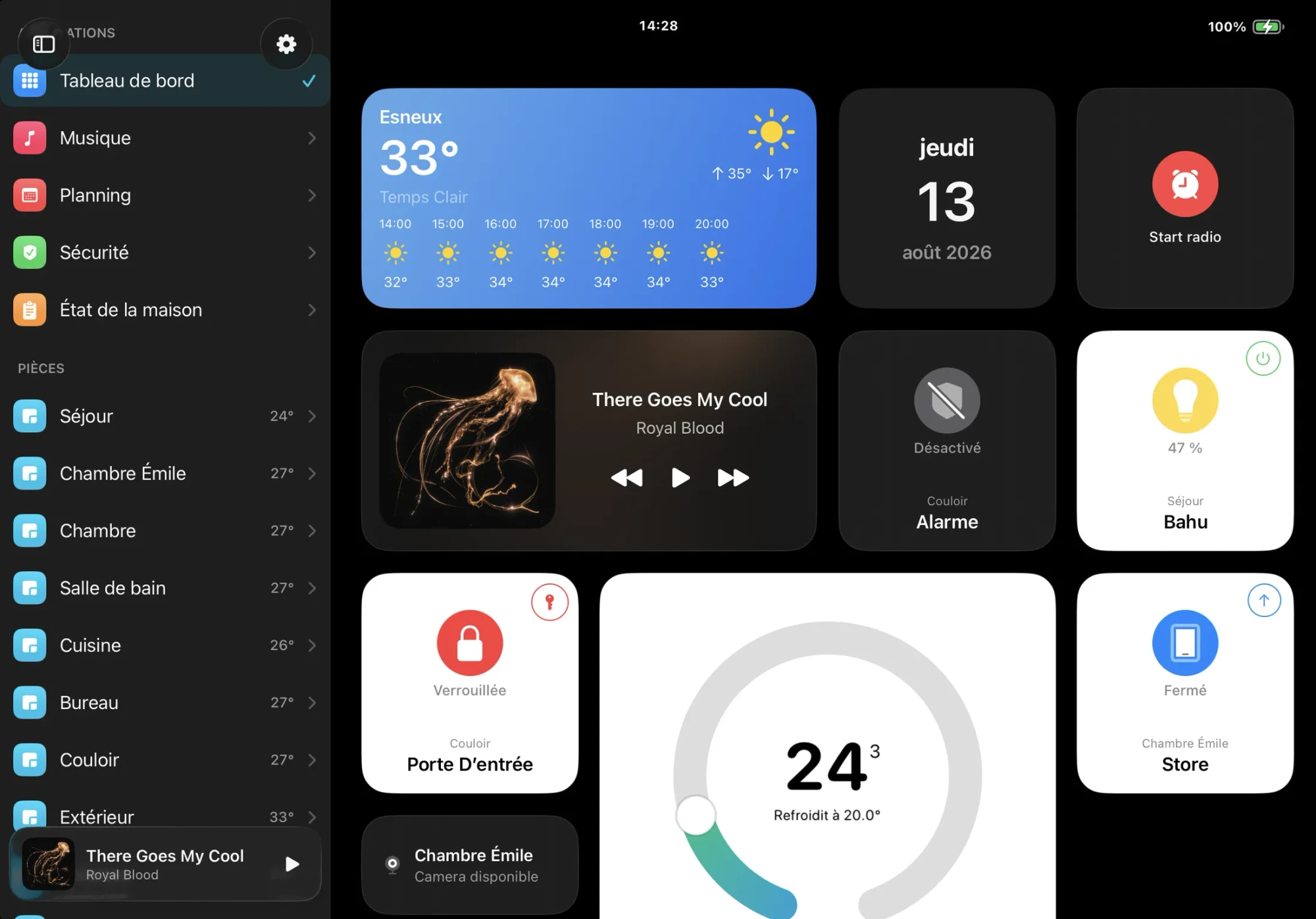
L’app officielle Home Assistant a un « Mode kiosque » pour les iPad fixés au mur, ajouté dans la version 2026.4 de l’app et étendu dans la 2026.7. Active-le sous Paramètres > Application Companion > Mode kiosque, choisis le serveur et le tableau de bord à afficher, et l’app ouvre ce tableau de bord en plein écran. Elle affiche tes tableaux de bord Home Assistant comme le navigateur, donc les cartes de la Marketplace fonctionnent.
- Écran: « Garder l’écran allumé » empêche l’iPad de se verrouiller ; quand il est désactivé, c’est le verrouillage automatique de l’iPad qui s’applique. « Masquer la barre latérale et les contrôles de la barre supérieure » retire la barre latérale et les boutons de modification et de recherche (Home Assistant 2025.2 ou version ultérieure), et « Masquer la barre d’état » retire la ligne avec l’heure et la batterie, sauf en Split View ou en Slide Over.
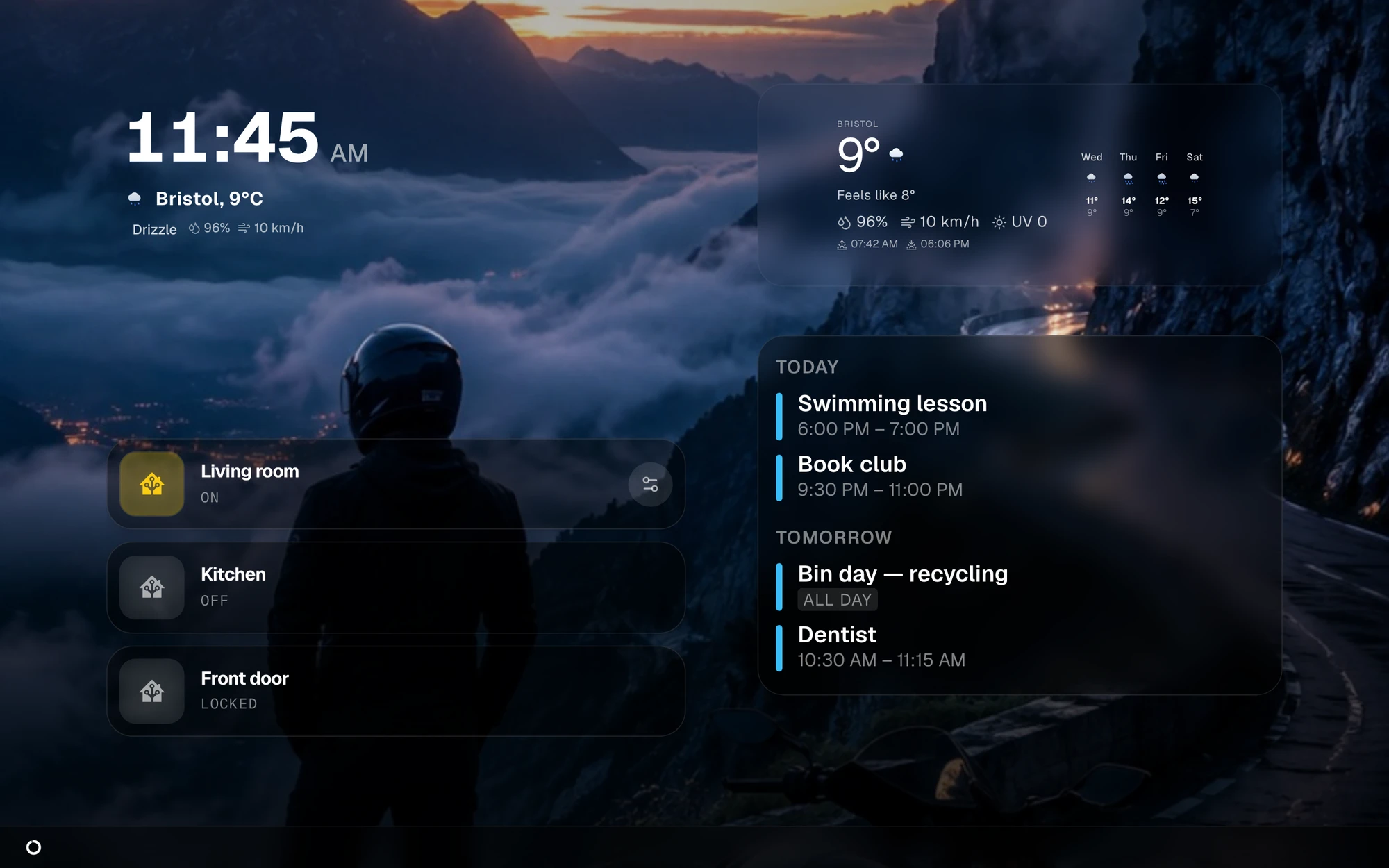
- Économiseur d’écran: Après 30 secondes à une heure sans toucher, il affiche une horloge, assombrit le tableau de bord ou passe l’écran au noir. « Réveil au mouvement détecté par la caméra » utilise la caméra frontale pour le réveiller, et iOS affiche le point vert de la caméra tant que le mode kiosque tourne.
- Paramètres protégés: Un bouton, dans le coin de ton choix, ouvre les paramètres du mode kiosque, et « Authentification » demande d’abord Face ID, Touch ID ou le code.
- Depuis tes automatisations: Des notifications avec des commandes comme kiosk_show_camera, kiosk_set_brightness ou kiosk_reload pilotent le panneau, par exemple pour afficher la caméra de la porte d’entrée quand quelqu’un sonne. Les commandes et le réveil au mouvement ne fonctionnent que tant que l’app est ouverte à l’écran.
action: notify.mobile_app_wall_ipad
data:
  message: kiosk_show_camera
  data:
    entity_id: camera.front_door
Verrouille l’iPad sur une seule app avec Accès guidé
Le mode kiosque ne peut pas empêcher quelqu’un de quitter l’app ou d’éteindre l’iPad. Accès guidé, intégré à iPadOS, le peut : il garde l’iPad dans une seule app jusqu’à ce que tu termines la session avec le code, Face ID ou Touch ID.
- Active-le: Réglages > Accessibilité > Accès guidé, puis définis un code sous « Réglages des codes ».
- Lance une session: Ouvre l’app et appuie trois fois sur le bouton supérieur, ou sur le bouton principal des iPad qui en ont un, puis touche « Démarrer ». Appuie de nouveau trois fois pour y mettre fin.
- Options: Désactive le bouton supérieur, les boutons de volume, les mouvements ou le clavier dans les « Options » de la session, et entoure les zones de l’écran qui doivent ignorer le toucher.
- Verrouillage automatique de l’écran: Accès guidé a son propre réglage « Verrouillage automatique de l’écran », qui décide quand l’iPad se verrouille pendant une session. Règle-le sur « Jamais » pour un panneau.
Dans Safari, avec kiosk-mode
Tout iPad avec un Safari à jour peut afficher Home Assistant dans le navigateur, et « Sur l’écran d’accueil », dans le menu de partage, l’ouvre ensuite sans la barre d’adresse de Safari. Pour masquer l’en-tête et la barre latérale de Home Assistant, installe kiosk-mode depuis la Marketplace (HACS avant Home Assistant 2026.11) : ?kiosk à la fin de l’adresse d’un tableau de bord masque les deux, et ?kiosk&cache garde ce réglage sur cet appareil. Le navigateur n’a ni économiseur d’écran ni réveil au mouvement, donc règle Réglages > Luminosité et affichage > Verrouillage automatique sur « Jamais » et ajoute Accès guidé comme plus haut. Fully Kiosk Browser, le choix habituel sur les tablettes Android, n’existe pas sur iPad.
Les apps de panneau de l’App Store
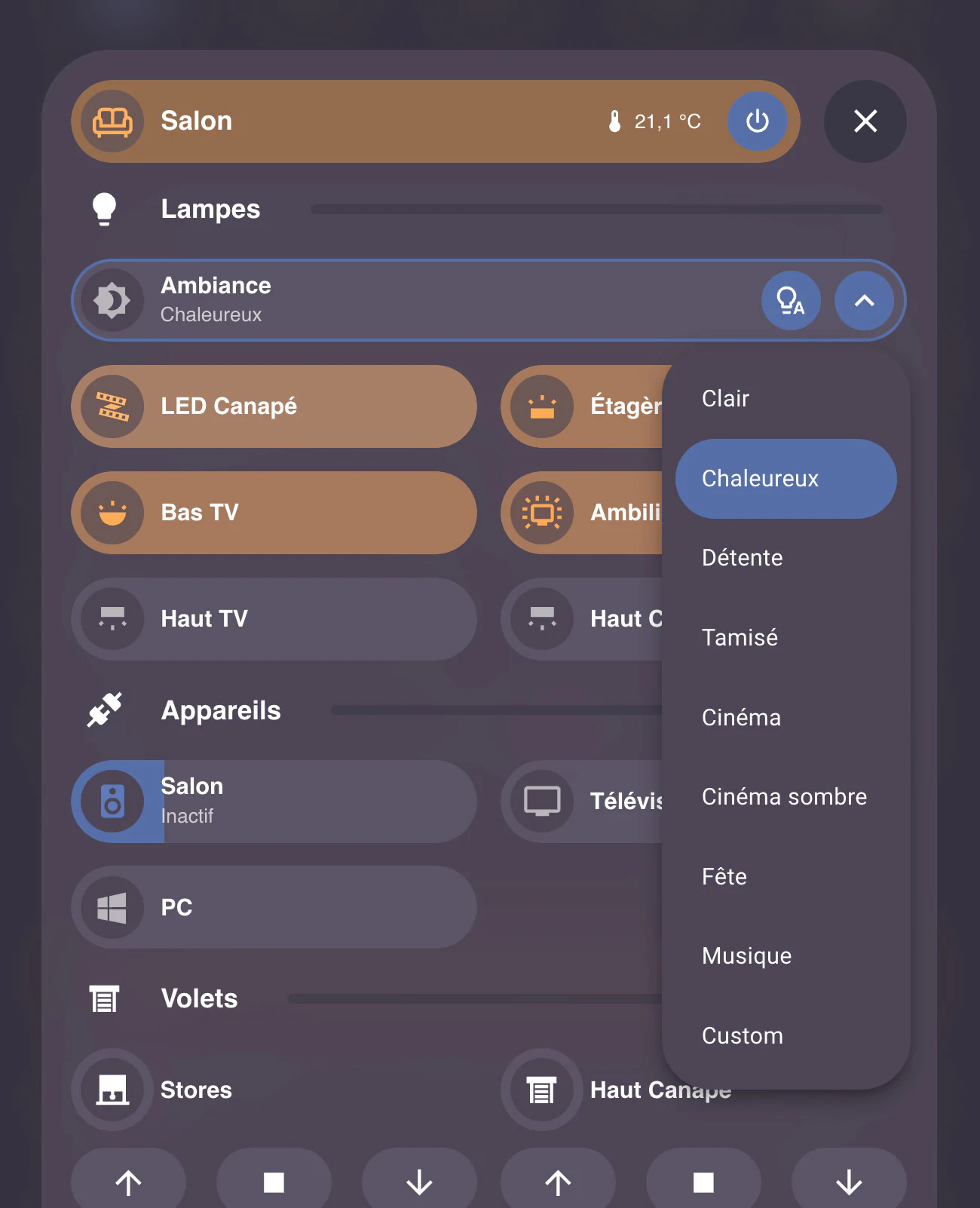
Plusieurs apps sont conçues pour un iPad qui reste allumé. Elles diffèrent par ce qu’elles affichent : les tableaux de bord que tu as déjà, leur propre tableau de bord ou n’importe quelle page web.
- HA Dash: Gratuite et open source. Elle dessine les tableaux de bord que tu as déjà sous forme d’écrans natifs et propose un mode kiosque qui se réveille au toucher et se pilote à distance. Elle nécessite iPadOS 15 ou version ultérieure, et le projet maintient une version à installer soi-même pour les anciens iPad comme l’iPad 2.
- HomePad: 9,99 € une fois. Un poste de commande toujours allumé pour l’app Maison d’Apple ou Home Assistant, avec son propre tableau de bord, jusqu’à quatre flux de caméras, un pop-up de sonnette et un mode cadre photo. Il nécessite iPadOS 17.6 ou version ultérieure.
- Kiosker Pro: 44,99 €. Un navigateur kiosque qui affiche ton tableau de bord, ou n’importe quelle page, en plein écran, avec sa propre intégration Home Assistant qui signale la batterie, la charge et les mouvements et peut recharger la page. Il nécessite iPadOS 15.6 ou version ultérieure.
- HA Kiosk: 4,99 €. Affiche n’importe quelle page web en plein écran, comme un tableau de bord Home Assistant. Elle nécessite iPadOS 15 ou version ultérieure.
Les options comparées
Les prix sont ceux de l’App Store français, en novembre 2026.
| App | Prix | Affiche | Mode panneau mural |
|---|---|---|---|
 Home Assistant (officielle) | Gratuite | Tes tableaux de bord | OuiMode kiosque |
 HA Dash | Gratuite | Tes tableaux de bord, en natif | Ouimode kiosque |
 HomePad | 9,99 € une fois | Son propre tableau de bord | Ouitoujours allumé |
 Kiosker Pro | 44,99 € | Toute page web | Ouinavigateur kiosque |
 HA Kiosk | 4,99 € | Toute page web | Ouiplein écran |
 Safari avec kiosk-mode | Gratuite | Tes tableaux de bord | En partiesans économiseur d’écran |
 Vulpo | Gratuite, Pro en option | Ses propres tableaux de bord | Non« Garder l’écran allumé » en 1.5 |
Quels iPad fonctionnent encore
L’app officielle nécessite iPadOS 16.4 ou version ultérieure. HA Dash et HA Kiosk demandent iPadOS 15, Kiosker Pro 15.6, HomePad 17.6 et Vulpo 26. iPadOS 26 tourne sur l’iPad (8e génération), l’iPad mini (5e génération) et les modèles ultérieurs ; l’iPad (7e génération) s’est arrêté à iPadOS 18. Pour un iPad plus ancien, il reste la version de HA Dash à installer soi-même et Safari, et une ancienne version de Safari peut ne pas charger le tableau de bord actuel de Home Assistant.
Alimentation et batterie
Apple indique qu’un iPad peut rester branché à son chargeur toute la nuit, car la charge s’arrête quand la batterie est pleine, et conseille de le débrancher quand c’est possible. Pour un panneau qui ne quitte jamais le mur, les modèles récents proposent une limite de 80 % sous Réglages > Batterie > État de santé de la batterie : l’iPad (A16), l’iPad mini (A17 Pro), l’iPad Air (M2), l’iPad Pro (M4) et les modèles ultérieurs. La charge s’arrête vers 80 %, reprend à 75 % et monte de temps en temps à 100 % pour garder des estimations précises. Sur les iPad plus anciens, une prise connectée que Home Assistant commute selon le niveau de batterie, que l’app officielle remonte comme capteur, joue un rôle similaire.
La place de Vulpo
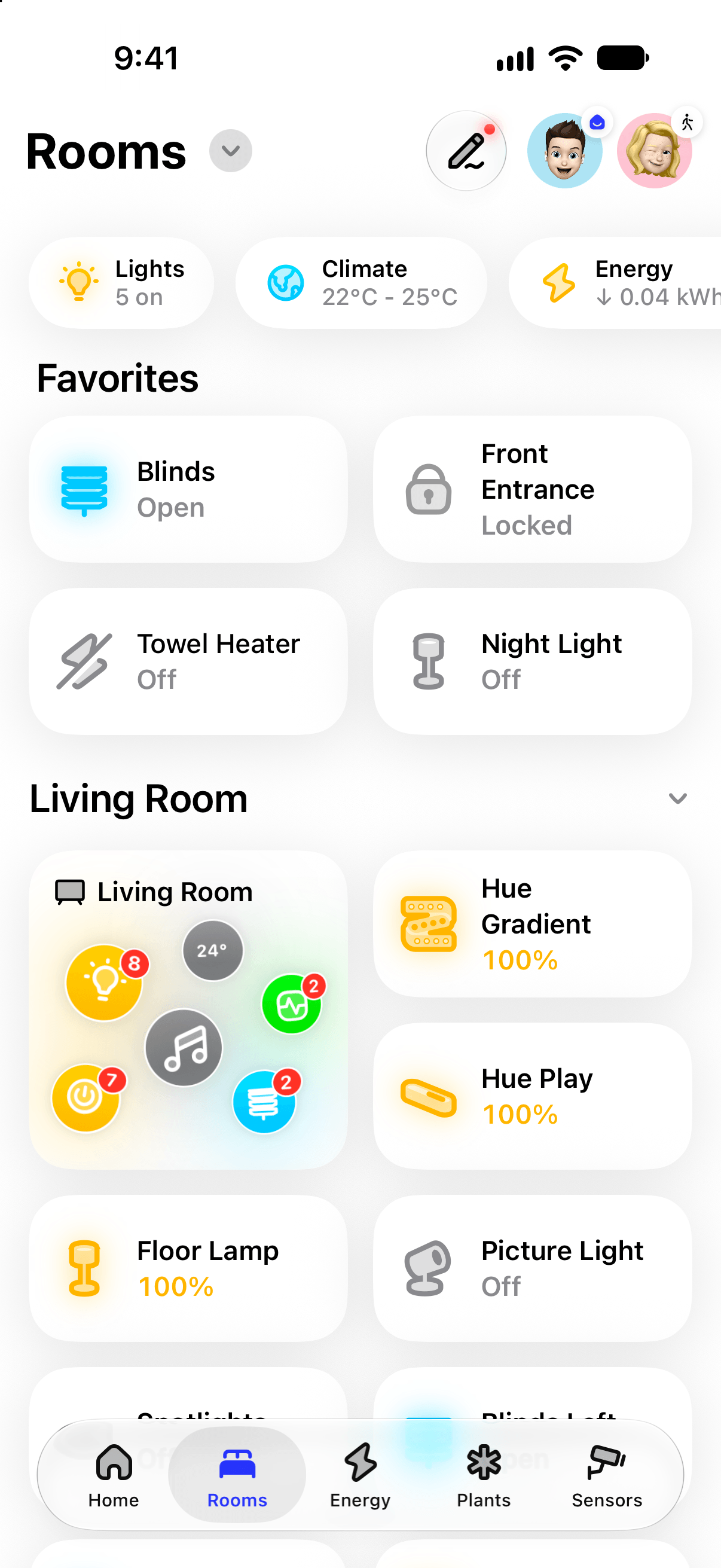
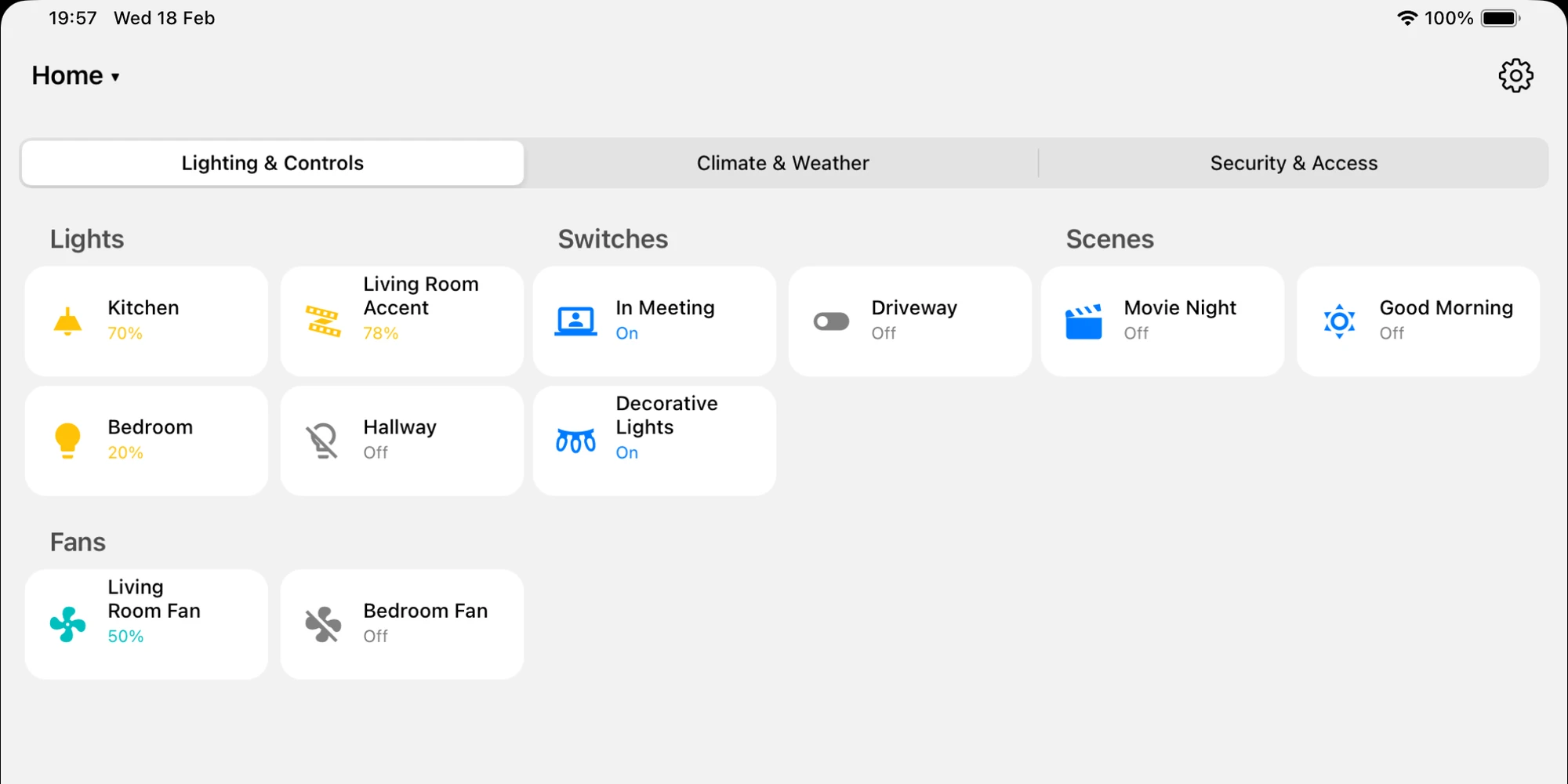
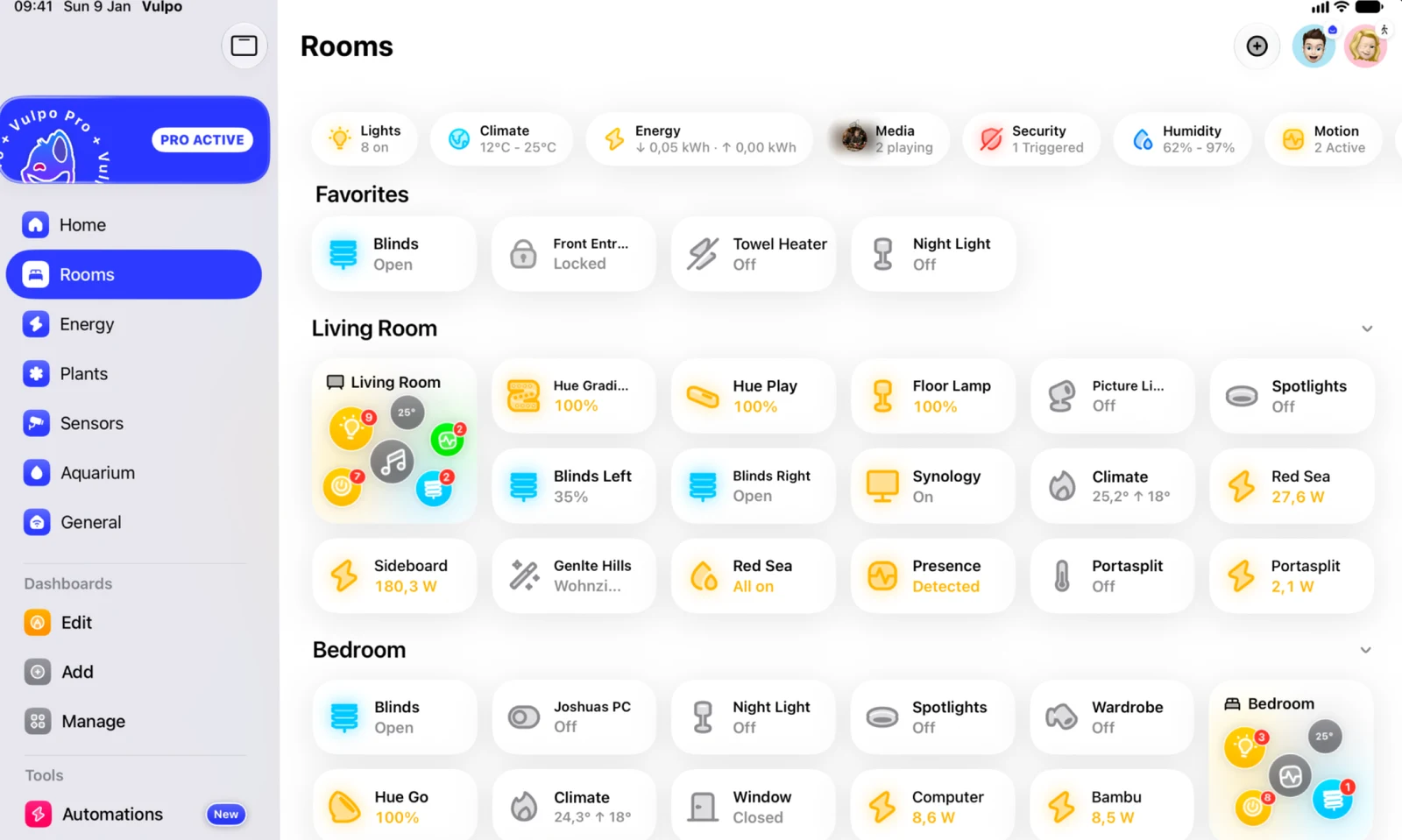
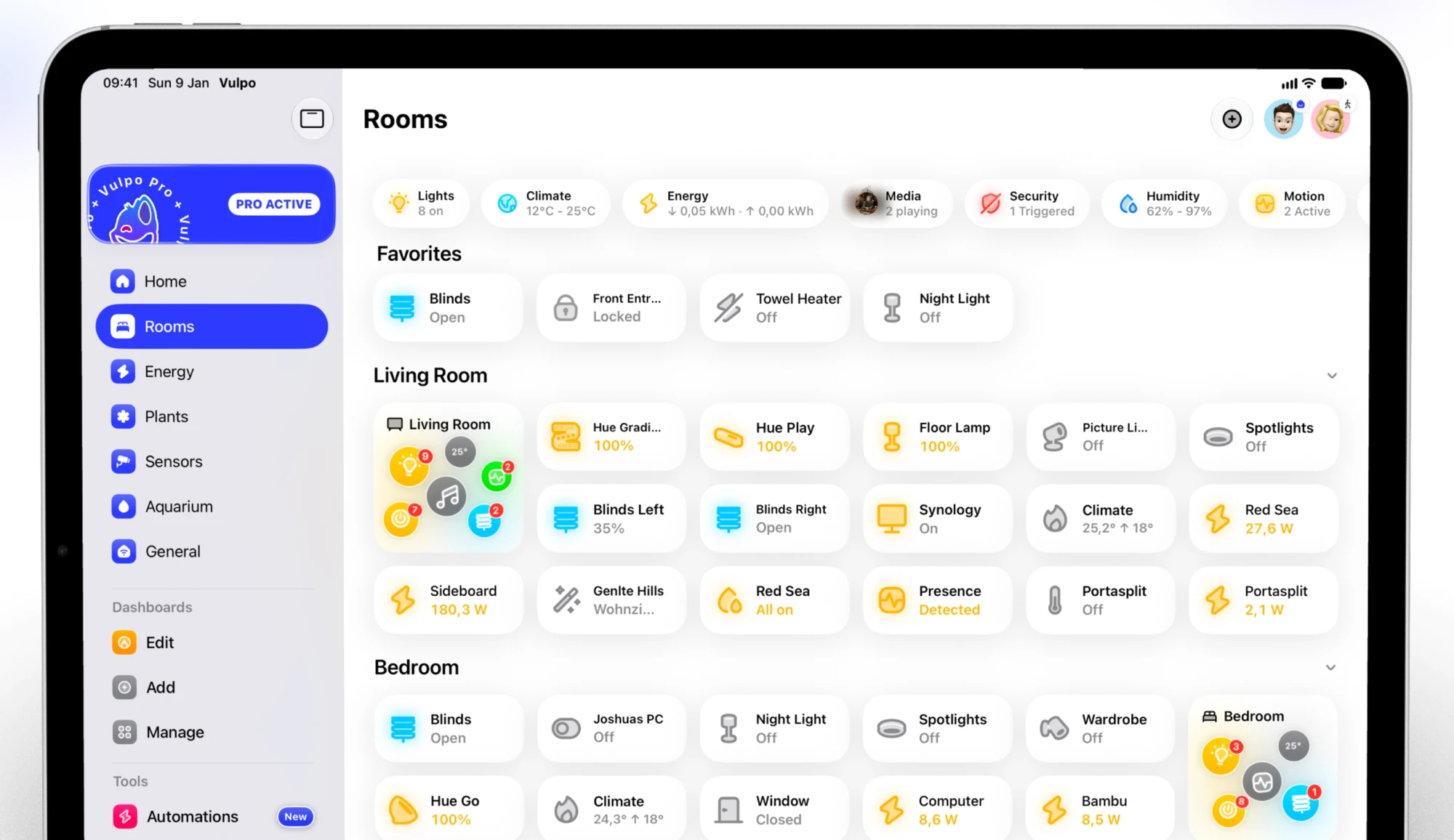
Vulpo est une app Home Assistant native pour iPhone, iPad, Mac et Apple Watch. Sur un iPad, elle construit ses propres tableaux de bord natifs au lieu d’afficher tes tableaux Lovelace. Elle nécessite iPadOS 26 ou version ultérieure, donc elle tourne sur l’iPad (8e génération), l’iPad mini (5e génération) et les modèles ultérieurs, mais pas sur la plupart des iPad d’avant 2019 qui dorment dans un tiroir ; pour ceux-là, l’app officielle ou HA Dash est le meilleur choix. Elle n’a pas encore de mode kiosque, donc l’écran suit le verrouillage automatique et Accès guidé comme décrit plus haut. Un réglage « Garder l’écran allumé » pour les tableaux de bord arrive avec Vulpo 1.5. Pour un panneau verrouillé avec économiseur d’écran et réveil au mouvement dès aujourd’hui, utilise le mode kiosque de l’app officielle. Vulpo est développé par l’éditeur de ce site.
Questions
Comment garder l’écran d’un iPad allumé pour Home Assistant ?
Dans l’app officielle, active « Garder l’écran allumé » sous Mode kiosque. Dans toute autre app ou dans Safari, règle Réglages > Luminosité et affichage > Verrouillage automatique sur « Jamais », et dans Accès guidé, règle « Verrouillage automatique de l’écran » sur « Jamais ».
Fully Kiosk Browser existe-t-il sur iPad ?
Non, Fully Kiosk Browser est fait pour Android. Sur un iPad, le mode kiosque de l’app officielle, kiosk-mode dans Safari ou des apps kiosque comme Kiosker Pro et HA Kiosk font le même travail.
Puis-je laisser l’iPad branché en permanence ?
Selon Apple, un iPad peut rester branché toute la nuit, car la charge s’arrête quand la batterie est pleine. Sur les iPad qui proposent la limite de 80 %, active-la sous Réglages > Batterie > État de santé de la batterie ; sur les plus anciens, une prise connectée commutée selon le niveau de batterie évite que la charge reste à 100 %.
L’iPad mural peut-il afficher une caméra quand quelqu’un sonne ?
Oui, avec l’app officielle : en mode kiosque, une automatisation envoie la commande kiosk_show_camera avec l’entité de la caméra, et kiosk_hide_camera la referme. L’app doit être ouverte à l’écran. HomePad a son propre pop-up de sonnette.
Sources
Sources11
- Le mode kiosque dans l’app Home Assistant
- Home Assistant sur l’App Store
- Utiliser Accès guidé (Assistance Apple)
- La charge et l’entretien de la batterie de l’iPad (Assistance Apple)
- kiosk-mode (GitHub)
- Code source de HA Dash (GitHub)
- HomePad sur l’App Store
- Kiosker Pro sur l’App Store
- Intégration Kiosker
- HA Kiosk sur l’App Store
- iPad compatibles avec iPadOS 26 (EveryMac)
Les informations sur les autres apps proviennent de leurs fiches App Store et de leur documentation, à la date indiquée plus haut. Home Assistant est une marque de l’Open Home Foundation ; Vulpo n’y est pas affilié. Corrections : josh@vulpo.app.
Autres guides
- , 14 min de lecture
Meilleurs tableaux de bord Home Assistant
Sections, Mushroom, Bubble Card, Magic Frame et apps natives pour iPhone et iPad comparés : prix, appareils et à qui ils conviennent, en novembre 2026. - , 12 min de lecture
L’app Home Assistant ne se connecte pas
Pourquoi l’app Home Assistant sur iPhone ou iPad ne se connecte pas, chez toi ou ailleurs, et quoi faire : réseau local, Wi-Fi, connexion, accès à distance. - , 10 min de lecture
Accès à distance à Home Assistant
Joindre Home Assistant depuis ton iPhone hors de chez toi : Home Assistant Cloud, Tailscale, Cloudflare Tunnel, WireGuard ou un port, avec coûts et réglages.