Accéder à Home Assistant à distance depuis l’iPhone : les options comparées
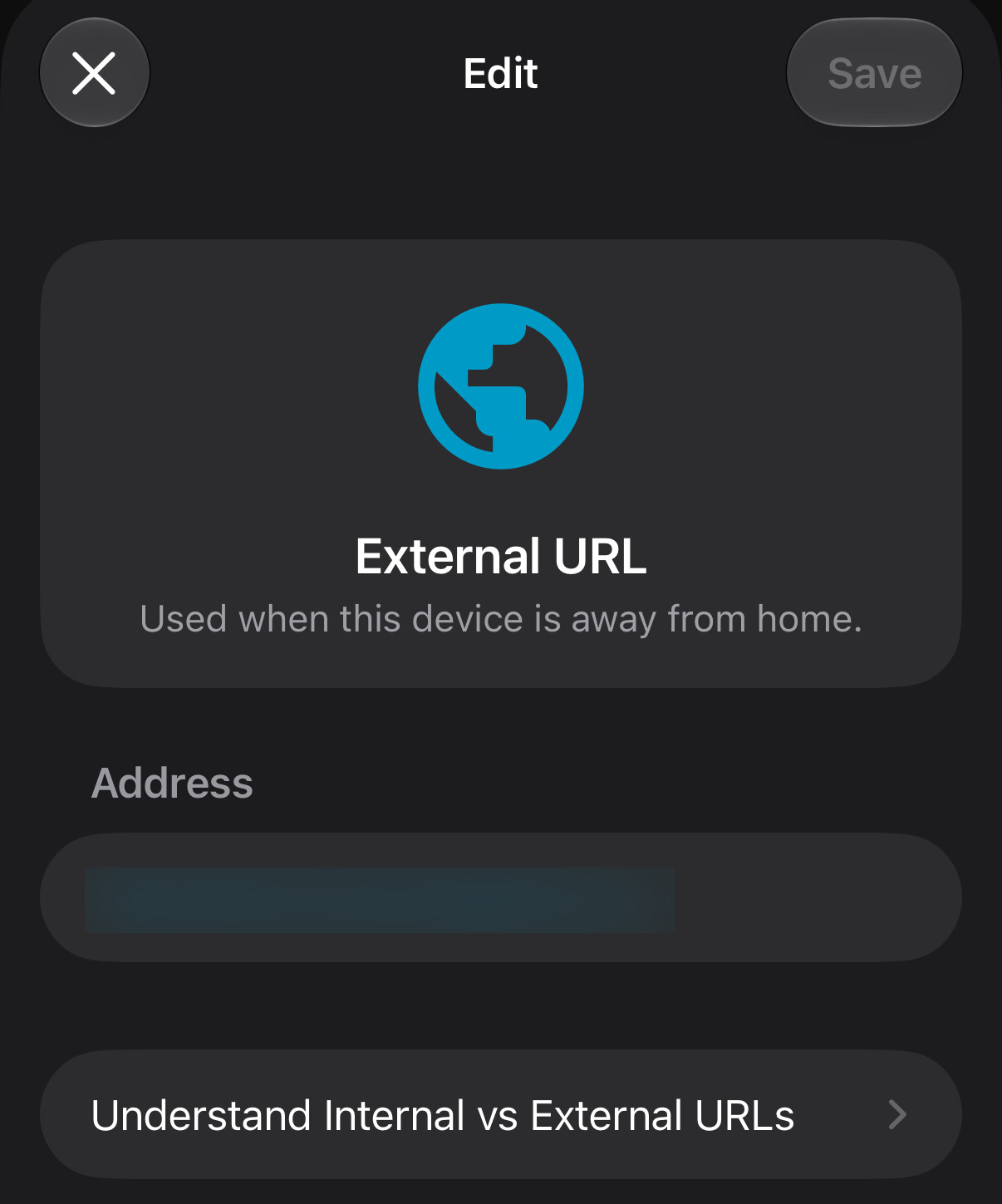
Le plus simple est Home Assistant Cloud : rien à changer sur le routeur, ça marche sur toute connexion Internet et ça coûte 7,50 € par mois après 31 jours d’essai. Les options gratuites sont Tailscale, un Cloudflare Tunnel avec ton propre domaine et WireGuard sur ton routeur, comme une FRITZ!Box. Dans l’app iPhone, l’adresse distante va dans l’« URL externe ».
 Joshua Dessol10 min de lecture
Comment l’app rejoint la maison de l’extérieur
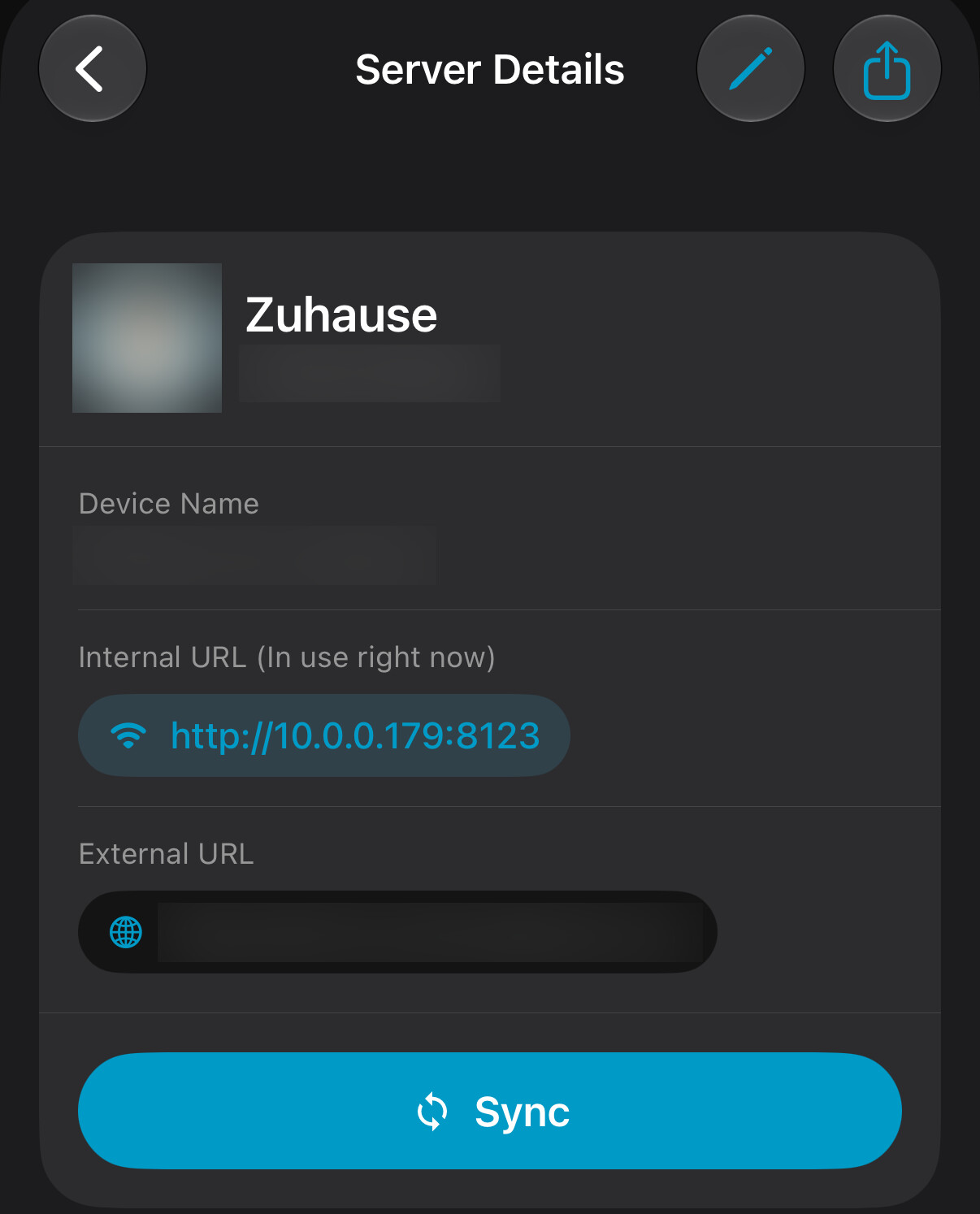
L’app Home Assistant n’utilise l’« URL interne » que sur les réseaux Wi-Fi indiqués pour ton serveur. Partout ailleurs, elle utilise Home Assistant Cloud si son interrupteur est activé, sinon l’« URL externe ». L’accès à distance revient donc toujours à donner une deuxième adresse à l’app, par Home Assistant Cloud ou comme « URL externe », sous Paramètres > Application Companion > ton serveur. iOS ne laisse l’app reconnaître ton domicile que par le nom du Wi-Fi, donc un VPN ne compte jamais comme la maison. Les champs sous Paramètres > Système > Réseau > URL de Home Assistant dans Home Assistant indiquent aux autres appareils où trouver Home Assistant ; ils ne configurent pas l’app.
Les options comparées
Les cinq fonctionnent avec l’app officielle et avec les autres apps qui prennent une adresse interne et une adresse externe. Celles qui se connectent de chez toi vers l’extérieur fonctionnent aussi quand ton fournisseur ne te donne pas d’adresse IPv4 publique (CGNAT ou DS-Lite, voir plus bas).
| Option | Coût | Dans l’app | Sur l’iPhone | Sans adresse IPv4 publique |
|---|---|---|---|---|
| Home Assistant Cloud | 7,50 € par mois ou 75 € par an, 31 jours d’essai | Interrupteur Home Assistant Cloud activé | Rien | Fonctionne |
| Tailscale | Gratuit pour un usage personnel | URL externe https://homeassistant.<tailnet>.ts.net | App Tailscale, connectée hors de chez toi | Fonctionne |
| Cloudflare Tunnel | Gratuit, plus un domaine à toi | URL externe https://ha.example.com | Rien | Fonctionne |
| WireGuard sur le routeur | Gratuit | URL externe avec l’IP locale que tu atteins par le tunnel | App WireGuard, connectée hors de chez toi | Seulement en IPv6 |
| Redirection de port | Gratuit avec DuckDNS | URL externe https://name.duckdns.org:8123 | Rien | Seulement en IPv6 |
Home Assistant Cloud : rien à régler sur le routeur
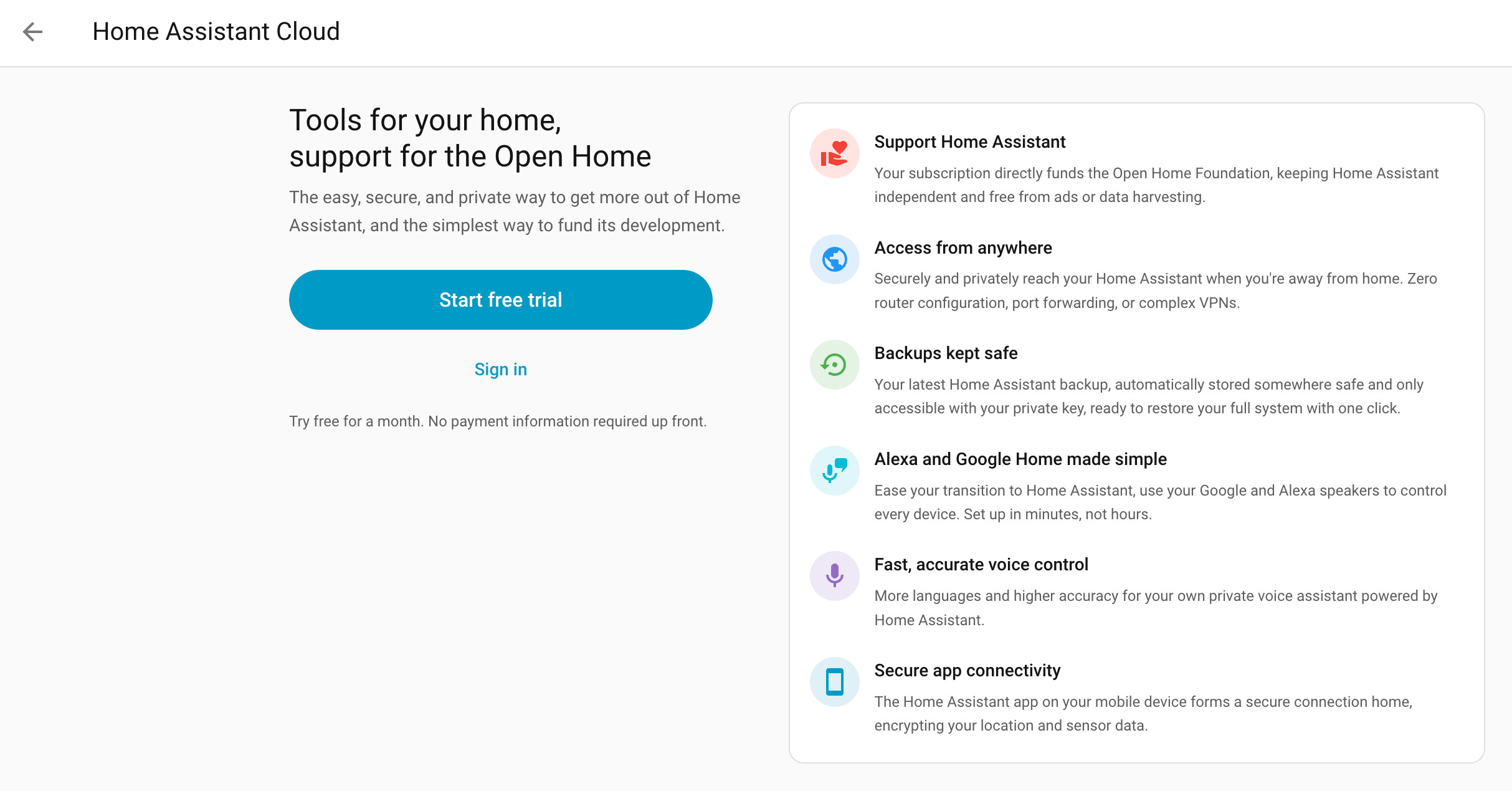
Home Assistant Cloud est un abonnement de Nabu Casa, l’entreprise qui finance le développement de Home Assistant. Sa connexion à distance part de chez toi vers l’extérieur, donc aucun port n’est ouvert, et elle fonctionne sur toute connexion Internet. Dans la zone euro, elle coûte 7,50 € par mois ou 75 € par an taxes comprises, après 31 jours d’essai sans moyen de paiement. Le 2 décembre 2026, elle devient Home Assistant Link ; selon Nabu Casa, l’abonnement reste le même et tu n’as rien à faire.
- Dans Home Assistant: Connecte-toi sous Paramètres > Home Assistant Cloud, ouvre « Accès à distance » et active « Connexion à distance ».
- Dans l’app: Dans « Server Details », ouvre l’« URL externe » et active Home Assistant Cloud. L’interrupteur n’y apparaît qu’une fois « Connexion à distance » activée. Aucune autre « URL externe » n’est nécessaire : tant que l’interrupteur est activé, l’app n’en utilise pas.
- Sur l’iPhone: Rien d’autre à installer. Hors de chez toi, les mises à jour de position et des capteurs passent aussi par Nabu Casa.
- Si ça ne se connecte pas: Vérifie que l’abonnement est actif et que « Connexion à distance » est activée. Un utilisateur Home Assistant réglé sur « Accès local uniquement », sous Paramètres > Personnes, ne peut pas se connecter de l’extérieur.
Tailscale : gratuit, sans port ouvert sur le routeur
Tailscale relie tes appareils dans un réseau privé à eux. Home Assistant le rejoint par l’app Tailscale sous Paramètres > Applications, l’iPhone par l’app Tailscale de l’App Store. L’offre personnelle est gratuite jusqu’à six utilisateurs, et les deux côtés se connectent vers l’extérieur, donc ça marche aussi derrière un CGNAT.
- Dans Home Assistant: Installe Tailscale depuis Paramètres > Applications et connecte-toi. Dans la console d’administration de Tailscale, désactive l’expiration de clé pour la machine Home Assistant, sinon elle sort du réseau au bout de 180 jours.
- HTTPS avec Serve: Dans la console d’administration, active MagicDNS et HTTPS. Règle l’option share_homeassistant de l’app Tailscale sur serve, puis dans Home Assistant, sous Paramètres > Système > Réseau > Serveur HTTP, active « Faire confiance à X-Forwarded-For » et ajoute 127.0.0.1 sous « Proxies de confiance ». Home Assistant répond alors à https://homeassistant.<tailnet>.ts.net, sans port ; la première partie est le nom de la machine dans Tailscale.
- Dans l’app: Mets cette adresse en « URL externe ». Une adresse simple comme http://100.101.102.103:8123 y fonctionne aussi, tout comme ton IP locale via un routeur de sous-réseau. Il faut que ce soit l’« URL externe », car l’app ne traite jamais un VPN comme la maison.
- Sur l’iPhone: L’app Tailscale doit être connectée dès que tu n’es pas chez toi. VPN On Demand, dans ses réglages, la connecte sur le réseau cellulaire et sur tout Wi-Fi sauf celui de ton domicile. iOS ne fait tourner qu’un VPN à la fois, donc un bloqueur de pub ou un VPN professionnel qui prend cette place coupe Tailscale.
- Serve, pas Funnel: Funnel publie Home Assistant sur Internet. Serve le garde dans ton propre réseau Tailscale.
Cloudflare Tunnel : gratuit avec ton propre domaine
L’app Cloudflared ouvre un tunnel de Home Assistant vers Cloudflare, qui publie Home Assistant sous un nom de ton domaine. Le tunnel est gratuit ; le domaine doit utiliser le DNS de Cloudflare. Cloudflare déchiffre le trafic sur ses serveurs, et la page de connexion est sur Internet tant que rien n’est placé devant.
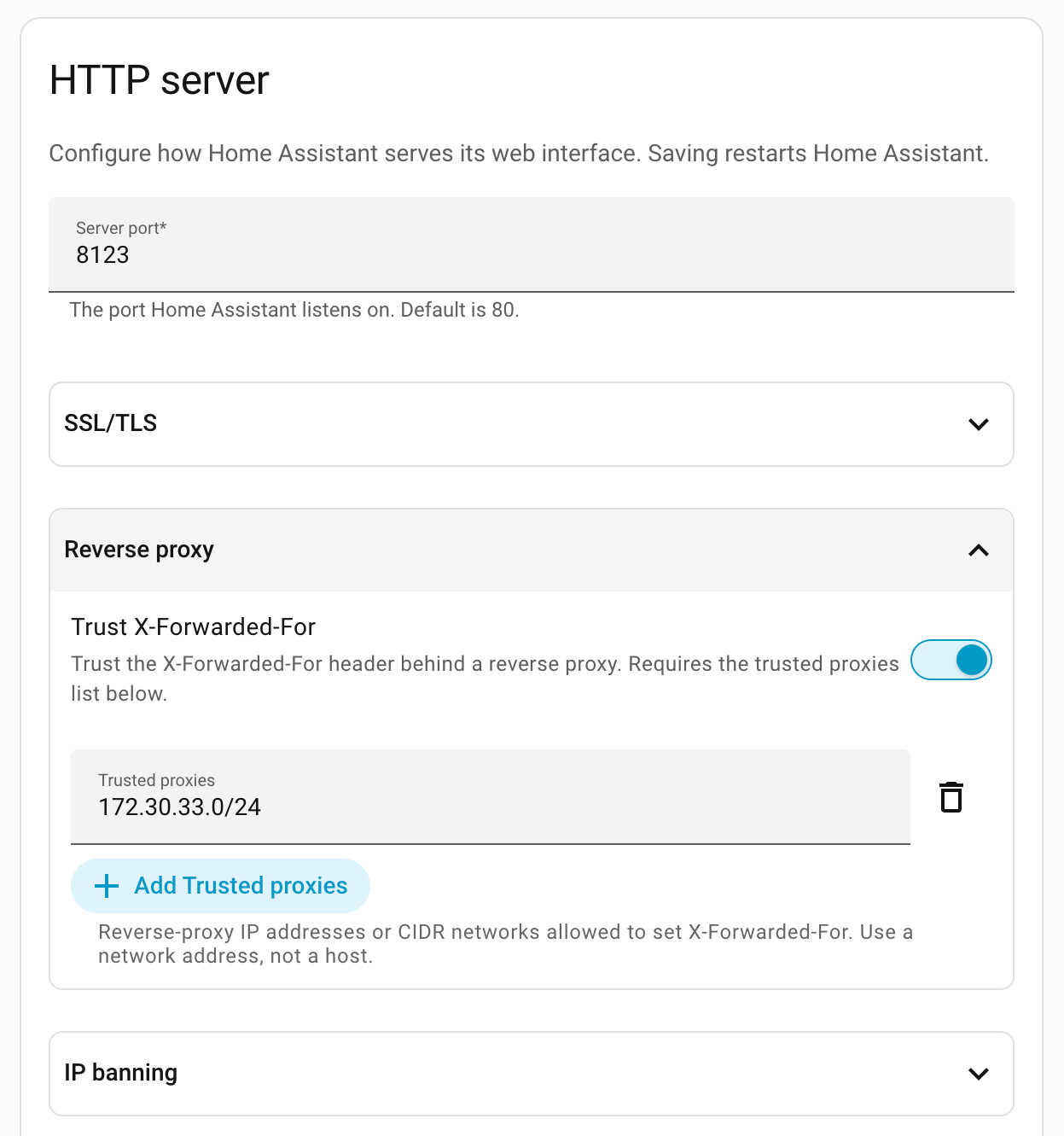
- Dans Home Assistant: Installe l’app communautaire Cloudflared, règle external_hostname sur le nom voulu, par exemple ha.example.com, et autorise le tunnel avec le lien de son journal. Ensuite, sous Paramètres > Système > Réseau > Serveur HTTP, active « Faire confiance à X-Forwarded-For » et ajoute 172.30.33.0/24 sous « Proxies de confiance ».
- Dans l’app: Mets https://ha.example.com en « URL externe », sans port.
- Erreur 400: Le proxy de confiance manque. Le journal de Home Assistant donne l’adresse qu’il a vue, dans « A request from a reverse proxy was received from » ou « Received X-Forwarded-For header from an untrusted proxy ».
- Position figée (503): Le Bot Fight Mode, le Browser Integrity Check ou une règle de pare-feu de Cloudflare bloque les requêtes de l’app, ce que le journal d’événements de l’app montre avec le code 503. Crée une règle personnalisée qui ignore les autres règles de sécurité pour le nom d’hôte de Home Assistant.
- Cloudflare Access: L’app ne termine pas une connexion Access de façon fiable, et les widgets et les mises à jour de position ne peuvent pas envoyer son cookie. Laisse le nom d’hôte de Home Assistant hors d’Access, ou protège-le par un certificat client, que l’app importe sous « Certificat client » dans « Server Details ».
WireGuard sur ton routeur, comme une FRITZ!Box
Beaucoup de routeurs font eux-mêmes serveur VPN WireGuard, la FRITZ!Box depuis FRITZ!OS 7.50. L’iPhone se connecte à la maison avec l’app gratuite WireGuard, et seul le port VPN du routeur est ouvert, pas Home Assistant. Le routeur doit être joignable depuis Internet : avec une adresse IPv4 publique, ou en DS-Lite seulement en IPv6, depuis des réseaux qui ont aussi l’IPv6.
- Sur une FRITZ!Box: Dans le menu Internet, onglet VPN (WireGuard), ajoute une connexion pour un seul appareil et scanne son code QR avec l’app WireGuard. Garde ce code QR aussi précieusement qu’un mot de passe.
- Dans l’app: Mets l’adresse que tu atteins par le tunnel en « URL externe », en général l’IP locale, par exemple http://192.168.178.20:8123. Les noms en homeassistant.local ne passent pas par le tunnel.
- Sur l’iPhone: Dans l’app WireGuard, active On-Demand pour le réseau cellulaire et pour le Wi-Fi sauf celui de ton domicile. Le profil de la FRITZ!Box fait passer tout le trafic par la maison ; si tu limites Allowed IPs à ton réseau domestique, le reste passe en direct.
- La même plage ailleurs: Chaque FRITZ!Box utilise 192.168.178.x par défaut, donc sur un autre réseau FRITZ!Box le tunnel ne peut pas atteindre une adresse qui existe aussi là-bas. Donne une autre plage à ton réseau domestique si ça arrive.
Redirection de port : gratuite, mais exposée
Rediriger un port du routeur vers Home Assistant, avec un nom DuckDNS gratuit et un certificat Let’s Encrypt, ne coûte rien mais met la connexion de Home Assistant sur Internet. En IPv4, ça ne marche pas derrière un CGNAT ou du DS-Lite.
- Nom et certificat: L’app officielle DuckDNS garde le nom pointé vers ton domicile et récupère le certificat. Depuis Home Assistant 2026.8, indique les fichiers du certificat sous Paramètres > Système > Réseau > Serveur HTTP, dans la section SSL/TLS.
- Routeur: Redirige un port extérieur vers le port de Home Assistant et n’utilise que https. L’alternative est un proxy inverse comme NGINX sur le port 443 ; il demande le réglage des proxys de confiance décrit plus haut.
- Dans l’app: Utilise https://name.duckdns.org:8123, ou le nom de ton proxy, comme « URL externe ». Avec le certificat sur Home Assistant lui-même, le http simple ne marche plus à la maison non plus, donc l’app y a aussi besoin du nom public, ce qui ne fonctionne que si le routeur le renvoie vers le réseau domestique.
- Sécurise-la: Utilise un long mot de passe et l’authentification à deux facteurs, active le blocage d’adresses IP dans les réglages du serveur HTTP et garde Home Assistant à jour.
As-tu une adresse IPv4 publique ?
Compare l’adresse IPv4 que ton routeur affiche pour sa connexion Internet avec celle qu’indique un site qui affiche ton IP. Si elles diffèrent, ou si l’adresse du routeur est privée ou se situe entre 100.64 et 100.127, tu partages une adresse avec d’autres clients et rien ne t’atteint de l’extérieur en IPv4. Une FRITZ!Box indique dans son menu Internet si elle passe par un tunnel DS-Lite. Home Assistant Cloud, Tailscale et Cloudflare Tunnel fonctionnent quand même, car ils se connectent vers l’extérieur. La redirection de port et un VPN sur le routeur ont alors besoin de l’IPv6, ou d’une adresse IPv4 publique de ton fournisseur, souvent payante.
Les notifications arrivent dans tous les cas
Les notifications atteignent l’iPhone par le service push gratuit de Home Assistant et par Apple, quel que soit ton accès à distance, tant que Home Assistant lui-même est en ligne ; le service en autorise 500 par jour et par appareil. Ce qui a besoin d’un chemin de retour vers la maison, ce sont les boutons d’action et les images jointes par adresse. Avec Home Assistant Cloud, ils passent par Nabu Casa ; sinon ils utilisent l’« URL externe », donc avec un VPN coupé, un bouton d’action échoue.
La place de Vulpo
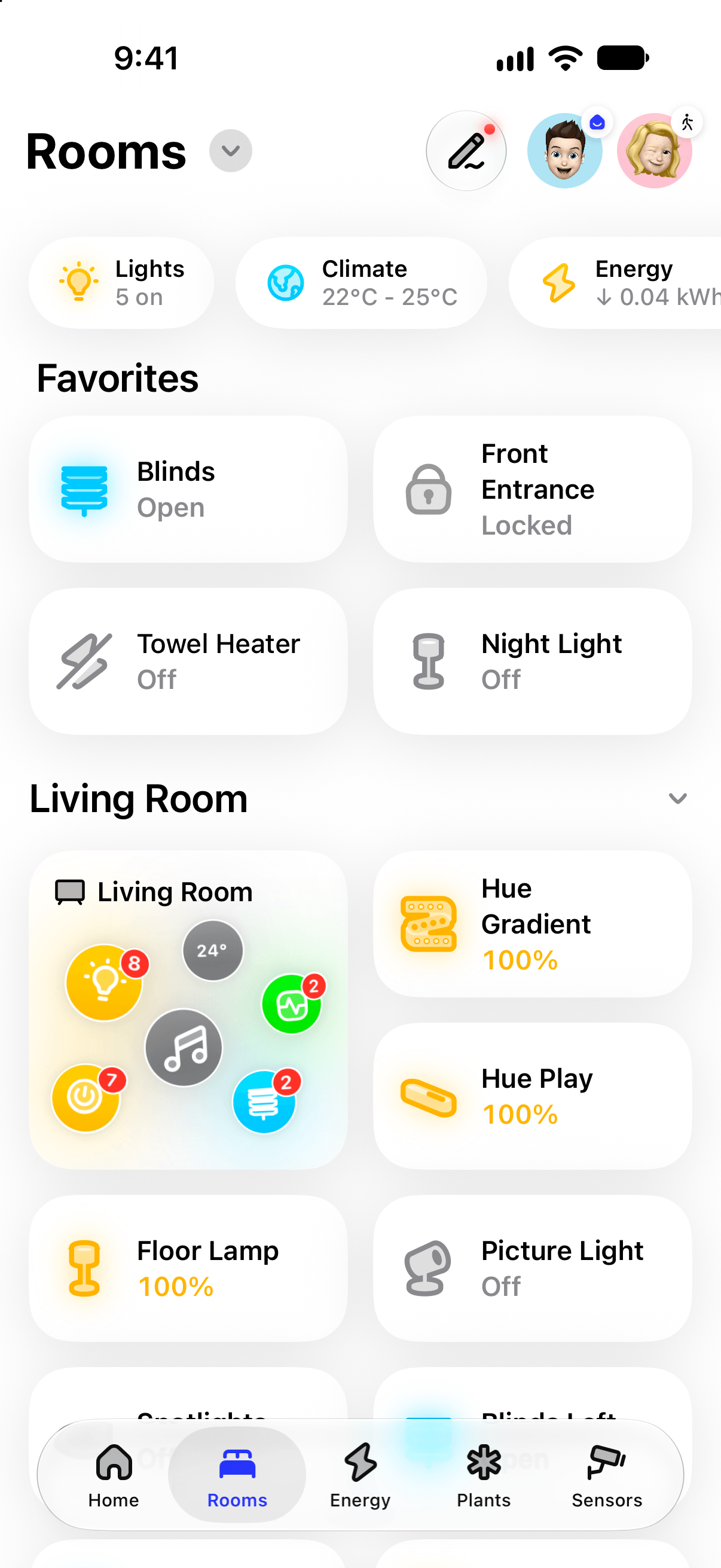
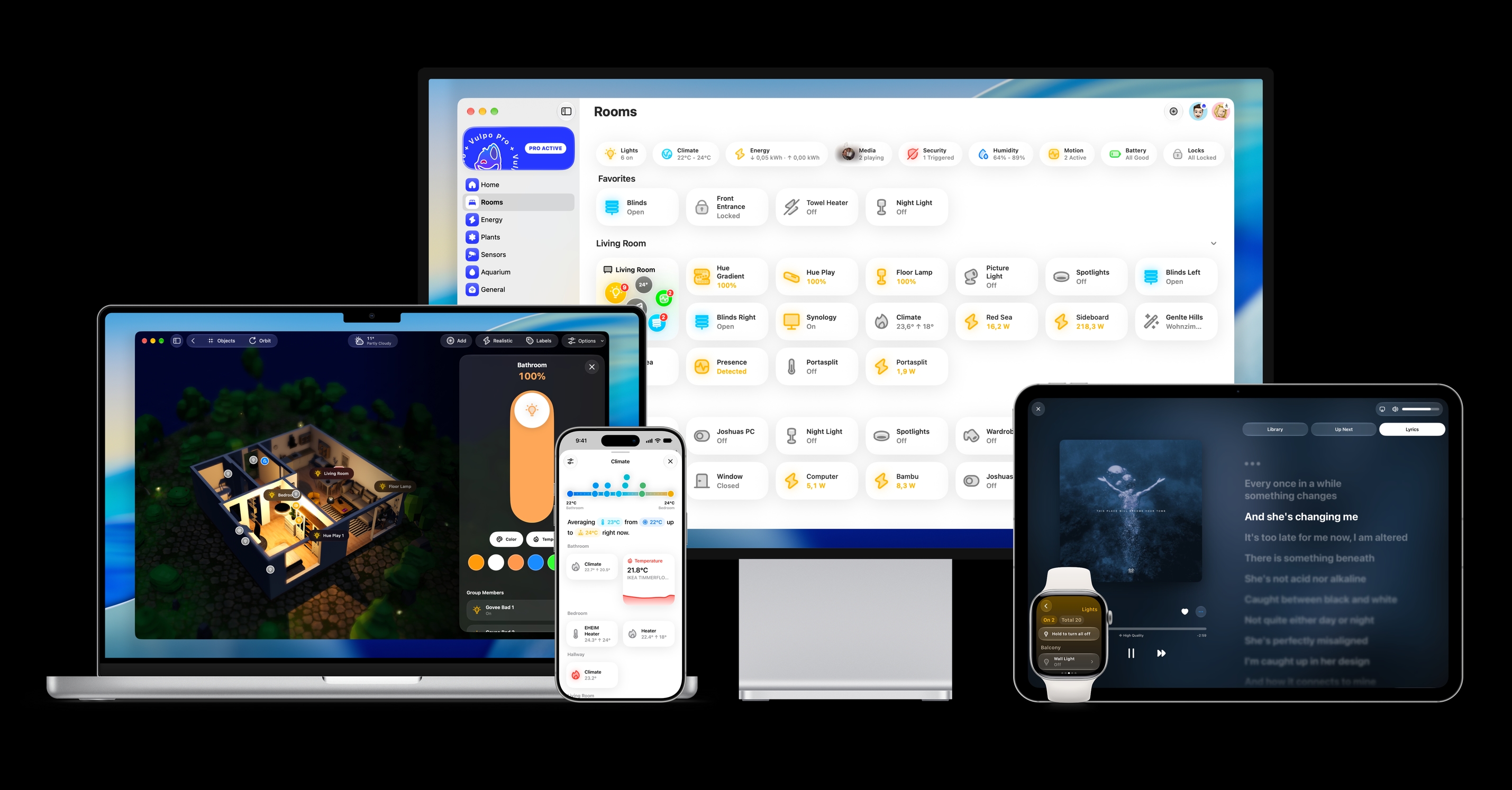
Vulpo est une app Home Assistant native pour iPhone, iPad, Mac et Apple Watch. Elle prend les deux mêmes adresses, une « URL interne » pour tes réseaux Wi-Fi et une « URL externe » pour partout ailleurs, donc chaque option ci-dessus fonctionne aussi avec elle. Avec Home Assistant Cloud, Vulpo peut reprendre l’adresse distante tout seul, et quand une adresse ne répond plus, il essaie l’autre. Vulpo se connecte directement à ton Home Assistant, sans serveurs à lui entre les deux. Vulpo nécessite iOS 26 ou plus récent. Vulpo est développé par l’éditeur de ce site.
Questions
Puis-je joindre Home Assistant de l’extérieur gratuitement ?
Oui : avec l’offre personnelle de Tailscale, un Cloudflare Tunnel sur un domaine à toi, WireGuard sur ton routeur ou une redirection de port. Home Assistant Cloud coûte 7,50 € par mois et ne demande aucun changement sur le routeur.
Dois-je ouvrir un port sur mon routeur ?
Pas pour Home Assistant Cloud, Tailscale ou un Cloudflare Tunnel : ils se connectent de chez toi vers l’extérieur. Un VPN sur le routeur n’ouvre que son propre port VPN ; une redirection de port en ouvre un vers Home Assistant lui-même.
Pourquoi l’app n’utilise-t-elle pas mon adresse locale à travers le VPN ?
iOS ne laisse l’app reconnaître ton domicile que par le nom du Wi-Fi, donc un VPN ne compte jamais comme la maison. Mets l’adresse que tu atteins par le VPN en « URL externe », et indique tes noms de Wi-Fi pour l’« URL interne ».
Qu’est-ce qui change quand Home Assistant Cloud devient Home Assistant Link ?
Le nom, le 2 décembre 2026. Selon Nabu Casa, l’abonnement reste le même et tu n’as rien à faire ; aucun changement de prix n’a été annoncé.
Les notifications ont-elles besoin de l’accès à distance ?
Non. Elles arrivent par le service push de Home Assistant, où que tu sois. Les boutons d’action et les images jointes ont besoin d’un chemin de retour vers Home Assistant.
Sources
- Home Assistant : accès à distance
- Nabu Casa : Home Assistant Cloud devient Home Assistant Link
- Nabu Casa : tarifs
- Documentation Companion : Connection security level
- Documentation Companion : détails des notifications
- Home Assistant : intégration HTTP
- Tailscale : Remotely access Home Assistant
- Tailscale : VPN On Demand sur iOS
- App Tailscale pour Home Assistant (GitHub)
- App Cloudflared pour Home Assistant (GitHub)
- Cloudflare : Tunnel
- FRITZ!Box : configurer un VPN WireGuard sur un smartphone
Les informations sur les autres apps proviennent de leurs fiches App Store et de leur documentation, à la date indiquée plus haut. Home Assistant est une marque de l’Open Home Foundation ; Vulpo n’y est pas affilié. Corrections : josh@vulpo.app.
Autres guides
- , 13 min de lecture
L’app Home Assistant ne se connecte pas
Pourquoi l’app Home Assistant sur iPhone ou iPad ne se connecte pas, chez toi ou ailleurs, et quoi faire : réseau local, Wi-Fi, connexion, accès à distance. - , 7 min de lecture
HACS devient la Marketplace
Ce qui change quand HACS devient la Marketplace intégrée à Home Assistant dans la 2026.11 : ce qui migre, quoi vérifier, GitHub et les anciennes versions. - , 6 min de lecture
Meilleures apps Home Assistant pour iPhone
L’app officielle Home Assistant pour iOS et 14 alternatives maintenues pour iPhone et iPad, selon tes besoins : tableaux de bord natifs, montre, panneau mural.