L’app Home Assistant ne se connecte pas sur iPhone : causes et solutions
Le plus souvent, l’app n’a pas le droit d’utiliser ton adresse locale : l’autorisation « Réseau local » est désactivée, « Position exacte » est désactivée et l’app ne peut donc pas lire le nom de ton Wi-Fi, ou ce Wi-Fi ne figure pas comme réseau domestique dans la liste. Hors de chez toi, vérifie l’accès à distance. Commence par mettre l’app à jour : plusieurs versions de 2026 ont corrigé des bugs de connexion.
 Joshua Dessol13 min de lecture
Commence par les mises à jour et les vérifications de l’app
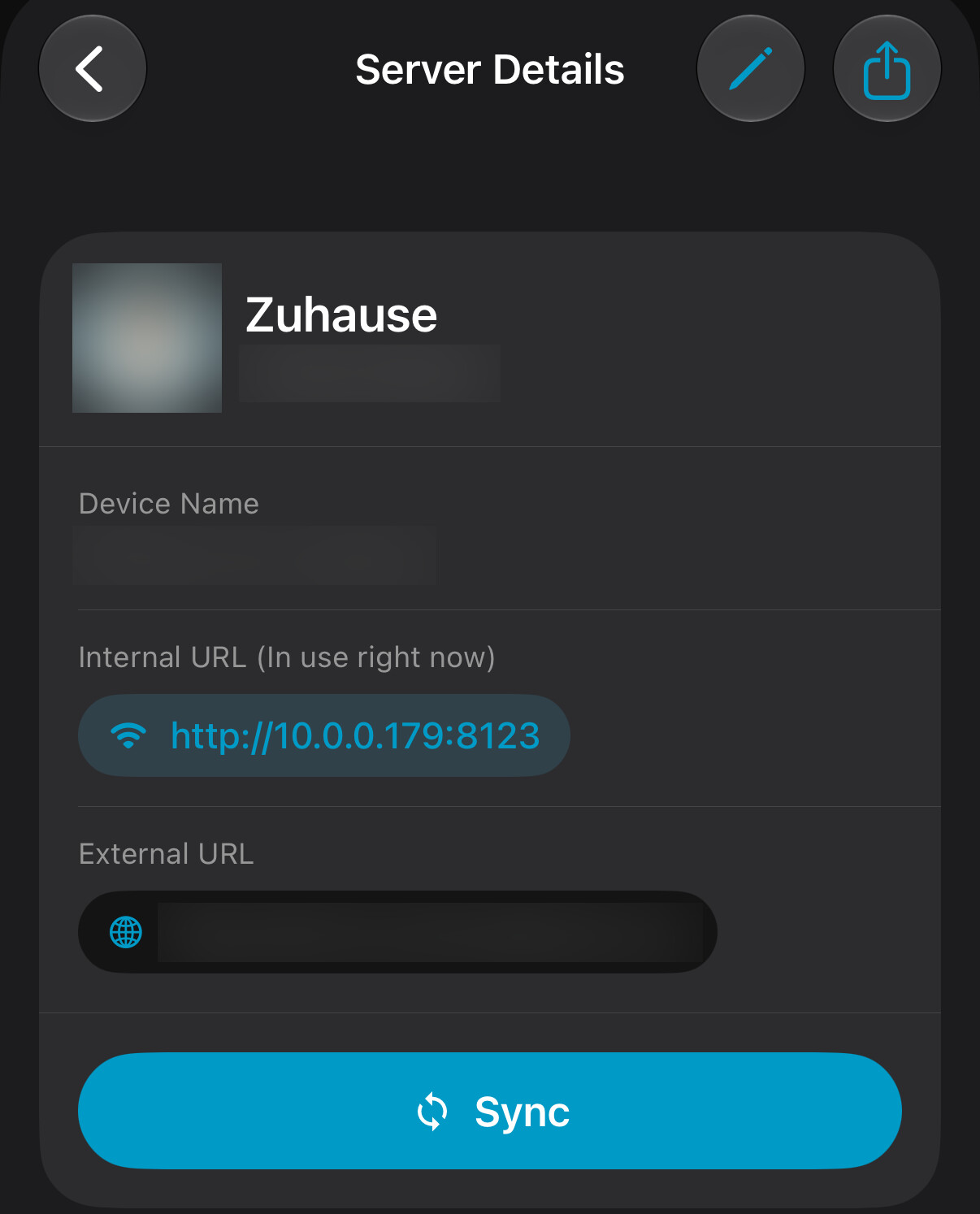
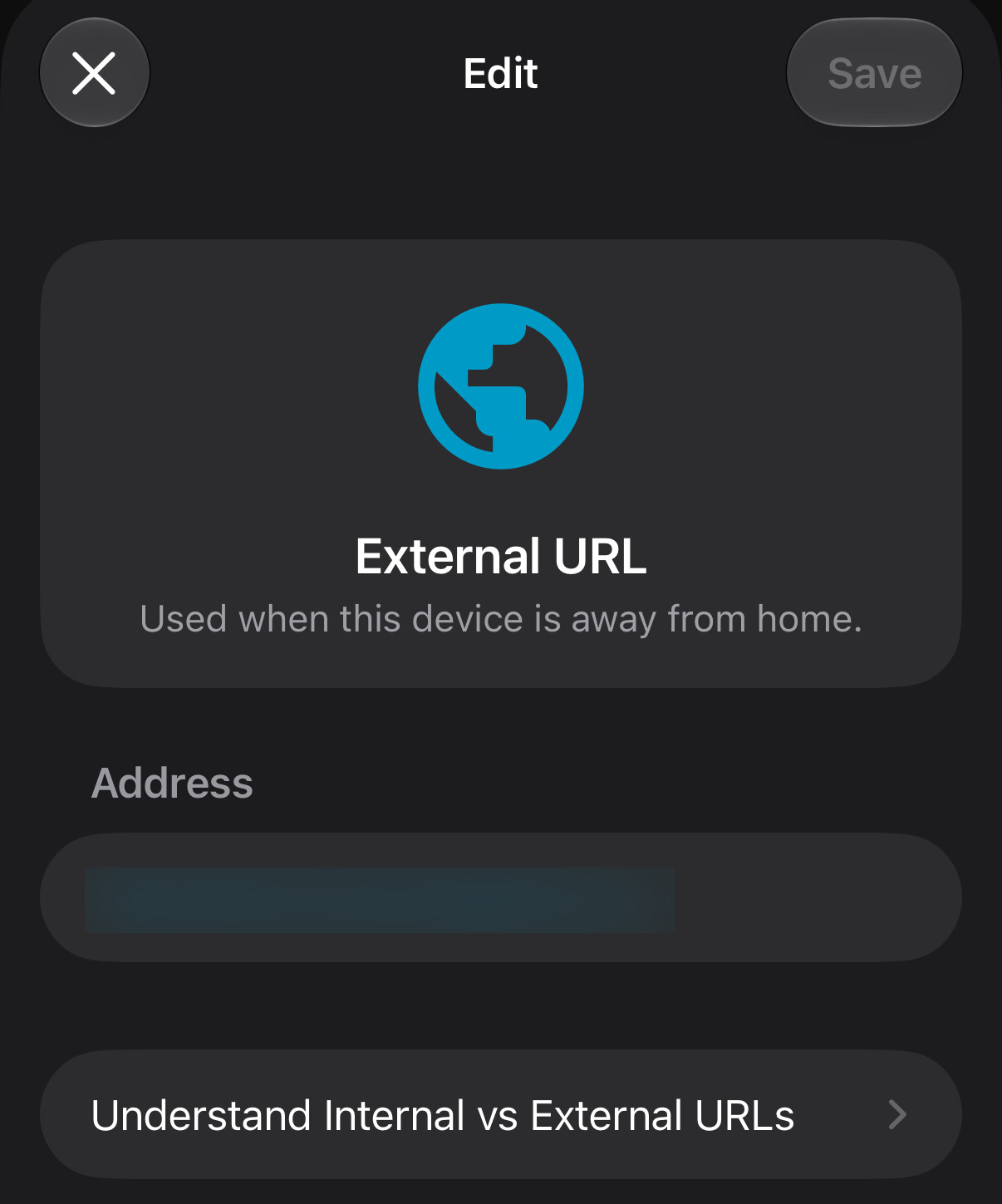
Mets à jour l’app Home Assistant et Home Assistant avant toute chose : plusieurs problèmes de connexion en 2026 venaient d’une version précise, pas de la configuration de chacun, et le tableau les liste. Laisse ensuite l’app te montrer ce qu’elle voit. Dans l’app, ouvre Paramètres > Application Companion et choisis ton serveur pour arriver à « Server Details ». L’adresse utilisée en ce moment y porte la mention « In use right now ». Choisis-y une adresse, puis « Edit » et « Understand Internal vs External URLs » : la page liste les conditions d’utilisation de l’adresse locale, coche celles qui sont remplies et affiche le « Niveau de sécurité de la connexion ». Quand aucune adresse n’est utilisable, « Server Details » affiche à la place de « Sync » un bouton « Troubleshooting » qui ouvre la même page. Si le tableau de bord ne se charge pas du tout, l’écran d’erreur affiche un code, le bouton « Ouvrir les paramètres » et « Diagnostics de connectivité », qui teste un par un le DNS, le port, le certificat et le serveur.
| Versions | Ce que tu vois | Corrigé dans |
|---|---|---|
| Home Assistant 2026.10 avec l’app 2026.10.0 ou plus ancienne | La connexion tombe environ une fois par minute et revient toute seule ; des requêtes Assist se perdent | App 2026.10.1 |
| App 2026.7 ou plus ancienne | « Connexion perdue. Reconnexion en cours… » reste affiché après un passage de l’app en arrière-plan | App 2026.8.0 |
| iOS 27 avec une adresse locale en http simple | Les tableaux de bord mettent des secondes à charger à la maison, alors que le même tableau de bord en https est rapide | App 2026.9.3 |
| App 2026.10.0 ou plus ancienne après un changement de mot de passe | L’app réessaie son ancienne connexion de nombreuses fois par minute et Home Assistant signale « Login attempt failed » | App 2026.10.1, puis se reconnecter (voir plus bas) |
Ça marche ailleurs, pas sur ton Wi-Fi
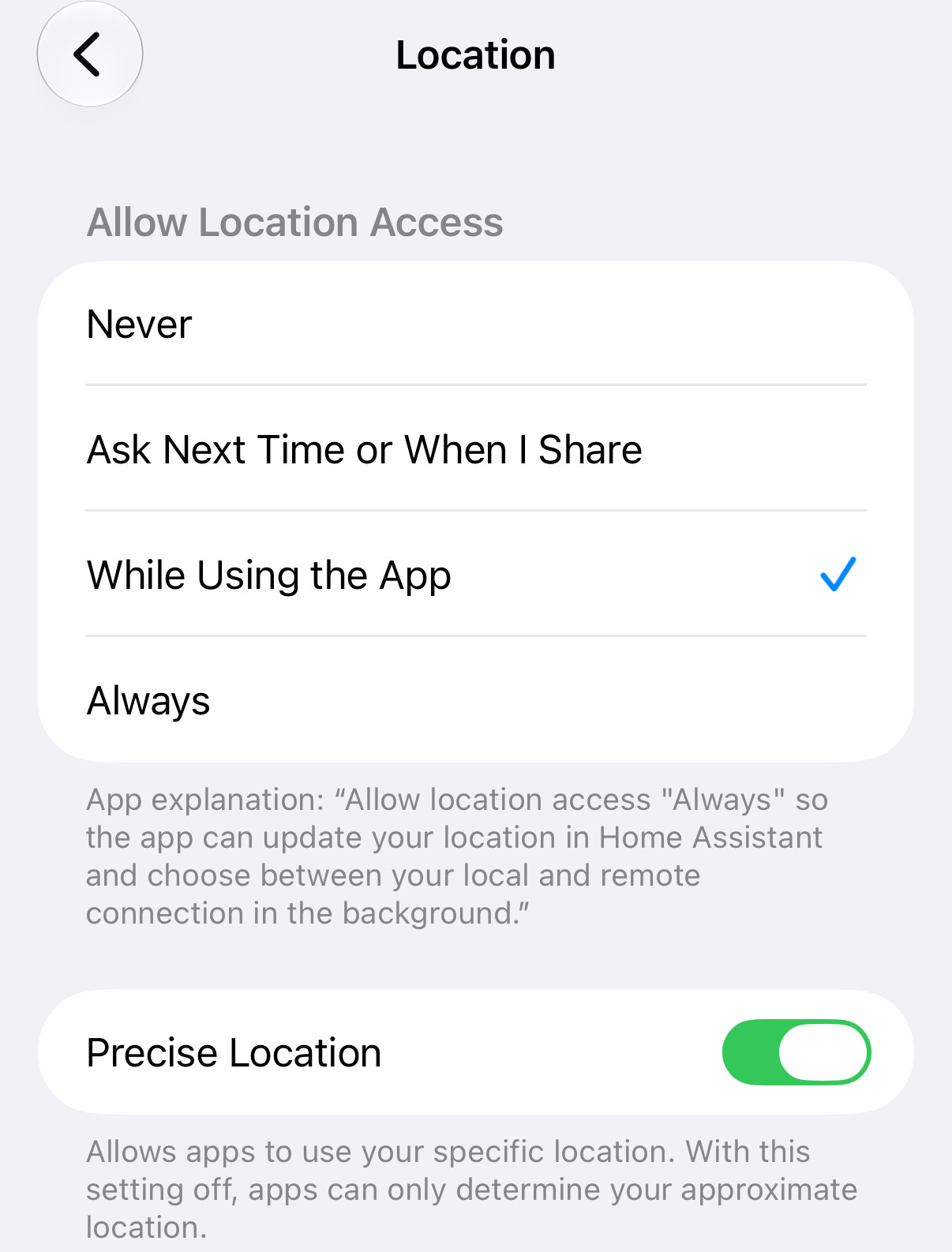
L’app choisit une adresse d’après le nom du réseau Wi-Fi sur lequel elle se trouve, jamais d’après le GPS ou les zones. Elle utilise l’« URL interne » seulement sur les réseaux Wi-Fi indiqués pour ton serveur, et partout ailleurs Home Assistant Cloud ou l’« URL externe ». Si iOS ne donne pas le nom du Wi-Fi à l’app, ou si ce nom n’est pas dans la liste, ton domicile ressemble pour l’app à n’importe quel autre endroit. « Position », « Réseau local » et « Données cellulaires » figurent tous sur la page de l’app, dans Réglages > Apps > Home Assistant.
- Indique chaque nom de Wi-Fi: Dans « Server Details », ouvre l’« URL interne » et ajoute sous « Home network » chaque réseau de ton domicile, y compris un nom 5 GHz s’il est différent, les noms de mesh ou de répéteur et un réseau IoT. Depuis l’app 2026.9.3, la configuration demande avant d’enregistrer ton Wi-Fi actuel comme domicile ; si tu sautes cette étape, la liste reste vide.
- Active la position exacte: iOS ne donne le nom du Wi-Fi qu’aux apps qui ont la position exacte. Dans Réglages > Confidentialité et sécurité > Service de localisation > Home Assistant, active « Position exacte ». Pour l’app elle-même, « Lorsque l’app est active » suffit ; choisis « Toujours » si les widgets, les Raccourcis, les actions des notifications et les capteurs doivent aussi utiliser l’adresse locale en arrière-plan.
- Vérifie le niveau de sécurité: Avec une « URL interne » en http simple, l’app te fait choisir un « Niveau de sécurité de la connexion ». « Le plus sécurisé » n’utilise cette adresse que sur les réseaux indiqués ; sans accès à la position, l’app ne se connecte alors nulle part et t’indique que tu es déconnecté. « Moins sécurisé » l’utilise sur tous les réseaux, Wi-Fi public compris, où la connexion n’est pas chiffrée. Une adresse en https t’évite ce choix.
- Deux endroits, un même nom de Wi-Fi: Une maison de vacances ou un routeur de voyage avec le même nom de réseau ressemble à ton domicile pour l’app, qui y essaie aussi l’adresse locale. Renomme l’un des réseaux.
Safari ouvre Home Assistant, l’app non
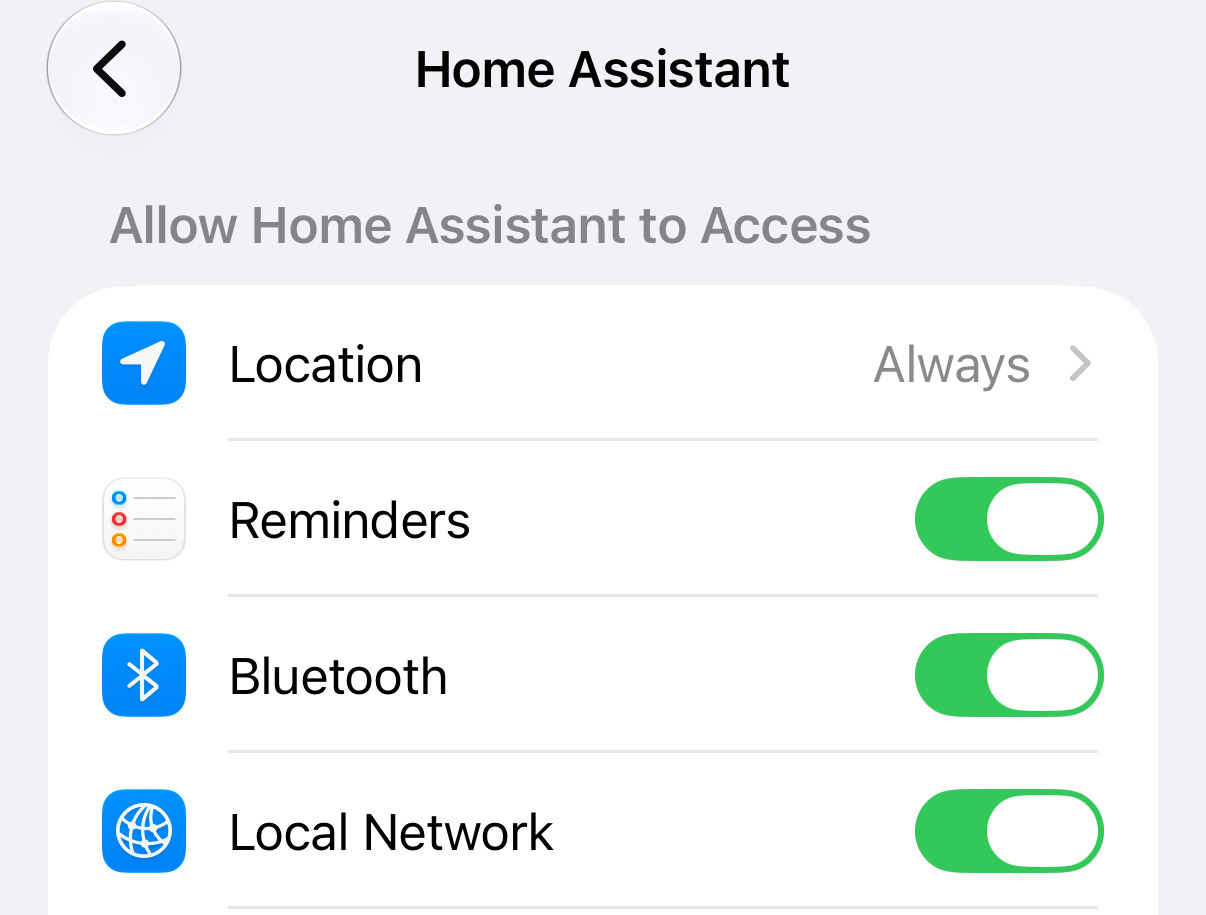
Cela désigne l’autorisation « Réseau local » de l’iPhone. Safari n’en a pas besoin, mais la connexion propre de l’app vers une adresse locale, si, tout comme chaque nom en homeassistant.local. Une adresse qui passe par Internet, comme Home Assistant Cloud, fonctionne sans elle. C’est pourquoi l’app se connecte peut-être encore par le cloud alors que l’adresse locale échoue. L’écran d’erreur indique alors souvent que la connexion Internet semble hors ligne, code -1009, alors que le Wi-Fi fonctionne normalement.
- Vérifie l’interrupteur: Ouvre Réglages > Confidentialité et sécurité > Réseau local et active Home Assistant.
- S’il est déjà activé: Désactive-le puis réactive-le, ferme l’app dans le sélecteur d’apps et rouvre-la sur ton Wi-Fi à la maison. Si cela ne suffit pas, redémarre l’iPhone. Apple a documenté des cas dans iOS 17, iOS 18 et macOS où l’interrupteur était activé alors que l’accès ne l’était pas.
- Après une réinstallation: Supprimer l’app réinitialise l’autorisation. Ouvre l’app sur ton Wi-Fi à la maison et accepte la demande. Si la première connexion locale vient d’un widget ou d’une notification en arrière-plan, iOS la refuse sans demander, et l’app n’apparaît parfois dans la liste qu’une fois connectée pendant qu’elle est ouverte.
Ce que signifient les codes d’erreur
L’écran d’erreur affiche un code d’iOS. Un même code peut avoir plusieurs causes, commence donc par la première piste.
| Code | Signifie souvent | Essaie |
|---|---|---|
| -1009 | Réseau local désactivé, ou données cellulaires désactivées pour l’app, alors que l’iPhone est en ligne | Réglages > Confidentialité et sécurité > Réseau local ; Réglages > Données cellulaires, l’interrupteur de Home Assistant |
| -1001 | Rien de joignable à cette adresse : une mauvaise IP, un Wi-Fi invité ou IoT sans accès à Home Assistant, un pare-feu | Ouvre la même adresse dans Safari sur le même Wi-Fi |
| -1003 | Le nom est introuvable : homeassistant.local d’un réseau à l’autre, un filtre DNS, une faute de frappe | Essaie l’adresse IP ; mets en pause les bloqueurs de pub et les apps DNS |
| -1004 | Rien ne répond sur ce port : Home Assistant redémarre, ou le port est faux | Essaie l’adresse avec et sans :8123 dans Safari |
| -1200 | La connexion sécurisée a échoué, souvent parce que du https part vers un port en http simple | Vérifie si l’adresse doit commencer par http ou https |
| -1201 | Le certificat a expiré, ou l’horloge de l’iPhone est fausse | Renouvelle le certificat ; Réglages > Général > Date et heure > Réglage automatique |
| -1202 | Le certificat n’est pas fiable ou porte une autre adresse, par exemple du https vers une IP avec un certificat pour ton domaine | Utilise http pour l’IP locale, ou le nom pour lequel le certificat a été émis |
| 400 | Un proxy inverse auquel Home Assistant ne fait pas confiance | Voir certificats, proxys et blocages plus bas |
| 403 | Home Assistant a bloqué l’adresse IP de l’iPhone | Voir certificats, proxys et blocages plus bas |
Ça marche à la maison, pas ailleurs
En dehors de tes réseaux Wi-Fi indiqués, l’app utilise Home Assistant Cloud si son interrupteur est activé, sinon l’« URL externe ». Sans aucun des deux, Home Assistant n’est joignable qu’à la maison.
- Home Assistant Cloud: Dans Home Assistant, ouvre Paramètres > Home Assistant Cloud > Accès à distance et active « Connexion à distance ». Dans l’app, ouvre l’« URL externe » dans « Server Details » et active Home Assistant Cloud. L’interrupteur n’y apparaît qu’une fois « Connexion à distance » activée. À partir du 2 décembre 2026, Home Assistant Cloud s’appelle Home Assistant Link ; l’abonnement reste le même.
- Ta propre adresse ou un VPN: Saisis-la comme « URL externe ». iOS ne peut pas reconnaître un VPN comme ton réseau domestique, l’adresse que tu atteins par Tailscale ou WireGuard va donc dans l’« URL externe », avec le VPN activé dès que tu n’es pas chez toi.
- Données cellulaires coupées pour l’app: Réglages > Données cellulaires liste chaque app avec un interrupteur ; celui de Home Assistant doit être activé.
- Redirection de port sans effet: Beaucoup de connexions Internet partagent une adresse publique entre plusieurs clients (CGNAT, ou DS-Lite sur certaines lignes câble et fibre), si bien que les ports redirigés n’arrivent jamais chez toi. Home Assistant Cloud, Tailscale ou un Cloudflare Tunnel fonctionnent sans port ouvert.
- Ton domaine échoue chez toi: Certains routeurs ne savent pas renvoyer une requête vers ton adresse publique dans le réseau domestique. Indique une « URL interne » et tes noms de Wi-Fi, et l’app utilisera l’adresse locale à la maison.
Bloqué après un changement de mot de passe, une restauration ou un déménagement
Quand Home Assistant n’accepte plus la connexion de l’app, après un changement de mot de passe, une sauvegarde restaurée ou un déménagement vers une nouvelle adresse, l’app peut réessayer sans fin au lieu de te demander de te connecter. Elle affiche « Impossible de se connecter à Home Assistant » ou « Session is no longer valid », alors que tu te connectes normalement dans Safari. Réinstaller l’app n’aide pas, parce que le serveur revient depuis le trousseau de l’iPhone.
- Réauthentifie-toi: Dans « Server Details », choisis « Re-authenticate ». L’app se reconnecte et garde tes adresses et tes réglages.
- Supprime et rajoute le serveur: Si cela échoue, choisis « Supprimer le serveur » dans « Server Details », ferme l’app et ajoute à nouveau le serveur. Depuis un tableau de bord bloqué, « Ouvrir les paramètres » sur l’écran d’erreur y mène.
- Fais le ménage: Si Home Assistant liste ensuite l’iPhone deux fois sous Paramètres > Appareils et services > Mobile App, supprime l’ancienne entrée.
Ports, réseaux et bloqueurs
Si Safari sur le même iPhone n’ouvre pas non plus l’adresse locale, la cause est le réseau, pas l’app.
- Nouvelles installations, autre port: Les installations de Home Assistant OS faites avec 2026.8 ou plus récent répondent à une adresse simple, http://homeassistant.local, sans :8123. Les installations existantes gardent leur port. Utilise l’adresse qui s’ouvre dans Safari.
- Réseaux invités et IoT: Un iPhone sur un autre réseau ou VLAN que Home Assistant a besoin d’une route et d’une règle de pare-feu pour l’atteindre, et les noms en homeassistant.local ne passent pas d’un réseau à l’autre sans réflecteur mDNS. Rejoins le même réseau ou utilise l’adresse IP. L’isolation des clients sur un Wi-Fi invité bloque tout.
- Bloqueurs de pub et filtres DNS: Les apps qui filtrent par un VPN ou un profil DNS peuvent bloquer ton domaine, duckdns.org ou nabu.casa. Mets le filtre en pause pour tester, puis autorise l’adresse de ton Home Assistant.
- Protection contre le DNS rebinding: Des routeurs comme la FRITZ!Box refusent les noms qui pointent vers une adresse privée. Si ton propre domaine mène à ton IP domestique à la maison, ajoute-le comme exception dans la protection DNS rebinding du routeur ; sur une FRITZ!Box, sous Réseau domestique > Réseau > Paramètres réseau.
Certificats, proxys et blocages
Ces points comptent quand Home Assistant tourne en https sur ta propre adresse ou derrière un proxy.
- Certificats autosignés: L’app propose « Faire confiance au certificat » quand tu ajoutes le serveur. Si tu remplaces le certificat plus tard, elle ne redemande pas, supprime donc le serveur et ajoute-le à nouveau. Installer ta propre autorité de certification sur l’iPhone et l’activer dans Réglages > Général > Informations > Réglages de confiance des certificats fonctionne aussi.
- Un certificat pour un autre nom: Du https vers une adresse IP avec un certificat pour ton domaine échoue, car les noms ne correspondent pas. Utilise http pour l’IP locale, ou une entrée DNS locale pour le domaine.
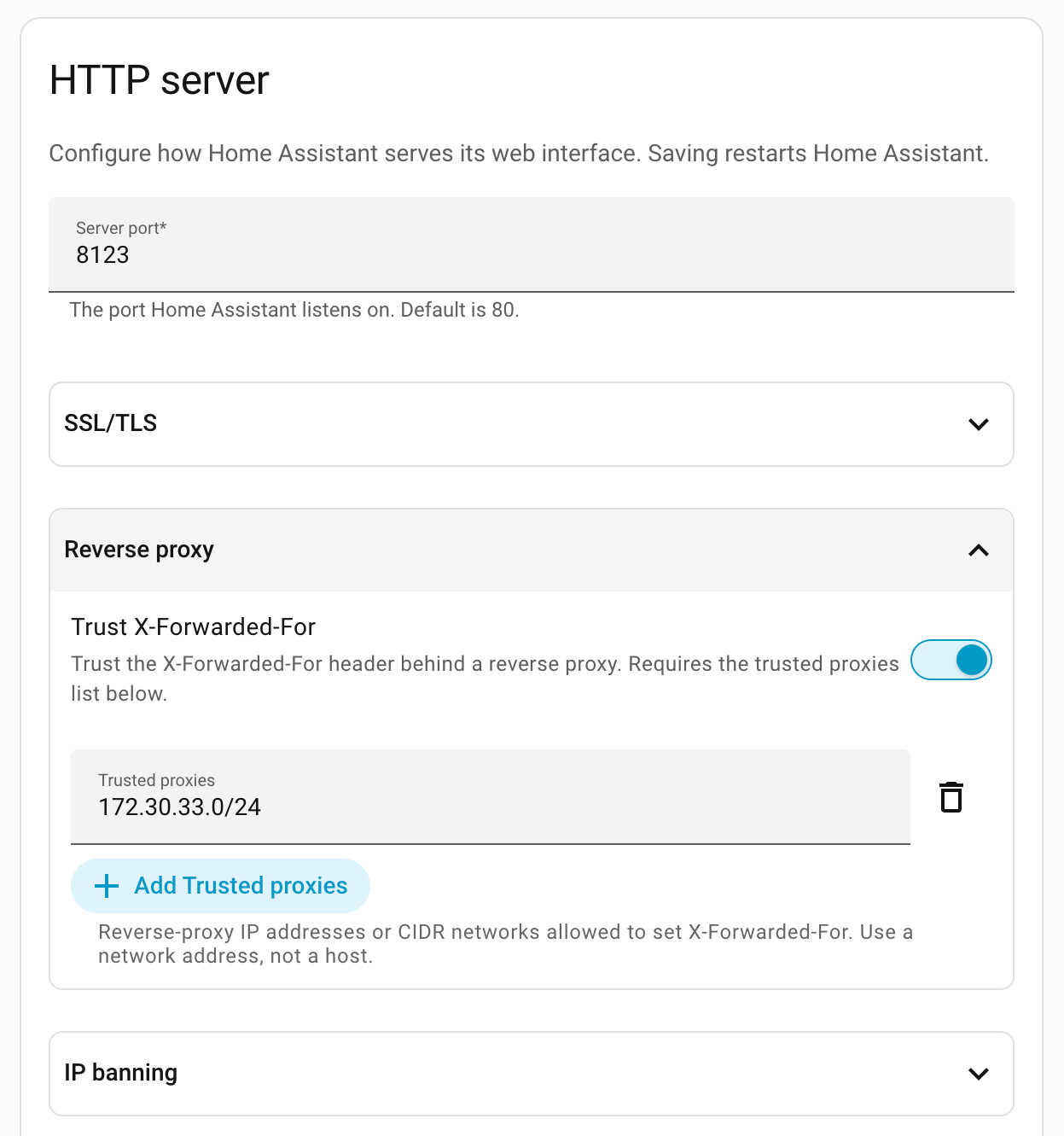
- Proxy inverse, erreur 400: Home Assistant refuse les requêtes d’un proxy auquel il ne fait pas confiance et journalise « A request from a reverse proxy was received ». Depuis Home Assistant 2026.8, la solution se trouve dans Paramètres > Système > Réseau > Serveur HTTP : active « Faire confiance à X-Forwarded-For » et ajoute l’adresse du proxy sous « Proxies de confiance ». Le proxy doit aussi laisser passer les connexions WebSocket.
- IP bloquée, erreur 403: Home Assistant ne bloque personne tant que les tentatives de connexion ne sont pas limitées dans ces mêmes réglages du serveur HTTP. Un blocage n’expire jamais tout seul : supprime l’adresse de ip_bans.yaml dans le dossier de configuration et redémarre Home Assistant.
La place de Vulpo
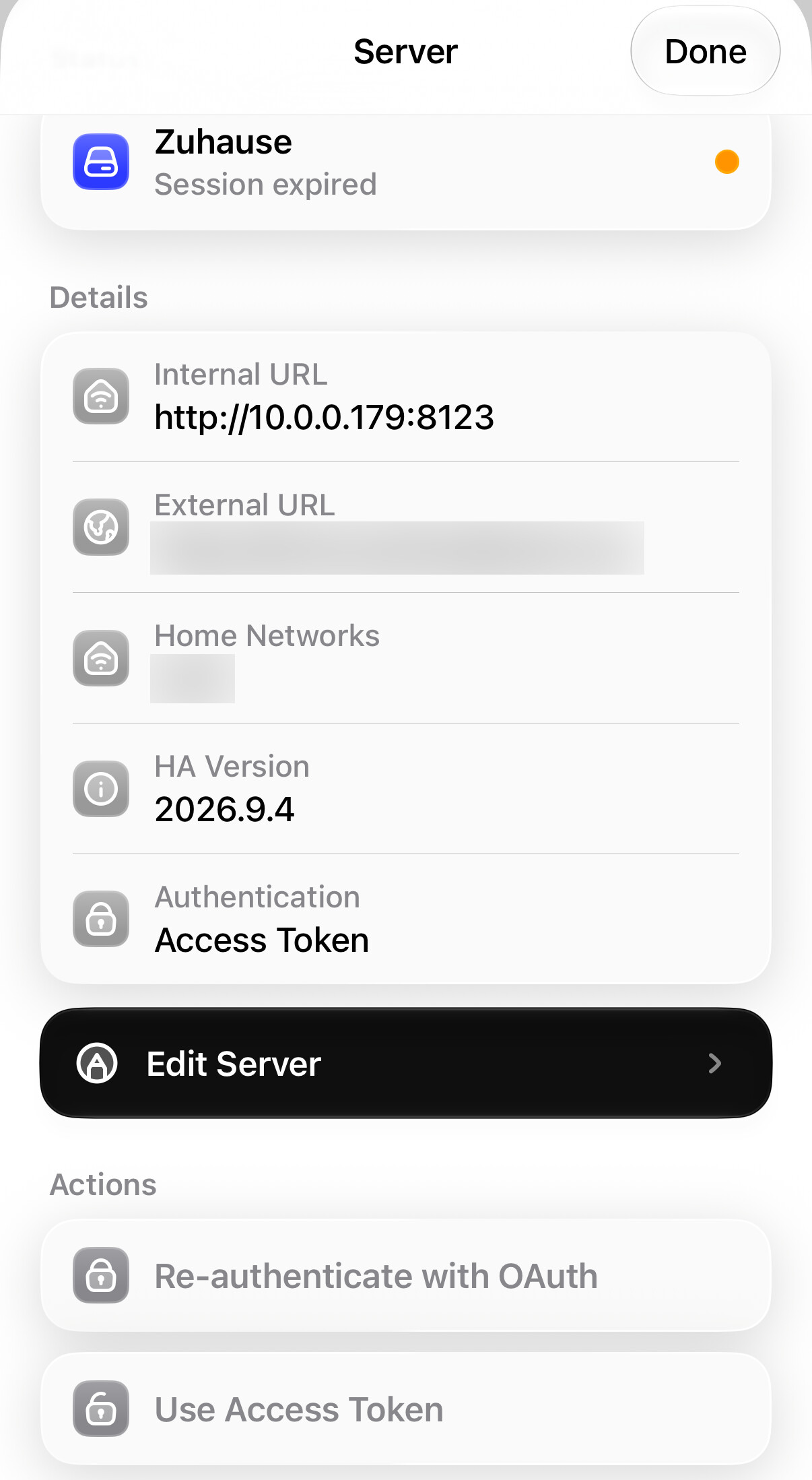
Vulpo est une app Home Assistant native pour iPhone, iPad, Mac et Apple Watch. Elle lit le nom du Wi-Fi de la même façon, donc les étapes « Réseau local » et « Position exacte » ci-dessus s’appliquent aussi. La différence : quand l’adresse locale ne répond plus, Vulpo passe tout seul à ton adresse distante, et quand l’autorisation « Réseau local » est désactivée, l’app le dit au lieu de réessayer. Avec Home Assistant Cloud, Vulpo trouve l’adresse distante lui-même, sans « URL externe ». Quand Home Assistant n’accepte plus sa connexion, Vulpo affiche la session comme expirée et propose de te reconnecter ou d’utiliser un jeton d’accès. Vulpo nécessite iOS 26 ou plus récent. Vulpo est développé par l’éditeur de ce site.
Questions
Pourquoi Home Assistant s’ouvre dans Safari mais pas dans l’app ?
Safari n’a pas besoin de l’autorisation « Réseau local » de l’iPhone, l’app si. Regarde dans Réglages > Confidentialité et sécurité > Réseau local. Si Home Assistant y est déjà activé, désactive-le puis réactive-le et ouvre l’app sur ton Wi-Fi à la maison.
L’app Home Assistant a-t-elle besoin de ma position ?
Pour ton adresse locale, oui : iOS ne donne le nom du Wi-Fi qu’aux apps qui ont « Position exacte ». Sans elle, donne à Home Assistant une adresse distante en https, comme Home Assistant Cloud, ou règle le niveau de sécurité de la connexion sur « Moins sécurisé ».
Pourquoi l’app affiche-t-elle sans cesse « Connexion perdue. Reconnexion en cours… » ?
Le tableau de bord l’affiche dès que sa connexion en direct tombe, par exemple pendant un redémarrage de Home Assistant ou quand l’iPhone passe du Wi-Fi au réseau cellulaire. Si le message ne disparaît jamais, mets l’app à jour : 2026.8.0 a corrigé un blocage après l’arrière-plan, et 2026.10.1 les coupures environ une fois par minute avec Home Assistant 2026.10.
Réinstaller l’app remet-il tout à zéro ?
Non. Cela réinitialise l’autorisation « Réseau local », mais le serveur et sa connexion reviennent depuis le trousseau de l’iPhone. Pour repartir de zéro, supprime d’abord le serveur dans « Server Details ».
Quel port utilise Home Assistant ?
8123 sur la plupart des installations existantes. Les installations de Home Assistant OS faites avec 2026.8 ou plus récent répondent à http://homeassistant.local sans port. Utilise l’adresse qui s’ouvre dans Safari.
Sources
- Apple : TN3179, Understanding local network privacy
- Assistance Apple : l’accès des apps au réseau local
- Documentation Companion : Connection security level
- Documentation Companion : dépannage réseau
- Home Assistant : intégration HTTP
- Notes de version de Home Assistant 2026.8
- Home Assistant iOS : comment l’app choisit une adresse (ticket 4605)
- Home Assistant iOS : coupures avec Home Assistant 2026.10 (ticket 6011)
- Versions de l’app Home Assistant pour iOS
Les informations sur les autres apps proviennent de leurs fiches App Store et de leur documentation, à la date indiquée plus haut. Home Assistant est une marque de l’Open Home Foundation ; Vulpo n’y est pas affilié. Corrections : josh@vulpo.app.
Autres guides
- , 10 min de lecture
Accès à distance à Home Assistant
Joindre Home Assistant depuis ton iPhone hors de chez toi : Home Assistant Cloud, Tailscale, Cloudflare Tunnel, WireGuard ou un port, avec coûts et réglages. - , 7 min de lecture
HACS devient la Marketplace
Ce qui change quand HACS devient la Marketplace intégrée à Home Assistant dans la 2026.11 : ce qui migre, quoi vérifier, GitHub et les anciennes versions. - , 6 min de lecture
Meilleures apps Home Assistant pour iPhone
L’app officielle Home Assistant pour iOS et 14 alternatives maintenues pour iPhone et iPad, selon tes besoins : tableaux de bord natifs, montre, panneau mural.