Comment créer un plan d’étage Home Assistant
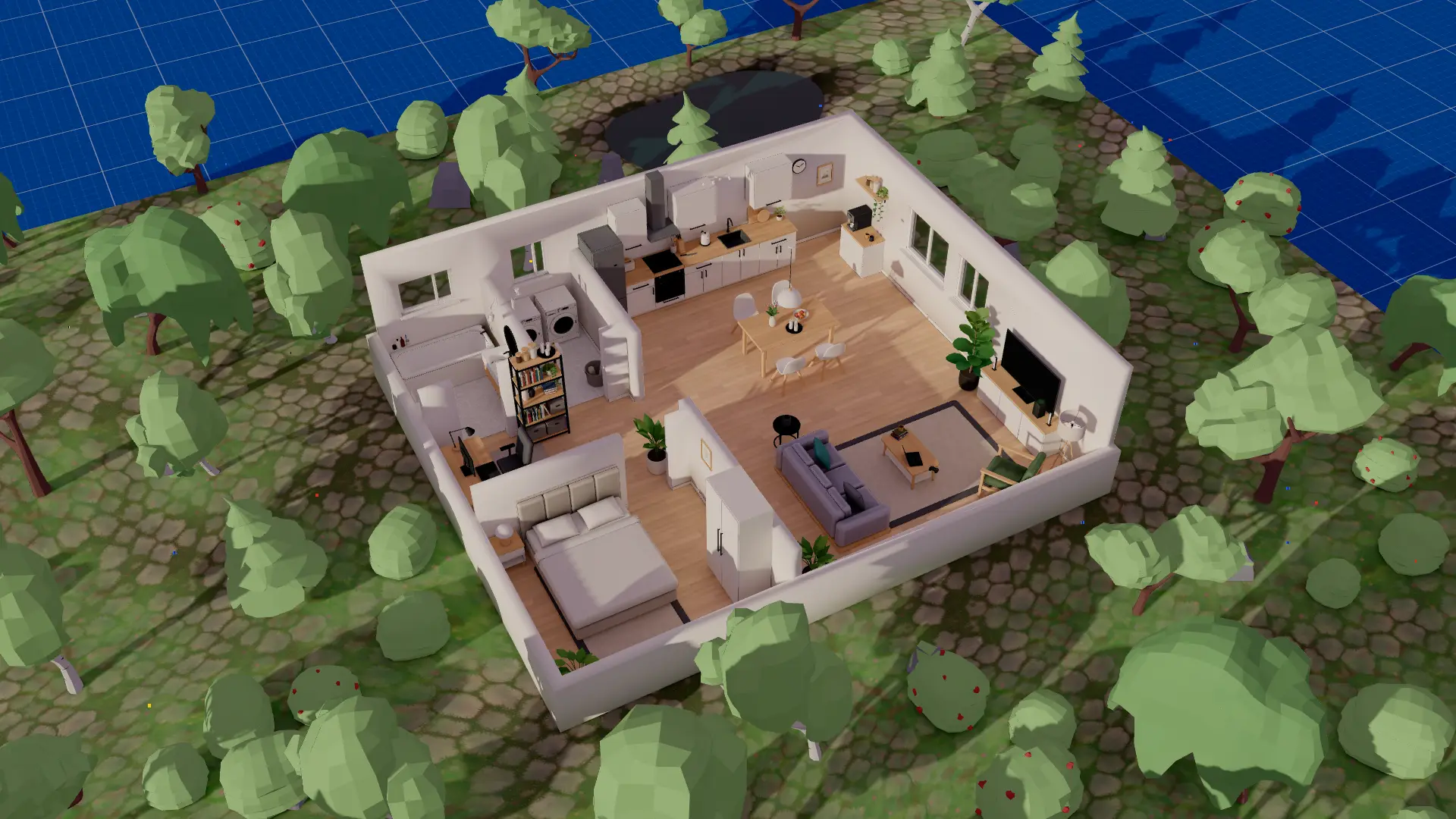
Home Assistant n’a pas de plan d’étage intégré ; les étages ne font que regrouper les zones par niveau. L’approche habituelle est une carte Éléments d’image posée sur une image de ton plan. ha-floorplan relie un dessin SVG aux entités, Sweet Home 3D produit un plan 3D avec les lumières, et Vulpo Lumen construit un modèle 3D à partir d’un scan LiDAR.
 Joshua Dessol
Ce que Home Assistant intègre
Home Assistant a ajouté les étages dans la version 2024.4 pour regrouper les zones par niveau, par exemple pour éteindre toutes les lumières de l’étage. Les étages ne dessinent pas de plan. La façon intégrée d’afficher un plan est une carte de tableau de bord qui place des entités par-dessus une image du plan.
1. La carte Éléments d’image
La carte Éléments d’image (picture elements) est fournie avec Home Assistant. Envoie une image de ton plan, puis places-y des icônes d’état, des étiquettes et des boutons à l’aide de coordonnées en pourcentage. Elle ne demande aucune application Home Assistant (add-on) et fonctionne dans toutes les apps qui affichent les tableaux de bord Home Assistant. Les inconvénients : les éléments se positionnent à la main en YAML, et les positions peuvent se décaler sur des écrans d’un autre format.
2. ha-floorplan
ha-floorplan est une carte personnalisée open source (Apache 2.0) de la liste par défaut de HACS, qui devient la Marketplace dans Home Assistant 2026.11. Tu dessines ton plan en SVG, tu donnes un ID à chaque forme et tu relies des entités à ces ID : la carte colore les pièces, affiche les états et lance des actions quand tu les touches. C’est l’option la plus souple, et sa propre documentation prévient qu’elle demande pas mal de temps. Les étapes, d’après cette documentation :
- Dessiner le plan: Le projet conseille Floorplanner, une app web de plans. Floorplanner ne sait pas exporter en SVG, exporte donc le plan en image
- Le redessiner dans Inkscape: Place l’image en arrière-plan, dessine une forme sur chaque pièce ou appareil et donne un ID à chaque forme que tu veux utiliser, par exemple area.kitchen. Tu peux aussi te passer de l’image et dessiner tout le plan dans Inkscape
- Envoyer les fichiers: Enregistre le SVG et un fichier CSS dans le dossier www de ta configuration Home Assistant, que Home Assistant sert sous /local/
- Installer la carte: Télécharge ha-floorplan depuis HACS, puis ajoute à un tableau de bord une carte de type custom:floorplan-card. Une vue Panneau lui donne tout l’écran
- Relier les entités: Chaque règle de la carte relie une entité à une forme et définit l’effet d’un toucher et la classe CSS de chaque état
type: custom:floorplan-card
config:
  image: /local/floorplan/home.svg
  stylesheet: /local/floorplan/home.css
  rules:
    - entity: light.kitchen
      element: area.kitchen
      tap_action: light.toggle
      state_action:
        service: floorplan.class_set
        service_data: '${(entity.state === "on") ? "light-on" : "light-off"}'
3. Rendus Sweet Home 3D
Sweet Home 3D est une app gratuite d’aménagement intérieur. Le plugin communautaire home-assistant-floor-plan fait le rendu de ton modèle 3D une fois comme image de base et une fois par lumière, puis génère une carte Éléments d’image qui fait apparaître les images des lumières à mesure qu’elles s’allument. Le résultat ressemble à un modèle 3D éclairé de ton logement. Le rendu prend du temps, et chaque changement de meubles impose de refaire les rendus.
4. Un scan LiDAR avec Vulpo Lumen
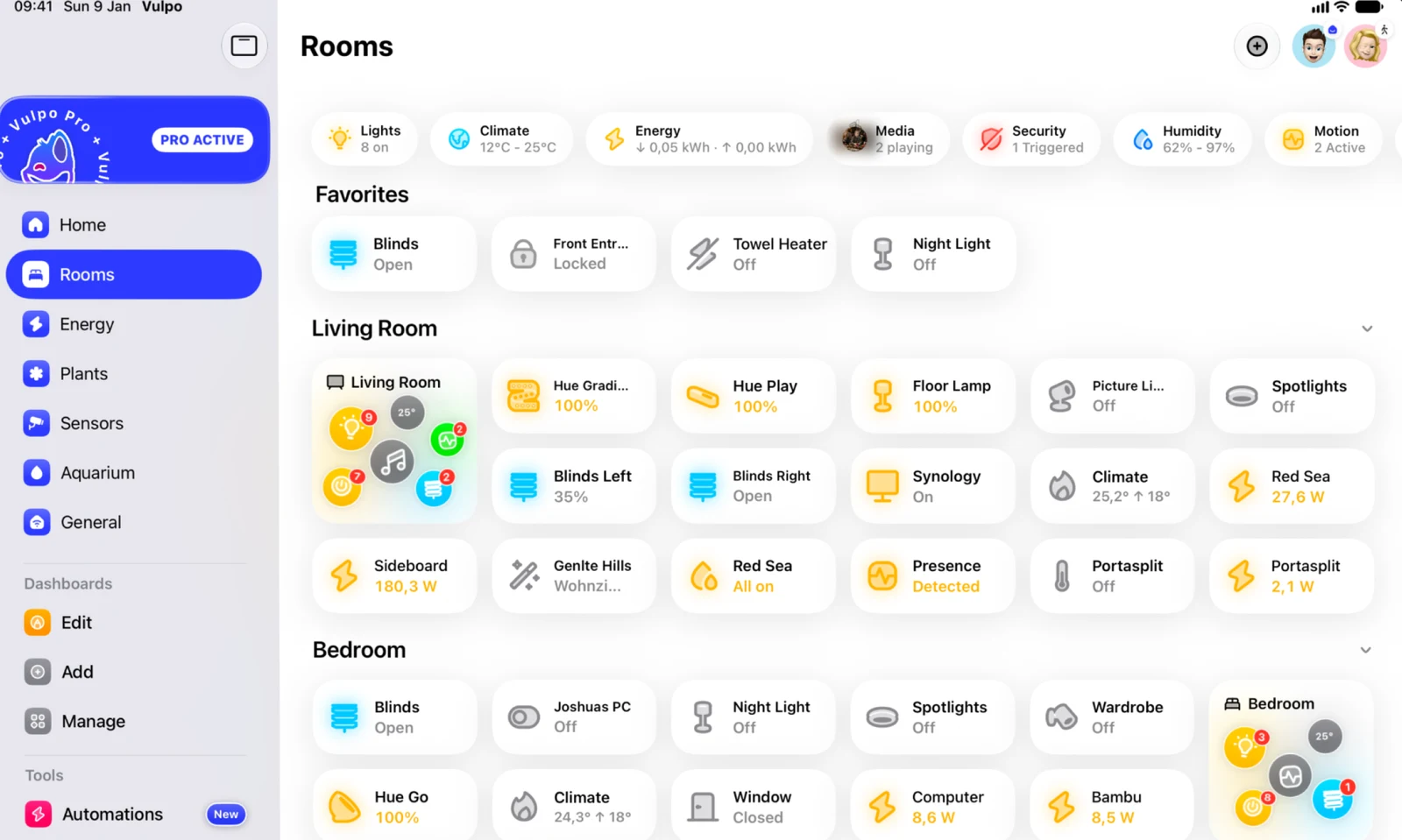
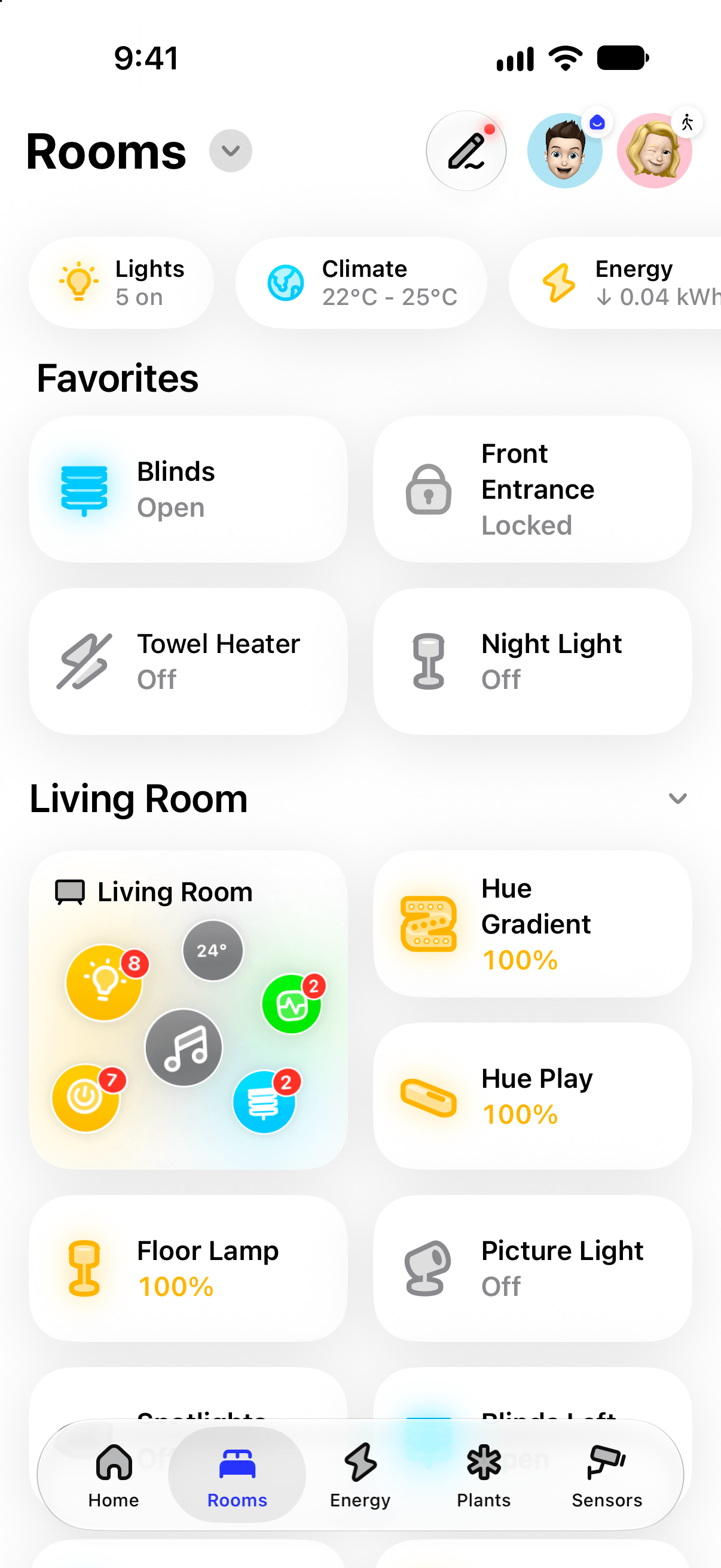
Vulpo Lumen scanne les pièces avec le capteur LiDAR d’un iPhone 12 Pro ou d’un modèle Pro plus récent, ou d’un iPad Pro avec LiDAR, grâce à RoomPlan d’Apple. Tu places des meubles depuis un catalogue de plus de 200 modèles, tu relies les lumières, les médias et d’autres objets à des entités Home Assistant, et tu les contrôles dans la scène 3D ; les lumières affichent leur vraie couleur et leur vraie luminosité. Les logements sur plusieurs niveaux se scannent étage par étage. Lumen fonctionne dans l’app Vulpo sur iPhone, iPad et Mac plutôt que dans un tableau de bord Home Assistant, et fait partie de Vulpo Pro. Vulpo est développé par l’éditeur de ce site.
Laquelle choisir
Pour un plan rapide sur un tableau de bord que tout le foyer voit, commence par la carte Éléments d’image. Pour un plan précis et soigné que tu veux bien dessiner, utilise ha-floorplan. Pour un panneau mural photoréaliste, utilise des rendus Sweet Home 3D. Pour un modèle 3D sans rien dessiner, scanne avec Vulpo Lumen.
Questions
Home Assistant a-t-il un plan d’étage natif ?
Non, pas dans Home Assistant 2026.10. Les étages et les zones organisent les appareils par niveau et par pièce, et des tableaux de bord sont générés à partir d’eux, mais il n’y a pas de vue en plan intégrée. Les plans d’étage se construisent avec la carte Éléments d’image ou une carte personnalisée.
Puis-je utiliser un plan Floorplanner dans Home Assistant ?
Oui, en image. Floorplanner exporte des images mais pas de SVG : une carte Éléments d’image peut afficher l’export avec des entités par-dessus. Pour ha-floorplan, redessine les pièces dans Inkscape par-dessus l’export et enregistre le résultat en SVG avec des ID.
Puis-je créer un plan d’étage 3D sans logiciel 3D ?
Oui, avec un scan LiDAR. Vulpo Lumen construit le modèle à partir d’un scan fait sur un iPhone ou un iPad doté du LiDAR, au lieu d’un dessin.
Sources
Sources6
Les informations sur les autres apps proviennent de leurs fiches App Store et de leur documentation, à la date indiquée plus haut. Home Assistant est une marque de l’Open Home Foundation ; Vulpo n’y est pas affilié. Corrections : josh@vulpo.app.
Scan 3D des pièces avec Vulpo LumenAutres guides
- , 14 min de lecture
Meilleurs tableaux de bord Home Assistant
Sections, Mushroom, Bubble Card, Magic Frame et apps natives pour iPhone et iPad comparés : prix, appareils et à qui ils conviennent, en novembre 2026. - , 8 min de lecture
Home Assistant sur un iPad
Faire d’un iPad un panneau mural ou une tablette Home Assistant : mode kiosque officiel, Accès guidé, Safari avec kiosk-mode, apps de panneau et alimentation. - , 12 min de lecture
L’app Home Assistant ne se connecte pas
Pourquoi l’app Home Assistant sur iPhone ou iPad ne se connecte pas, chez toi ou ailleurs, et quoi faire : réseau local, Wi-Fi, connexion, accès à distance.