
Ookla Speedtest
Nutzt du Home Assistant 2026.11 oder neuer? Im Marketplace öffnen
- Installationen
- 1.643 teilen Analysedaten
- GitHub-Sterne
- 59
- Verbindung
- Funktioniert lokal
- Pflege
- In den letzten 6 Monaten aktualisiert
- Version
- v3.1.5,
- Kategorie
- Computer und Netzwerk, Überwachung
- Art
- Marketplace-Integration
- Marke
- Speedtest
- Voraussetzung
- Braucht den Marketplace (HACS bis Home Assistant 2026.10)
- Domain
ookla_speedtest- Probleme
- Problem melden
Unabhängiges Verzeichnis, erstellt vom Entwickler von Vulpo. Steht in keiner Verbindung zu Home Assistant oder der Open Home Foundation.
Screenshots Aus der README von soulripper13/hass-speedtest-ookla.
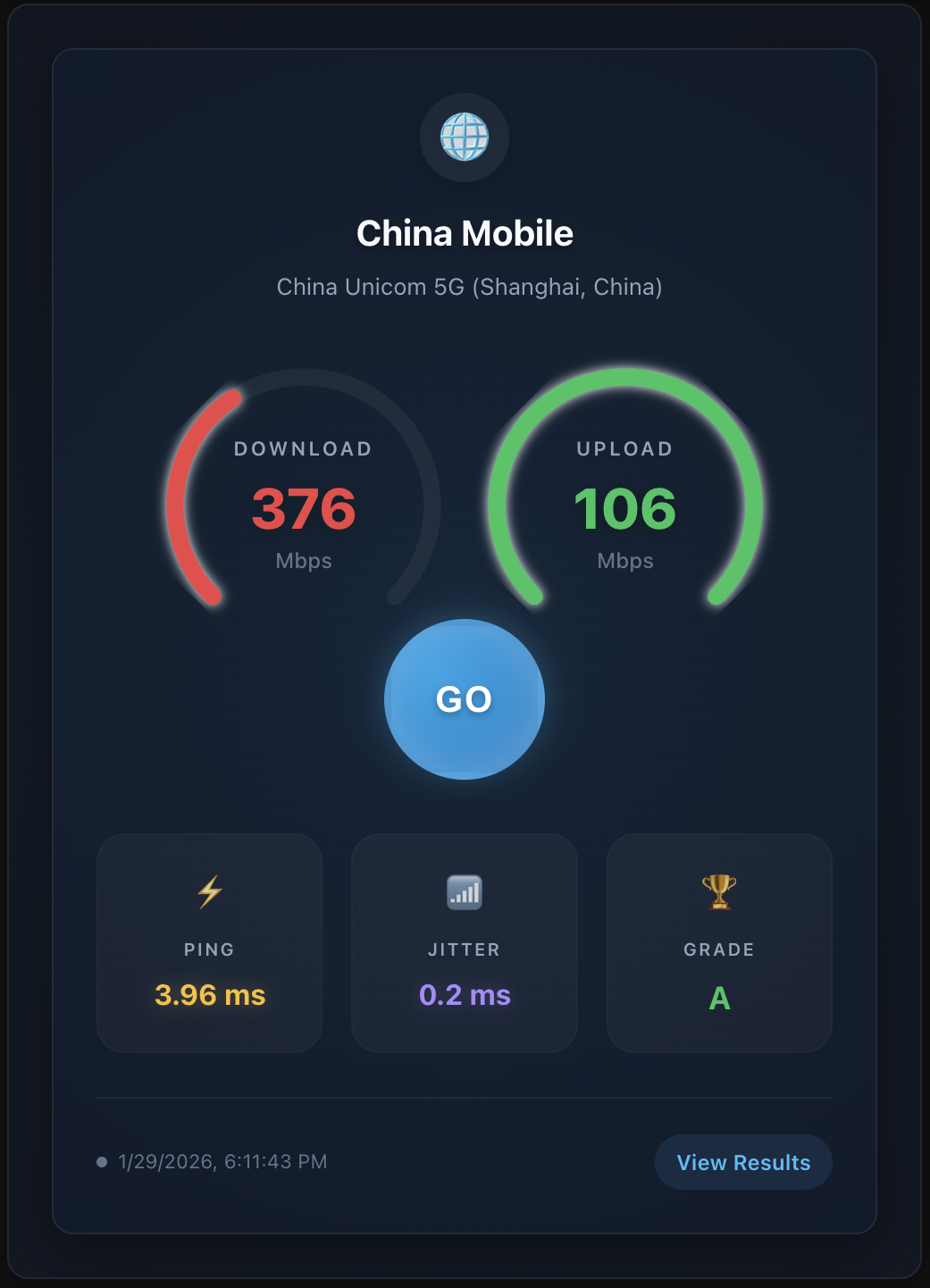
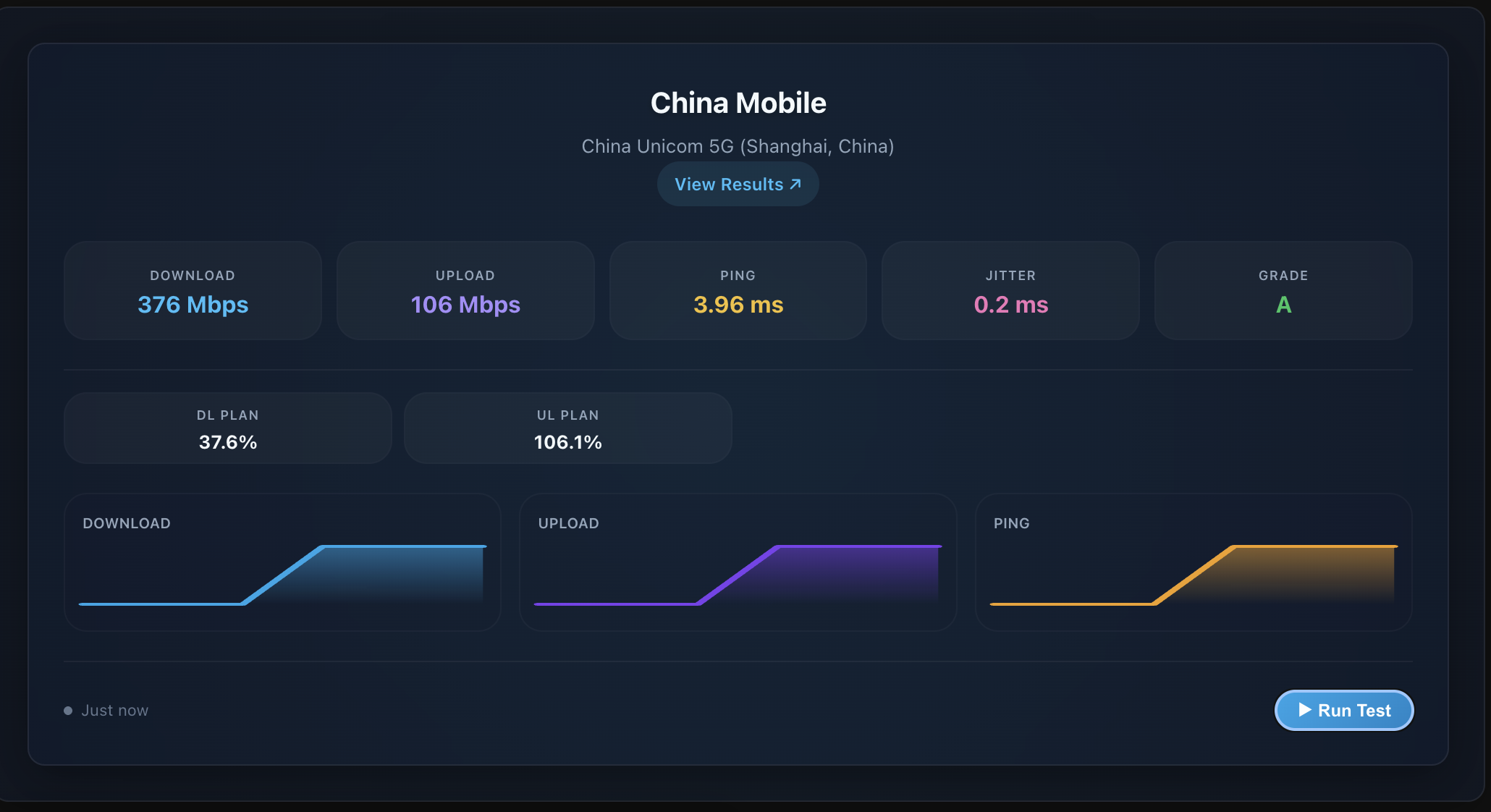
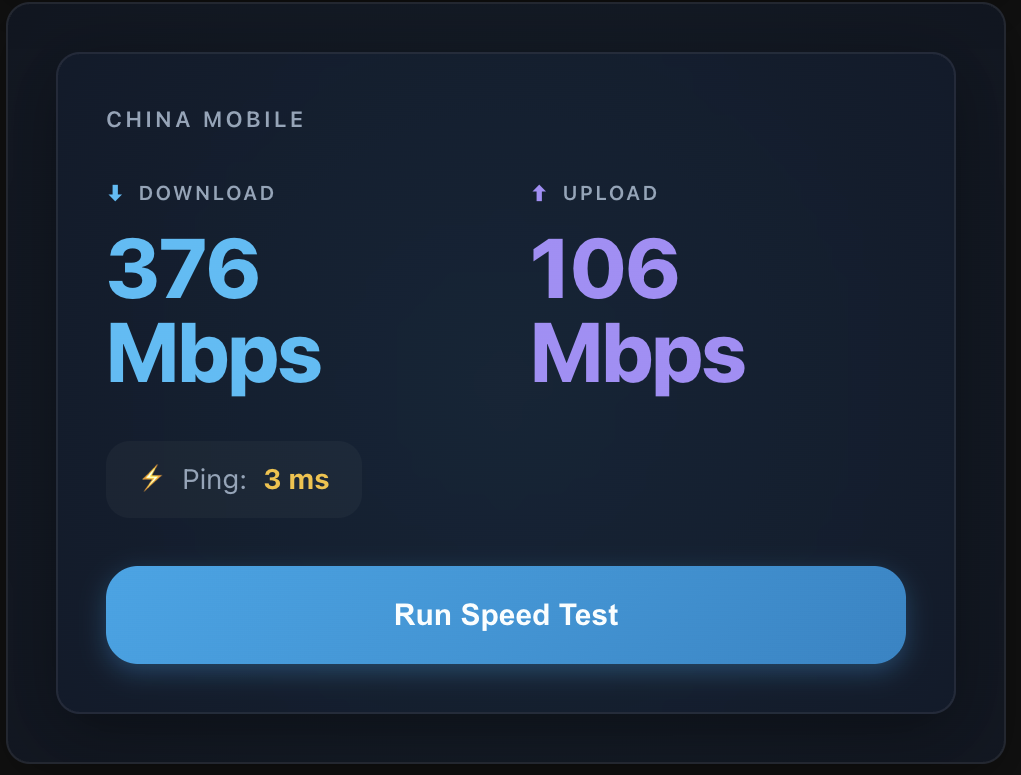
Überblick
Ookla Speedtest misst die Internetgeschwindigkeit von Home Assistant aus mit dem Ookla-speedtest-Kommandozeilentool. Es läuft lokal und fügt Sensoren für Ping, Download, Upload, Jitter, eine Bufferbloat-Note, den erkannten Anbieter, den Testserver und die Uhrzeit des letzten Tests hinzu. Optionale Sensoren melden die Planerfüllung im Vergleich zu den vertraglich zugesagten Geschwindigkeiten des Internetanbieters sowie erweiterte Latenzstatistiken. Tests können den nächstgelegenen Server, einen der nächstgelegenen Server oder eine manuelle Server-ID verwenden, mit einer Option, auf den nächstgelegenen Server zurückzufallen, wenn der gewählte nicht verfügbar ist. Sie laufen in einem einstellbaren Intervall mit optionaler Startzeit oder nur auf Abruf über einen Dienst und können an eine Netzwerkschnittstelle oder Quelladresse gebunden werden. Einrichtung und spätere Änderungen erfolgen in der Oberfläche, und die Integration kommt über den Marketplace.
Zusammenfassung der README und des Codes von soulripper13/hass-speedtest-ookla, automatisch erstellt und übersetzt. Stimmt etwas nicht, oder betreust du das Projekt und möchtest hier deinen eigenen Text? Melde dich
Unterstützt
Funktioniert lokal Spricht mit deinen Geräten in deinem eigenen Netzwerk. Keine Cloud des Herstellers dazwischen.
Aus dem Marketplace Wird über den Marketplace installiert, früher HACS.
Aktiv gepflegt Das Projekt hat in den letzten sechs Monaten eine neue Version oder Änderung veröffentlicht.
Stellt bereit
- Sensoren
Einrichtung
Installiere sie aus dem Marketplace und starte Home Assistant neu. Füge sie dann unter Einstellungen > Geräte & Dienste hinzu.
Ookla Speedtest konfigurieren
- Speedtest-ServerWähle, gegen welchen Server getestet wird. 'Closest Server' wählt automatisch den nächstgelegenen Server. Die Server sind nach Entfernung sortiert.
- Manuelle Server-IDGib eine bestimmte Server-ID ein (wird nur verwendet, wenn oben 'Manual Server ID' ausgewählt ist). Server-IDs findest du unter speedtest.net/servers.
- Manueller ModusWenn aktiviert, laufen Speedtests nur, wenn sie manuell über den Dienst 'run_speedtest' ausgelöst werden. Wenn deaktiviert, laufen die Tests automatisch im eingestellten Abfrageintervall.
- QuellschnittstelleOptional: Binde die Tests an einen bestimmten Netzwerkschnittstellennamen, etwa eth0 oder wlan0.
- Quell-IP-AdresseOptional: Binde die Tests an eine bestimmte lokale Quell-IP-Adresse, etwa 192.168.1.10.
- AbfrageintervallWie oft Speedtests automatisch laufen. Standard sind 24 Stunden. Gilt nur, wenn der manuelle Modus deaktiviert ist. Niedrigere Werte verbrauchen mehr Bandbreite.
- StartzeitOptional: Uhrzeit, an der der Zeitplan ausgerichtet wird (zum Beispiel '14:00'). Wenn gesetzt, läuft der erste Test zu dieser Uhrzeit, danach im Abfrageintervall. Nützlich für 'jede volle Stunde' (00:00 und Intervall 1 Stunde einstellen).
- Download-Geschwindigkeit des Anbieters (Mbit/s)Optional: Die zugesagte Download-Geschwindigkeit deines Internetanbieters. Wird zur Berechnung von 'Plan Compliance %' verwendet.
- Upload-Geschwindigkeit des Anbieters (Mbit/s)Optional: Die zugesagte Upload-Geschwindigkeit deines Internetanbieters. Wird zur Berechnung von 'Plan Compliance %' verwendet.
- Erweiterte Latenz-Sensoren aktivierenWenn aktiviert, werden zusätzliche Sensoren für detaillierte Latenzstatistiken (min/max/iqm) für Ping, Download und Upload erstellt.
- Stabilitäts- und Compliance-Sensoren aktivierenWenn aktiviert, werden Sensoren für Plan Compliance % (benötigt die Geschwindigkeiten des Anbieters oben) und Jitter-Statistiken erstellt.
- Auf nächstgelegenen Server zurückfallenWenn aktiviert und ein bestimmter Server gewählt ist, versucht jeder Test zuerst diesen Server. Meldet Ookla ihn als nicht verfügbar, wird der Test mit dem nächstgelegenen Server wiederholt.
- Lovelace-Karten installieren und registrierenWenn aktiviert, werden die mitgelieferten Dashboard-Kartendateien automatisch nach /config/www/ookla_speedtest kopiert und als Lovelace-Dashboard-Ressourcen registriert. Wenn deaktiviert, werden die Kartendateien und Ressourcen entfernt.
Nach der Einrichtung
- Speedtest-ServerWähle, gegen welchen Server getestet wird. 'Closest Server' wählt automatisch den nächstgelegenen Server. Die Server sind nach Entfernung sortiert.
- Manuelle Server-IDGib eine bestimmte Server-ID ein (wird nur verwendet, wenn oben 'Manual Server ID' ausgewählt ist). Server-IDs findest du unter speedtest.net/servers.
- Manueller ModusWenn aktiviert, laufen Speedtests nur, wenn sie manuell über den Dienst 'run_speedtest' ausgelöst werden. Wenn deaktiviert, laufen die Tests automatisch im eingestellten Abfrageintervall.
- QuellschnittstelleOptional: Binde die Tests an einen bestimmten Netzwerkschnittstellennamen, etwa eth0 oder wlan0.
- Quell-IP-AdresseOptional: Binde die Tests an eine bestimmte lokale Quell-IP-Adresse, etwa 192.168.1.10.
- AbfrageintervallWie oft Speedtests automatisch laufen. Standard sind 24 Stunden. Gilt nur, wenn der manuelle Modus deaktiviert ist. Niedrigere Werte verbrauchen mehr Bandbreite.
- StartzeitOptional: Uhrzeit, an der der Zeitplan ausgerichtet wird (zum Beispiel '14:00'). Wenn gesetzt, läuft der erste Test zu dieser Uhrzeit, danach im Abfrageintervall. Nützlich für 'jede volle Stunde' (00:00 und Intervall 1 Stunde einstellen).
- Download-Geschwindigkeit des Anbieters (Mbit/s)Optional: Die zugesagte Download-Geschwindigkeit deines Internetanbieters. Wird zur Berechnung von 'Plan Compliance %' verwendet.
- Upload-Geschwindigkeit des Anbieters (Mbit/s)Optional: Die zugesagte Upload-Geschwindigkeit deines Internetanbieters. Wird zur Berechnung von 'Plan Compliance %' verwendet.
- Erweiterte Latenz-Sensoren aktivierenWenn aktiviert, werden zusätzliche Sensoren für detaillierte Latenzstatistiken (min/max/iqm) für Ping, Download und Upload erstellt.
- Stabilitäts- und Compliance-Sensoren aktivierenWenn aktiviert, werden Sensoren für Plan Compliance % (benötigt die Geschwindigkeiten des Anbieters oben) und Jitter-Statistiken erstellt.
- Auf nächstgelegenen Server zurückfallenWenn aktiviert und ein bestimmter Server gewählt ist, versucht jeder Test zuerst diesen Server. Meldet Ookla ihn als nicht verfügbar, wird der Test mit dem nächstgelegenen Server wiederholt.
- Lovelace-Karten installieren und registrierenWenn aktiviert, werden die mitgelieferten Dashboard-Kartendateien automatisch nach /config/www/ookla_speedtest kopiert und als Lovelace-Dashboard-Ressourcen registriert. Wenn deaktiviert, werden die Kartendateien und Ressourcen entfernt.
Texte aus dem Code von soulripper13/hass-speedtest-ookla. Texte, für die das Repository keine Übersetzung hat, wurden automatisch übersetzt.
Fehlerbehebung
- DiagnosedatenLädt eine Diagnosedatei herunter, die du an einen Fehlerbericht anhängen kannst.
Aus der README
- Ping (ms) – Network latency
- Download (Mbit/s)
- Upload (Mbit/s)
- Jitter (ms) – Network stability
- Bufferbloat Grade – Latency stability rating (A+ to F)
- Download/Upload Plan Compliance (%) – Speed vs. ISP rated plan
- Last Test – Timestamp of the last successful test
- Server – Name and location of the test server
- ISP – Detected Internet Service Provider

Erscheint in Vulpo
Diagrammkarte, Apple Watch.Informationen
- Installationen
- 1.643 teilen Analysedaten
- GitHub-Sterne
- 59
- Verbindung
- Funktioniert lokal
- Pflege
- In den letzten 6 Monaten aktualisiert
- Version
- v3.1.5,
- Kategorie
- Computer und Netzwerk, Überwachung
- Art
- Marketplace-Integration
- Marke
- Speedtest
- Voraussetzung
- Braucht den Marketplace (HACS bis Home Assistant 2026.10)
- Domain
ookla_speedtest- Probleme
- Problem melden