
Cable Modem Monitor
solentlabs
Nutzt du Home Assistant 2026.11 oder neuer? Im Marketplace öffnen
- Installationen
- 106 teilen Analysedaten
- GitHub-Sterne
- 56
- Verbindung
- Funktioniert lokal
- Pflege
- In den letzten 6 Monaten aktualisiert
- Version
- v3.14.1,
- Kategorie
- Computer und Netzwerk, Router und Netzwerk
- Art
- Marketplace-Integration
- Voraussetzung
- Braucht den Marketplace (HACS bis Home Assistant 2026.10)
- Domain
cable_modem_monitor- Probleme
- Problem melden
Unabhängiges Verzeichnis, erstellt vom Entwickler von Vulpo. Steht in keiner Verbindung zu Home Assistant oder der Open Home Foundation.
Screenshots Aus der README von solentlabs/cable_modem_monitor.
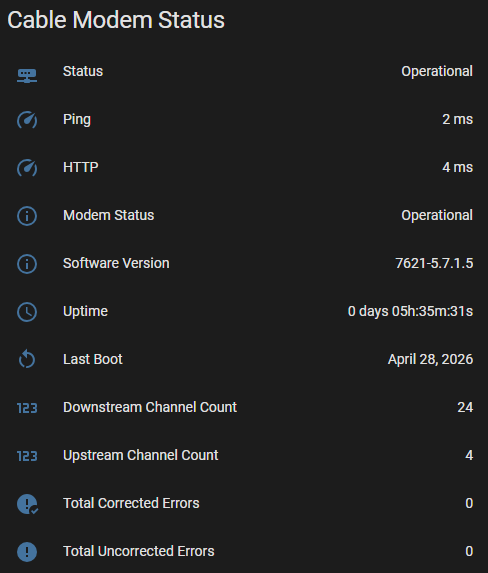
Überblick
Cable Modem Monitor überwacht lokal aus Home Assistant heraus die Signalqualität, die Leistungspegel und die Fehlerraten deines Kabelmodems. Es meldet Leistung, Signal-Rausch-Verhältnis und Frequenz für jeden Downstream- und Upstream-Kanal, dazu die Anzahl korrigierter und unkorrigierter Fehler sowie die Fehlerraten pro Minute. Verbindungsstatus, Betriebszeit, Zeitpunkt des letzten Starts und Neustarterkennung sind enthalten, und Ping-, TCP- und HTTP-Zustandsprüfungen laufen nach einem eigenen Zeitplan, getrennt von der vollständigen Datenabfrage. Eine Taste startet das Modem neu, und Aktionen können Daten bei Bedarf aktualisieren, Dashboard-YAML erzeugen und verwaiste Statistiken bereinigen. Modems vieler Hersteller werden unterstützt, auch Geräte mit Provider-Branding, und Entitäten können nach Kanalnummer oder nach Kanal-ID benannt werden. Die Einrichtung erfolgt in der Oberfläche, wo Modemmodell, Adresse und optionale Zugangsdaten eingegeben werden, und es werden keine Daten an einen Cloud-Dienst gesendet.
Zusammenfassung der README und des Codes von solentlabs/cable_modem_monitor, automatisch erstellt und übersetzt. Stimmt etwas nicht, oder betreust du das Projekt und möchtest hier deinen eigenen Text? Melde dich
Unterstützt
Funktioniert lokal Spricht mit deinen Geräten in deinem eigenen Netzwerk. Keine Cloud des Herstellers dazwischen.
Aus dem Marketplace Wird über den Marketplace installiert, früher HACS.
Aktiv gepflegt Das Projekt hat in den letzten sechs Monaten eine neue Version oder Änderung veröffentlicht.
Stellt bereit
- Sensoren
Einrichtung
Installiere sie aus dem Marketplace und starte Home Assistant neu. Füge sie dann unter Einstellungen > Geräte & Dienste hinzu.
Kabelmodem-Monitor
- Hersteller
Modem gefunden
- Ist das dein Modem?Wähle die erste Option, um fortzufahren. Die zweite zeigt weitere wahrscheinliche Treffer der Suche, die dritte öffnet die vollständige Herstellerliste.
- Entity ID-PräfixFügt Modellname oder IP zu Entity IDs hinzu. Erforderlich bei Überwachung mehrerer Modems.
- KanalbenennungKanalnummer benennt Entitäten nach der Zeilenposition im Modem (bleibt über Neustarts hinweg stabil). Kanal-ID verwendet die DOCSIS-Kanal-ID (entspricht der ISP-Diagnose, kann sich bei einem Neustart aber ändern).
Modem auswählen
- ModemmodellWähle dein Modemmodell aus der Liste.
- Entity ID-PräfixFügt Modellname oder IP zu Entity IDs hinzu. Erforderlich bei Überwachung mehrerer Modems.
- KanalbenennungKanalnummer benennt Entitäten nach der Zeilenposition im Modem (bleibt über Neustarts hinweg stabil). Kanal-ID verwendet die DOCSIS-Kanal-ID (entspricht der ISP-Diagnose, kann sich bei einem Neustart aber ändern).
Wird auch bei „Modems gefunden“ abgefragt.
Firmware-Variante
- VarianteIm Zweifelsfall die erste Option wählen. Mit * markierte Optionen wurden noch nicht auf echter Hardware verifiziert.
Verbindung
- VarianteNur wechseln, wenn du glaubst, dass eine andere Variante zu deinem Modem passt.
- Modem-IP-AdresseNormalerweise 192.168.100.1. Mit http:// oder https:// die Protokollerkennung überspringen.
- BenutzernameLeer lassen, wenn nicht erforderlich.
- PasswortLeer lassen, wenn nicht erforderlich.
Erneut authentifizieren
- Modem-IP-Adresse
- Benutzername
- Passwort
Nach der Einrichtung
- Modem-IP-AdresseNormalerweise 192.168.100.1
- BenutzernameLeer lassen, wenn nicht erforderlich.
- PasswortLeer = aktuelles Passwort behalten.
- Daten-AbfrageintervallWie oft Modemdaten abgefragt werden. Standard 10 Minuten. Auf 00:00:00 setzen, um automatische Abfragen zu deaktivieren (nur manuell über den Aktualisieren-Button).
- ErreichbarkeitsprüfungWie oft die Erreichbarkeit des Modems geprüft wird. Standard 30 Sekunden. Auf 00:00:00 setzen, um Erreichbarkeitsprüfungen zu deaktivieren.
Texte aus dem Code von solentlabs/cable_modem_monitor. Texte, für die das Repository keine Übersetzung hat, wurden automatisch übersetzt.
Aktionen
- Dashboard erzeugenErzeugt sofort nutzbares Lovelace-YAML für das Dashboard deines Kabelmodems. Kopiere die Ausgabe und füge sie in eine Manuelle Karte ein.Felder: Gerät, Statuskarte, Downstream-Leistungsdiagramm, Downstream-SNR-Diagramm, Downstream-Frequenzdiagramm, Upstream-Leistungsdiagramm, Upstream-Frequenzdiagramm, Fehlerdiagramme, Fehlerratendiagramme, Latenzdiagramm
- Aktualisierung anfordernLöst sofort eine Abfrage der Modemdaten aus und umgeht dabei jede Wartezeit bei Verbindungsproblemen. Nutze sie in Automationen, um Modemdaten bei Bedarf zu aktualisieren.
- Zustandsprüfung anfordernLöst sofort eine Zustandsprüfung aus (ICMP- und HTTP-Probes). Funktioniert nur, wenn die Zustandsüberwachung für das Modem aktiviert ist.
- Kanalidentität umwandelnBenennt die Recorder-Statistiken passend zum aktuellen Modus der Kanalidentität um, nachdem die Integration im anderen Modus neu hinzugefügt wurde. Das Modem muss online sein.Felder: Gerät
- Verwaiste StatistikenFindet Recorder-Statistiken für dieses Modem, zu denen es keine registrierte Entität gibt, zurückgelassen durch einen Moduswechsel, ein erneutes Bonden der Kanäle (ID-Modus) oder eine Präfixänderung. Ohne execute wird eine Vorschau der verwaisten Entitäten zurückgegeben. Mit execute: true werden sie alle direkt gelöscht. Das Löschen ist dauerhaft.Felder: Gerät, Ausführen
Fehlerbehebung
- DiagnosedatenLädt eine Diagnosedatei herunter, die du an einen Fehlerbericht anhängen kannst.
Aus der README
Monitor your cable modem's signal quality, power levels, and error rates from Home Assistant. Spot line issues before they cause outages, and build automations that alert you when something looks off.

Erscheint in Vulpo
Tastenkarte, Diagrammkarte, Apple Watch.Informationen
- Installationen
- 106 teilen Analysedaten
- GitHub-Sterne
- 56
- Verbindung
- Funktioniert lokal
- Pflege
- In den letzten 6 Monaten aktualisiert
- Version
- v3.14.1,
- Kategorie
- Computer und Netzwerk, Router und Netzwerk
- Art
- Marketplace-Integration
- Voraussetzung
- Braucht den Marketplace (HACS bis Home Assistant 2026.10)
- Domain
cable_modem_monitor- Probleme
- Problem melden