
Anycubic Cloud & LAN
Nino6689
Nutzt du Home Assistant 2026.11 oder neuer? Im Marketplace öffnen
- Installationen
- 363 teilen Analysedaten
- GitHub-Sterne
- 28
- Verbindung
- Nutzt die Cloud des Herstellers
- Pflege
- In den letzten 6 Monaten aktualisiert
- Version
- v2.9.10,
- Kategorie
- Computer und Netzwerk, Drucker
- Art
- Marketplace-Integration
- Voraussetzung
- Braucht den Marketplace (HACS bis Home Assistant 2026.10)
- Domain
anycubic_cloud- Probleme
- Problem melden
Unabhängiges Verzeichnis, erstellt vom Entwickler von Vulpo. Steht in keiner Verbindung zu Home Assistant oder der Open Home Foundation.
Screenshots Aus der README von Nino6689/hass-anycubic.
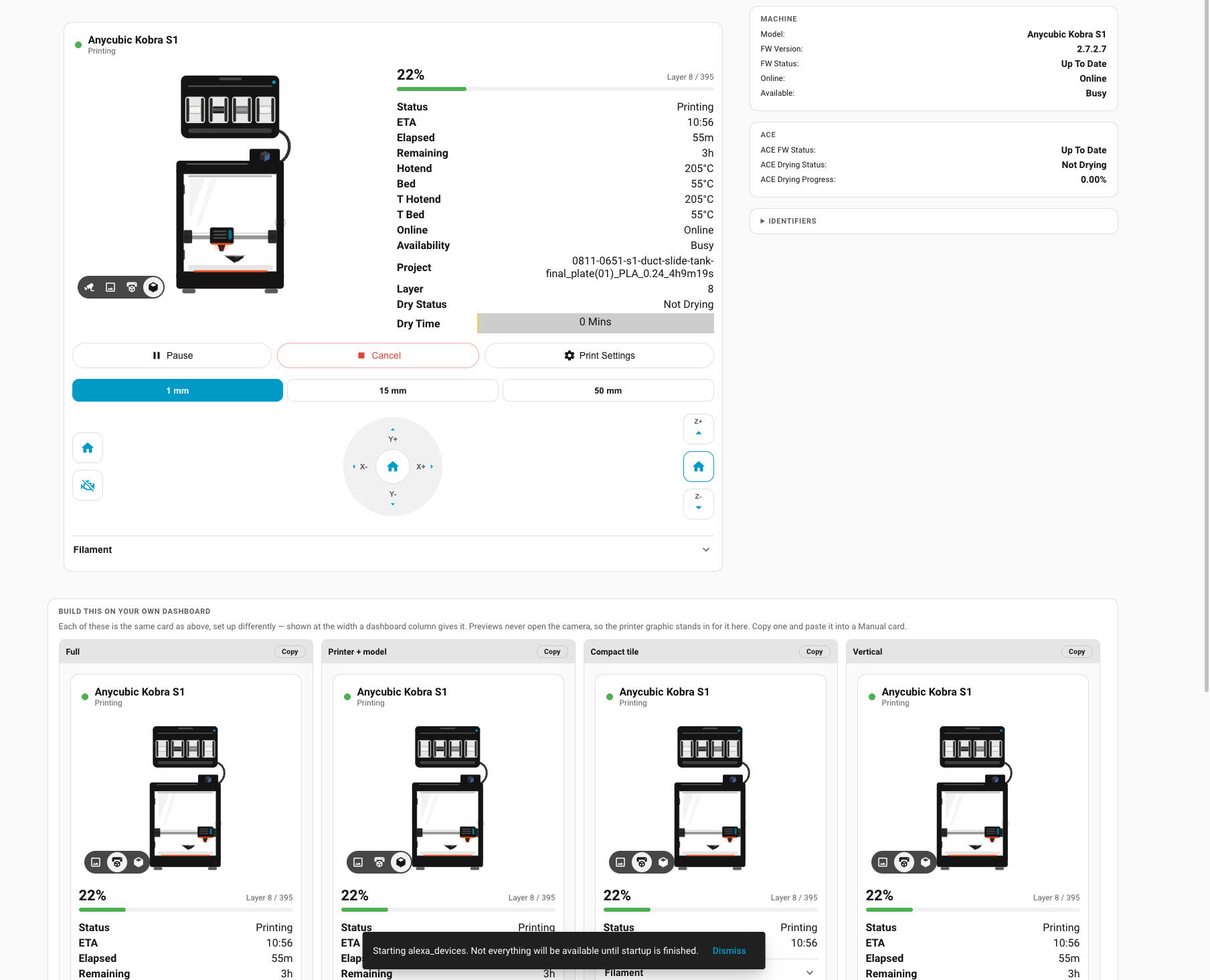
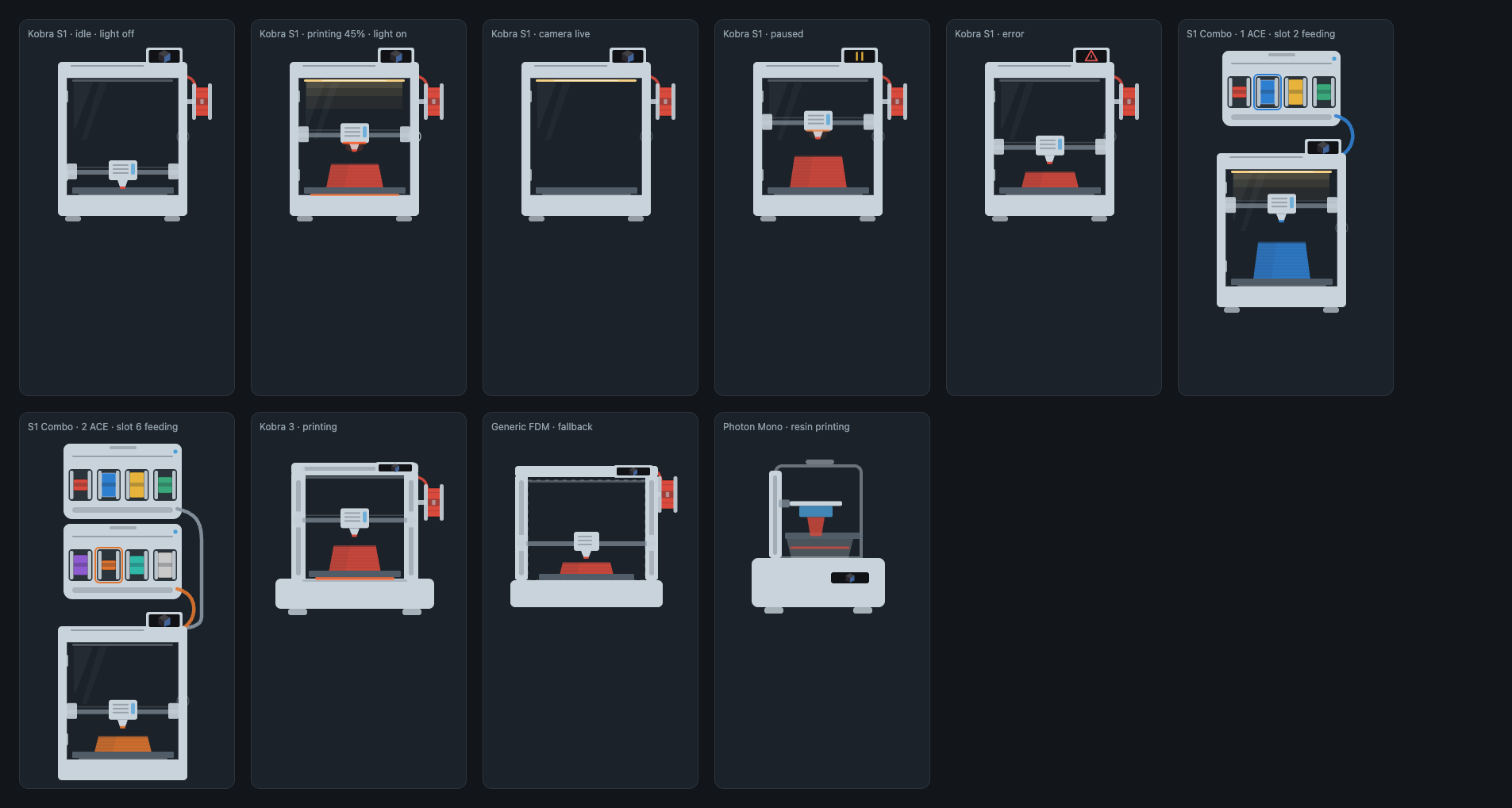
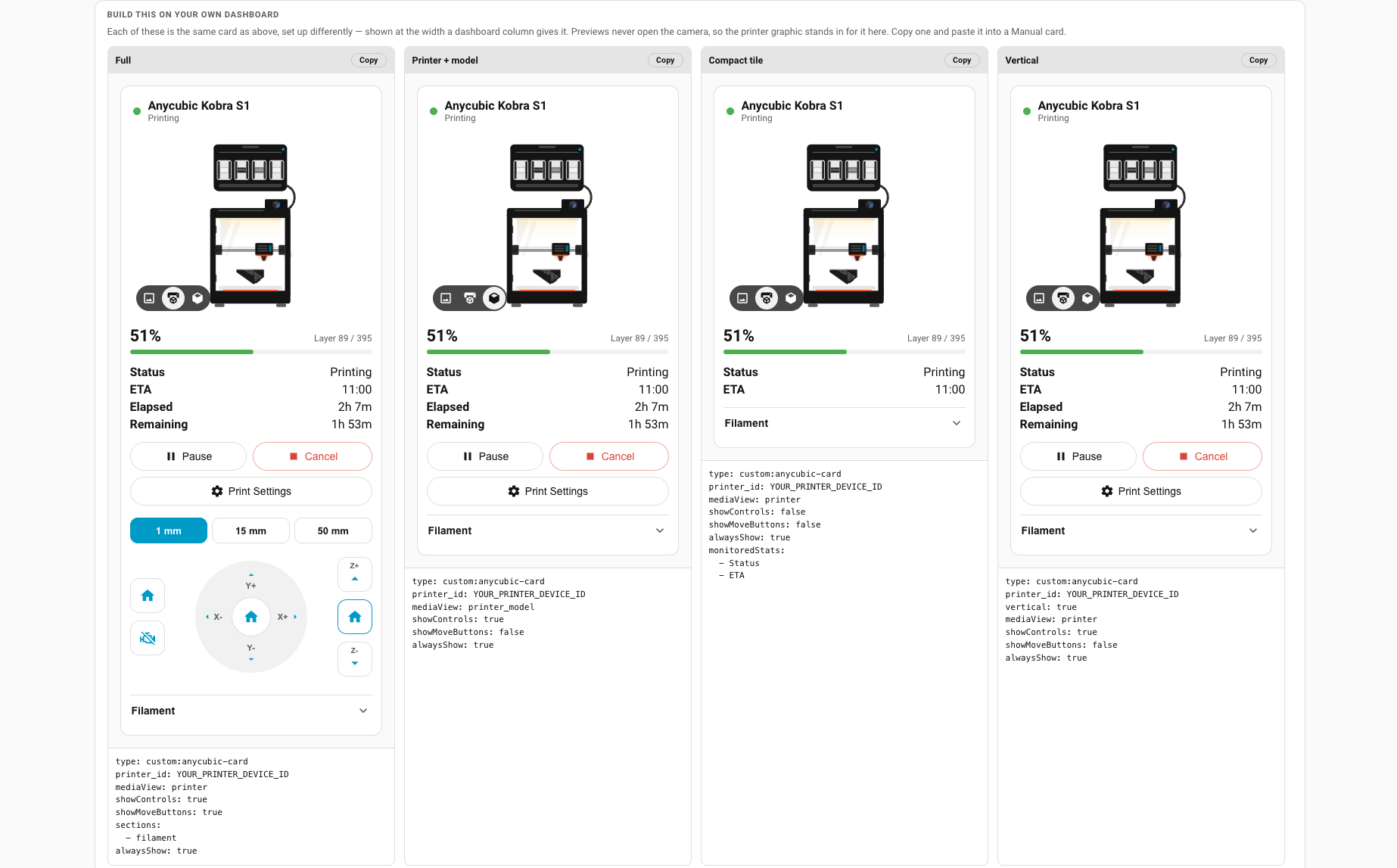
Überblick
Anycubic Cloud & LAN verbindet 3D-Drucker der Serien Anycubic Kobra und Photon mit Home Assistant, entweder über die Cloud des Herstellers oder direkt über das lokale Netzwerk. Die Integration fügt Sensoren, eine Kamera, ein Vorschaubild des Druckauftrags, das Licht des Druckers und Steuerelemente für Ventilatoren, Temperaturen, Druckgeschwindigkeit und Achsenbewegung hinzu. Besonders ist die Unterstützung der ACE-Filamenteinheit, die als untergeordnetes Gerät erscheint, mit Filamentverfolgung pro Slot, Einträgen für Spulengewicht und Preis, Tasten zum Vorschieben und Zurückziehen sowie Steuerelementen für die Trocknung. Die Aktionen umfassen das Festlegen des Materials eines Slots, das Starten eines Drucks mit Upload, das Löschen von Dateien im lokalen Speicher, auf USB oder im Cloud-Speicher sowie das Ändern von Düsen-, Heizbett- und Ventilatoreinstellungen während eines Drucks. Die Einrichtung erfolgt in der Oberfläche mit einem kopierten Konto-Token, und die lokale Option benötigt die Adresse des Druckers; die Integration bietet außerdem Firmware-Updates für den Drucker und die ACE an. Die Befehle für Bewegung und Heizung wurden aus der Beobachtung des Slicers des Herstellers abgeleitet und nur auf einem Kobra S1 mit einer ACE Pro getestet.
Zusammenfassung der README und des Codes von Nino6689/hass-anycubic, automatisch erstellt und übersetzt. Stimmt etwas nicht, oder betreust du das Projekt und möchtest hier deinen eigenen Text? Melde dich
Unterstützt
Nutzt die Cloud des Herstellers Braucht eine Internetverbindung und einen Account beim Hersteller.
Wird automatisch erkannt Home Assistant entdeckt sie im Netzwerk und bietet an, sie hinzuzufügen.
Aus dem Marketplace Wird über den Marketplace installiert, früher HACS.
Aktiv gepflegt Das Projekt hat in den letzten sechs Monaten eine neue Version oder Änderung veröffentlicht.
Stellt bereit
- Lichter
- Kameras
- Schalter
- Sensoren
Einrichtung
Installiere sie aus dem Marketplace und starte Home Assistant neu. Füge sie dann unter Einstellungen > Geräte & Dienste hinzu.
Authentifizierung – Android-App
- Benutzer-Token
- Geräte-ID (für Android erforderlich)
Authentifizierung – Slicer Next
- Slicer-Access-Token
Authentifizierung – Web
- Benutzer-Token
Anycubic-Konto verbinden
- Token hier einfügenEin Slicer-Token liefert Live-Aktualisierungen im Sekundentakt und alle Funktionen. Ein Web-Token funktioniert, aber ohne MQTT und damit ohne Live-Updates.
- Geräte-ID (nur bei der Android-Methode – sonst leer lassen)Leer lassen, sofern Sie das Token nicht aus der Android-App extrahiert haben.
- Auf welchem Anycubic-Dienst liegt Ihr Konto?Anycubic betreibt zwei getrennte Dienste, die keine Konten gemeinsam nutzen. Für fast alle ist International richtig. Wählen Sie China nur, wenn Sie sich in der chinesischen App oder unter einer .cn-Adresse registriert haben — ein Konto des einen Dienstes existiert im anderen nicht, sodass die falsche Wahl Ihre Anmeldung als ungültig meldet.
Verbindung
- Lokale Verbindung verwenden (LAN-Modus)
- Adresse des Druckers im NetzwerkZum Beispiel 10.0.0.42. Nur für die lokale Verbindung nötig.
Direkt mit dem Drucker verbinden
- IP-Adresse des Druckers
Drucker auswählen
- Überwachte Drucker
Nach der Einrichtung
- MQTT-Verbindungsmodus
- Dauer Trocknungs-Voreinstellung 1
- Temperatur Trocknungs-Voreinstellung 1
- Dauer Trocknungs-Voreinstellung 2
- Temperatur Trocknungs-Voreinstellung 2
- Dauer Trocknungs-Voreinstellung 3
- Temperatur Trocknungs-Voreinstellung 3
- Dauer Trocknungs-Voreinstellung 4
- Temperatur Trocknungs-Voreinstellung 4
- Karten-Konfiguration (YAML-Format)
- Alle MQTT-Nachrichten protokollieren
- Alle API-Aufrufe protokollieren
- Lokale Verbindung verwenden
- Adresse des Druckers im NetzwerkZum Beispiel 10.0.0.42. Eine feste Adresse wird dringend empfohlen.
Texte aus dem Code von Nino6689/hass-anycubic.
Entitäten
- BinärsensorenAchsbewegung abgelehnt, Achse in Bewegung, Trocknen aktiv, Externe Spule eingelegt, Verfügbar, Beschäftigt, Druck abgeschlossen, Druck fehlgeschlagen, Filament reicht nicht für Auftrag, Druck läuft, Druck pausiert, MQTT-Verbindung aktiv und 2 weitere
- TastenACE-Spulen aktualisieren, ACE Filament zurückziehen, ACE Slot 1 einziehen, ACE Slot 1 Spule zurücksetzen, ACE Slot 2 einziehen, ACE Slot 2 Spule zurücksetzen, ACE Slot 3 einziehen, ACE Slot 3 Spule zurücksetzen, ACE Slot 4 einziehen, ACE Slot 4 Spule zurücksetzen, Alle Achsen referenzieren, X und Y referenzieren und 30 weitere
- KamerasKamera, Cloud-Kamera
- BilderDruckvorschau
- LichterDruckerbeleuchtung
- ZahlenACE Slot 1 Spulenpreis pro kg, ACE Slot 1 Spulengewicht, ACE Slot 2 Spulenpreis pro kg, ACE Slot 2 Spulengewicht, ACE Slot 3 Spulenpreis pro kg, ACE Slot 3 Spulengewicht, ACE Slot 4 Spulenpreis pro kg, ACE Slot 4 Spulengewicht, Trocknungsdauer, Trocknungstemperatur, Hilfslüfter einstellen, Kammerlüfterstufe einstellen und 3 weitere
- AuswahlfelderSchrittweite Achsen, Druckgeschwindigkeitsmodus
- SensorenACE Aktuelle Temperatur, ACE Luftfeuchtigkeit, Geladenes ACE-Fach, ACE-Fach 1, ACE Slot 1 Filament verbleibend, ACE Slot 1 Filament verbleibend %, ACE-Fach 2, ACE Slot 2 Filament verbleibend, ACE Slot 2 Filament verbleibend %, ACE-Fach 3, ACE Slot 3 Filament verbleibend und 69 weitere
- SchalterKI-Fehlererkennung, Manuelle MQTT-Verbindung, ACE Nachfüllen bei leerer Spule, Zweites ACE Nachfüllen bei leerer Spule
- UpdatesDrucker-Firmware, ACE-Firmware, Zweite ACE-Firmware
Aktionen
- ACE Slot setzen – PLALegt die Eigenschaften eines PLA-Slots in der ACE-Einheit fest.Felder: Konfigurationseintrag, Druckergerät, Drucker-ID, Box-ID, Slot-Nummer, Slot-Farbe Rot, Slot-Farbe Grün, Slot-Farbe Blau
- ACE Slot setzen – PETGLegt die Eigenschaften eines PETG-Slots in der ACE-Einheit fest.Felder: Konfigurationseintrag, Druckergerät, Drucker-ID, Box-ID, Slot-Nummer, Slot-Farbe Rot, Slot-Farbe Grün, Slot-Farbe Blau
- ACE Slot setzen – ABSLegt die Eigenschaften eines ABS-Slots in der ACE-Einheit fest.Felder: Konfigurationseintrag, Druckergerät, Drucker-ID, Box-ID, Slot-Nummer, Slot-Farbe Rot, Slot-Farbe Grün, Slot-Farbe Blau
- ACE Slot setzen – PACFLegt die Eigenschaften eines PACF-Slots in der ACE-Einheit fest.Felder: Konfigurationseintrag, Druckergerät, Drucker-ID, Box-ID, Slot-Nummer, Slot-Farbe Rot, Slot-Farbe Grün, Slot-Farbe Blau
- ACE Slot setzen – PCLegt die Eigenschaften eines PC-Slots in der ACE-Einheit fest.Felder: Konfigurationseintrag, Druckergerät, Drucker-ID, Box-ID, Slot-Nummer, Slot-Farbe Rot, Slot-Farbe Grün, Slot-Farbe Blau
- ACE Slot setzen – ASALegt die Eigenschaften eines ASA-Slots in der ACE-Einheit fest.Felder: Konfigurationseintrag, Druckergerät, Drucker-ID, Box-ID, Slot-Nummer, Slot-Farbe Rot, Slot-Farbe Grün, Slot-Farbe Blau
- ACE Slot setzen – HIPSLegt die Eigenschaften eines HIPS-Slots in der ACE-Einheit fest.Felder: Konfigurationseintrag, Druckergerät, Drucker-ID, Box-ID, Slot-Nummer, Slot-Farbe Rot, Slot-Farbe Grün, Slot-Farbe Blau
- ACE Slot setzen – PALegt die Eigenschaften eines PA-Slots in der ACE-Einheit fest.Felder: Konfigurationseintrag, Druckergerät, Drucker-ID, Box-ID, Slot-Nummer, Slot-Farbe Rot, Slot-Farbe Grün, Slot-Farbe Blau
- ACE Slot setzen – PLA SELegt die Eigenschaften eines PLA-SE-Slots in der ACE-Einheit fest.Felder: Konfigurationseintrag, Druckergerät, Drucker-ID, Box-ID, Slot-Nummer, Slot-Farbe Rot, Slot-Farbe Grün, Slot-Farbe Blau
- ACE Filament extrudierenStartet die Filamentextrusion an der ACE-Einheit.Felder: Konfigurationseintrag, Druckergerät, Drucker-ID, Box-ID, Slot-Nummer, Extrusion beendet
- ACE Filament zurückziehenStartet das Zurückziehen des Filaments an der ACE-Einheit.Felder: Konfigurationseintrag, Druckergerät, Drucker-ID, Box-ID
- Drucken und hochladen (in der Benutzer-Cloud speichern).Druckt und lädt die Datei hoch und speichert sie im Cloud-Speicher des Benutzers.Felder: Konfigurationseintrag, Druckergerät, Drucker-ID, Liste der Slot-Nummern, G-Code-Datei
- Drucken und hochladen (ohne Cloud-Speicherung).Druckt und lädt die Datei hoch, speichert sie aber nicht im Cloud-Speicher des Benutzers.Felder: Konfigurationseintrag, Druckergerät, Drucker-ID, Liste der Slot-Nummern, G-Code-Datei
- Datei löschen (lokal)Löscht eine Datei aus dem lokalen Speicher des Druckers.Felder: Konfigurationseintrag, Druckergerät, Drucker-ID, Dateiname
- Datei löschen (USB-Stick)Löscht eine Datei vom USB-Stick des Druckers.Felder: Konfigurationseintrag, Druckergerät, Drucker-ID, Dateiname
- Datei löschen (Cloud)Löscht eine Datei aus dem Cloud-Speicher des Benutzers.Felder: Konfigurationseintrag, Druckergerät, Drucker-ID, Datei-ID
- Druckgeschwindigkeitsmodus ändernDruckgeschwindigkeitsmodus ändernFelder: Konfigurationseintrag, Druckergerät, Drucker-ID, Geschwindigkeitsmodus
- Düsentemperatur ändernDüsentemperatur ändernFelder: Konfigurationseintrag, Druckergerät, Drucker-ID, Düsentemperatur
- Betttemperatur ändernBetttemperatur ändernFelder: Konfigurationseintrag, Druckergerät, Drucker-ID, Betttemperatur
- Lüftergeschwindigkeit ändernLüftergeschwindigkeit ändernFelder: Konfigurationseintrag, Druckergerät, Drucker-ID, Lüftergeschwindigkeit
Fehlerbehebung
- DiagnosedatenLädt eine Diagnosedatei herunter, die du an einen Fehlerbericht anhängen kannst.
Aus der README
Home Assistant integration for Anycubic 3D printers
Monitor and control your Anycubic Kobra or Photon from Home Assistant —

Erscheint in Vulpo
Lichtkarte, Schnellumschalterkarte, Kamerakarte, Tastenkarte, Apple Watch, Kontrollzentrum.Informationen
- Installationen
- 363 teilen Analysedaten
- GitHub-Sterne
- 28
- Verbindung
- Nutzt die Cloud des Herstellers
- Pflege
- In den letzten 6 Monaten aktualisiert
- Version
- v2.9.10,
- Kategorie
- Computer und Netzwerk, Drucker
- Art
- Marketplace-Integration
- Voraussetzung
- Braucht den Marketplace (HACS bis Home Assistant 2026.10)
- Domain
anycubic_cloud- Probleme
- Problem melden