Screenshots Aus der README von jrhubott/adaptive-cover-pro.
Überblick
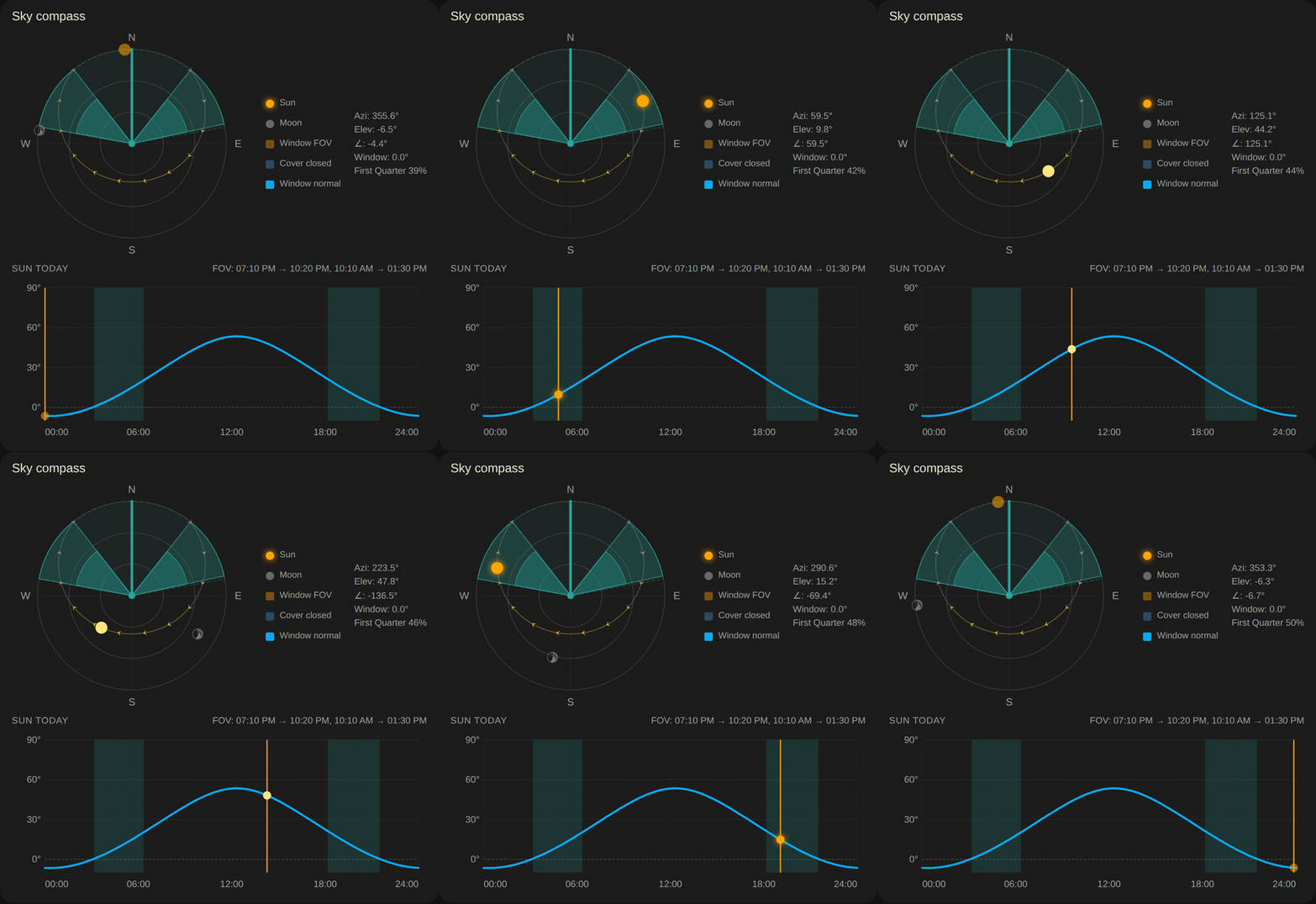
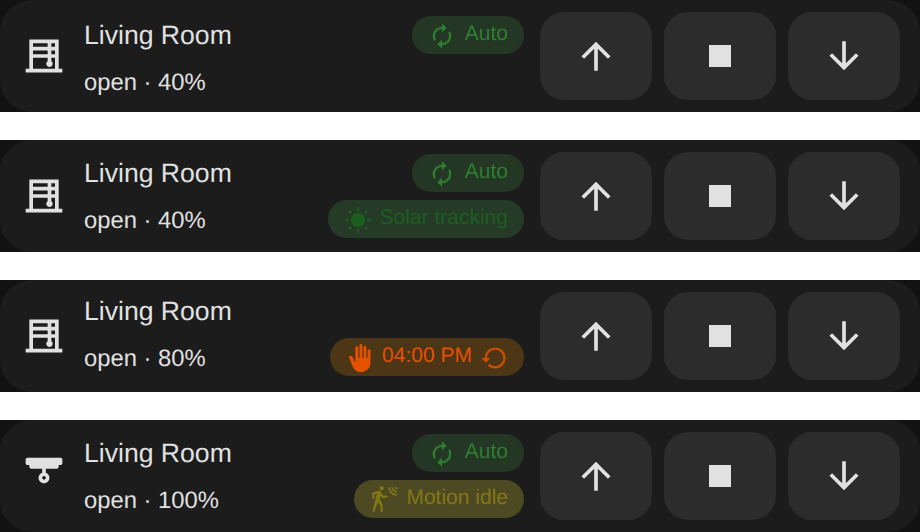
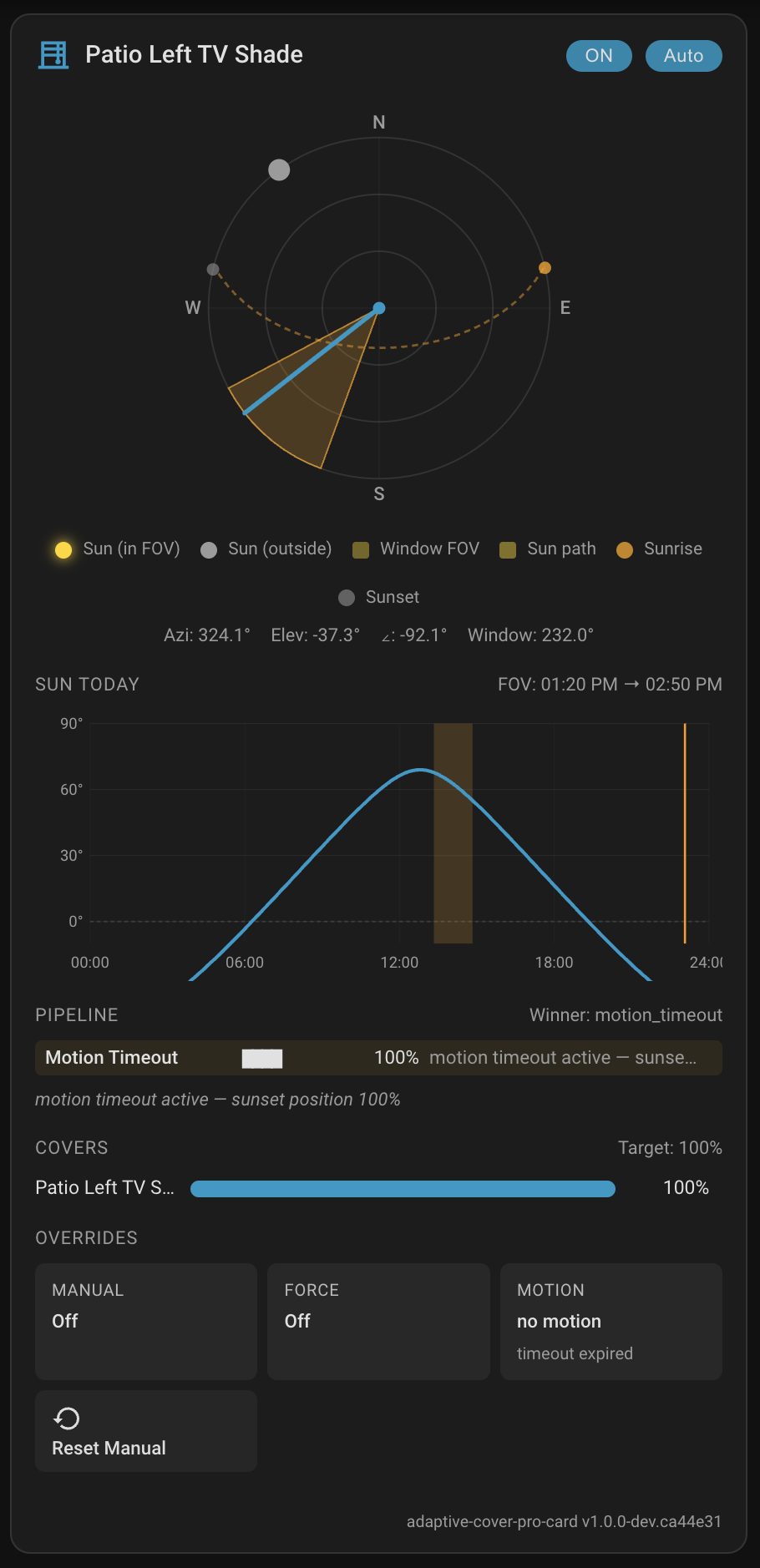
Adaptive Cover Pro steuert Jalousien, Markisen und Raffstore-Lamellen, indem es an jedem Fenster den Sonnenstand verfolgt. Es unterstützt mehrere Abdeckungstypen und berechnet die Positionen aus der Geometrie von Fenster und Fassade, etwa Höhe, Fensterbank, Laibung und Markisenlänge. Entscheidungen laufen der Priorität nach durch Handler: Wettersicherheit, manuelle Übersteuerung, eigene Positionen, Klima, Blendzonen und Sonnenverfolgung, und jeder gibt seinen Grund an. Blendzonen schützen benannte Bereiche auf dem Boden, und ein Klimamodus wendet getrennte Logik für Heizen im Winter, Dämmung und Kühlen im Sommer an. Es fügt Abdeckungen, Sensoren, Schalter, Tasten, Auswahlen und Zahlen hinzu, dazu Szenen- und Gruppensteuerung sowie eine Befehlswarteschlange für Abdeckungen mit Einweg-Funk. Die Einrichtung erfolgt in der Oberfläche, es arbeitet lokal und es braucht den Marketplace.
Zusammenfassung der README und des Codes von jrhubott/adaptive-cover-pro, automatisch erstellt und übersetzt. Stimmt etwas nicht, oder betreust du das Projekt und möchtest hier deinen eigenen Text? Melde dich
Unterstützt
Funktioniert lokal Spricht mit deinen Geräten in deinem eigenen Netzwerk. Keine Cloud des Herstellers dazwischen.
Aus dem Marketplace Wird über den Marketplace installiert, früher HACS.
Aktiv gepflegt Das Projekt hat in den letzten sechs Monaten eine neue Version oder Änderung veröffentlicht.
Stellt bereit
- Abdeckungen
- Schalter
- Sensoren
Einrichtung
Installiere sie aus dem Marketplace und starte Home Assistant neu. Füge sie dann unter Einstellungen > Geräte & Dienste hinzu.
Neue Beschattung erstellen
- NameOptional. Leer lassen und die Integration füllt den Namen automatisch aus: den Namen des verknüpften Geräts, falls eines angeschlossen ist, oder den Anzeigenamen der Beschattungsentität mit dem Präfix "Adaptive".
- Art der Jalousie
Beschattungen & Gerät
- BeschattungsentitätenWählen Sie die Beschattungsentitäten aus, die über diese Integrationsinstanz gesteuert werden sollen. Sie können mehrere Beschattungen auswählen, um sie als Gruppe zu steuern (alle erhalten die gleichen Positionsbefehle). Wählen Sie nur Beschattungen aus, die diesem bestimmten Fenster dienen - erstellen Sie separate Integrationsinstanzen für verschiedene Fenster.
- An Gerät anhängenWählen Sie ein physisches Gerät aus, um die Entitäten dieser Integration in dieses einzufügen. Die Sensoren, Schalter und Schaltflächen der Integration werden direkt unter dem Gerät in Home Assistant angezeigt. Wählen Sie 'Keine (eigenständiges Gerät)', um zu einem separaten virtuellen Adaptive-Cover-Gerät zurückzukehren. Es werden nur Geräte angezeigt, die die ausgewählten Beschattungsentitäten besitzen.
- Proxy-Beschattungsentität freigebenGeben Sie eine Proxy-Beschattungsentität pro physischer Beschattung frei. Verwenden Sie diese auf Dashboards statt der physischen Beschattung, damit manuelle Befehle die Mindestpositionen respektieren. Standard: aus.
Beschattungsgeometrie
- FensterhöheHöhe Ihres Fensters (von unten bis oben des Glasbereichs). In der von Home Assistant konfigurierten Einheit angezeigt. Beispiele: Standard-Tür = 2,0 m / 79 in, Kleines Fenster = 1,5 m / 59 in, Vom Boden bis zur Decke = 2,5 m / 98 in. Messen Sie von dort, wo die Beschattung beginnt, bis dort, wo sie endet, wenn sie vollständig ausgefahren ist.
- Beschatteter BereichWie weit Sie ZULASSEN möchten, dass direktes Sonnenlicht in den Raum eindringt. Wird in der Einheit angezeigt, auf die Home Assistant konfiguriert ist. Dies definiert Ihre akzeptable 'Blendungszone' — der Bereich, in dem Sonnenlicht den Boden erreichen kann. Die Beschattungsposition passt sich an, um diese Grenze zu wahren, während sich die Sonne über den Himmel bewegt. Häufige Konfigurationen: Null (0 m / 0 in) hält direktes Sonnenlicht daran ab, die Glasebene zu passieren (vollständiger Verschluss an heißen Tagen); Kleine Blendungszone (0,3–0,5 m / 12–20 in) hält Sonnenlicht sehr nah am Fenster; Mittlere Blendungszone (0,5–1,0 m / 20–40 in) ermöglicht Sonnenlicht auf Schreibtisch oder Sitzbereich; Große Blendungszone (2,0–3,0 m / 79–118 in) ermöglicht Sonnenlicht tief in den Raum. WICHTIG: GRÖSSERER Wert = MEHR Sonnenlicht zulassen weiter in den Raum = Beschattung bleibt HÖHER/MEHR GEÖFFNET; KLEINERER Wert = WENIGER Sonnenlicht in Raum = Beschattung fällt TIEFER/MEHR GESCHLOSSEN. Messen Sie von der Innenseite Ihres Fensters zu dem Punkt, an dem die Sonnengrenze sein soll.
- Fenstertiefe (Laibung)Tiefe des Fensterausbruchs/Rahmens von der Wandoberfläche. In der von Home Assistant konfigurierten Einheit angezeigt. Optionaler Parameter für erweiterte Genauigkeit — auf 0 (Standard) stellen, um zu deaktivieren. Typische Werte: Bündige Montage = 0,05 m / 2 in, Standard-Rahmen = 0,10 m / 4 in, Tiefe Ausnehmung = 0,15 m / 6 in. Messen Sie von der äußeren Wandoberfläche bis zur inneren Kante des Fensterrahmens. Der Fensterausbruch wirft seinen eigenen Schatten über die Oberseite des Glases — den gleichen Bereich, den die Beschattung von oben schützt. Wenn dieser Schatten allein bereits alles abdeckt, was die Beschattung andernfalls hätte abdecken müssen, kann die Beschattung vollständig geöffnet werden. Darunter macht der Fensterausbruch keinen Unterschied für die berechnete Position.
- FensterbretthöheHöhe vom Boden bis zur Unterseite Ihres Fensters. In der von Home Assistant konfigurierten Einheit angezeigt. Stellen Sie auf 0 (Standard) für bodenebene Fenster oder wenn unbekannt. Beispiel: Für eine Fensterbank 1 m / 39 in über dem Boden geben Sie diesen Wert ein. Verbessert die Berechnungsgenauigkeit für erhöhte Fenster — ohne sie schließt sich die Jalousie leicht mehr als nötig. Bereich: 0–50 m / 0–1968 in. Messen Sie vom Boden bis zur unteren Kante des Glasbereichs (der Fensterbank). Hinweis: Fensterhöhe wird weiterhin von unten bis oben des Glases gemessen — dies sind unabhängige Messungen.
- FensterbreiteBreite der Fensteröffnung. In der von Home Assistant konfigurierten Einheit angezeigt. Wird von Blendungszonen verwendet, um zu bestimmen, welche Bodenzonen basierend auf dem horizontalen Sonnenwinkel direktes Sonnenlicht erhalten können. Messen Sie die Innenbreite des Glasbereichs. Beispiele: Standard-Fenster = 0,9–1,2 m / 35–47 in, Doppelfenster = 1,5–1,8 m / 59–71 in, Terrassentür = 2,0–3,0 m / 79–118 in. Nur relevant, wenn Blendungszonen aktiviert sind.
- Solare Eigenschaften beschreiben (Schätzung)Einschalten, um zu beschreiben, wie viel Sonnen-WÄRME dieser Fensteraufbau durchlässt, damit die Diagnose sie schätzen kann. Standardmäßig aus und rein informativ — am Fahrverhalten der Beschattung ändert sich dadurch nichts. Alle Werte sind Schätzungen aus veröffentlichten Bandbreiten für Verglasungen und Beschattungsstoffe, keine Messungen an Ihrer Hardware.
- Montageseite der BeschattungWo die Beschattung relativ zur Scheibe hängt. Außen: vor der Verglasung, sodass aufgenommene Wärme nach draußen abgestrahlt wird — meist zwei- bis dreimal wirksamer gegen solare Wärme. Innen: im Raum, sodass das Sonnenlicht die Scheibe bereits passiert hat und der größte Teil der vom Stoff aufgenommenen Wärme drinnen bleibt.
- Farbtiefe der BeschattungWie dunkel der Stoff optisch ist. Hell reflektiert den größten Teil des auftreffenden Lichts; Dunkel nimmt den größten Teil auf. Wird zusammen mit der Montageseite verwendet, um einen geschätzten Energiedurchlassgrad aus den veröffentlichten Bandbreiten nachzuschlagen. Wird ignoriert, wenn Sie unten einen Gesamtenergiedurchlassgrad eintragen.
- Gesamtenergiedurchlassgrad (g), geschlossenOptional: der Energiedurchlassgrad des vollständig geschlossenen Aufbaus (g-Wert, 0,0–1,0), falls Ihr Stoff- oder Beschattungsdatenblatt einen angibt. Leer lassen, um die Schätzung aus Montageseite und Farbtiefe oben zu verwenden. 0,0 bedeutet vollständig undurchlässig für Sonnenenergie und ist ein echter Wert, nicht „nicht gesetzt“.
- Energiedurchlassgrad der Verglasung (g), unbeschattetEnergiedurchlassgrad der Scheibe allein, mit vollständig zurückgefahrener Beschattung (g-Wert, 0,0–1,0). Der Standardwert 0,70 ist typisch für gängige Zweifachverglasung; Einfachverglasung liegt näher bei 0,85, moderne Dreifach- oder Sonnenschutzverglasung eher bei 0,35–0,50. Sehen Sie im Datenblatt der Verglasung nach, falls vorhanden.
- Glasfläche (optional)Optional: die Glasfläche dieses Fensters in Quadratmetern, die ausschließlich der Sensor „Geschätzter solarer Wärmeeintrag“ verwendet. Leer lassen, um die Fläche aus Fensterhöhe und -breite oben abzuleiten — das ergibt das Rohbaumaß, von dem ein Rahmen typischerweise 10–25 % wegnimmt; tragen Sie hier eine gemessene Glasfläche ein, wenn Sie einen genaueren Wert möchten. Erforderlich für Beschattungstypen, die nicht sowohl Fensterhöhe als auch -breite erfassen (Markisen, reine Lamellenjalousien, Schiebevorhänge, Lamellendächer) — sonst wird der Wärmeeintrag als unbekannt gemeldet.
- MarkisenlängeMaximale Ausfahrlänge Ihrer Markise bei vollständiger Ausdehnung. In der von Home Assistant konfigurierten Einheit angezeigt. Messen Sie vom Befestigungspunkt bis zum Ende des Tuchs, wenn es vollständig ausgefahren ist. Beispiele: Standard-Terrasse-Markise = 2,0–3,0 m / 79–118 in, Kleine Fenster-Markise = 1,0–1,5 m / 39–59 in, Großer Gewerbebereich = 4,0 m / 157 in oder mehr. Wird verwendet, um zu berechnen, wie weit die Markise ausfahren muss, um die Sonne zu blockieren.
- MarkisenwinkelWinkel der Markise im ausgefahrenen Zustand (0-45°). 0° = Horizontal/flach (maximale Abdeckung), 15° = leichte Neigung (typisch für Drainage), 30° = steile Neigung (großer Sonnenwinkel), 45° = sehr steil (selten verwendet). Überprüfen Sie die Spezifikationen des Markisenherstellers. Die meisten Markisen sind 0-15°. Beeinflusst die Schattenberechnung für ordnungsgemäße Sonnenblockerung.
- Markisen-SchattenmodusLegt fest, ob die Markise das Fensterglas oder die ganze Fläche davor beschattet. Fensterglas beschatten (Standard): Sie fährt nur so weit aus, dass direkte Sonne vom Fenster ferngehalten wird, und fährt wieder ein, wenn die Sonne zur Seite des Fensters wandert. Das ist am besten, um Blendung und Hitze am Glas zu verringern. Fläche davor beschatten (Terrasse): Sie bleibt ganz ausgefahren, solange die Sonne vor der Markise steht, um eine Terrasse oder Sitzecke statt des Fensters zu beschatten.
- LamellentiefeBreite jeder Lamelle (messen Sie eine Lamelle von vorne nach hinten). In der von Home Assistant konfigurierten Einheit angezeigt. Häufige Größen: Mini-Jalousien = 2,5 cm / 1 in, Standard-Jalousien = 5 cm / 2 in, Breite Lamellen = 6,5–7,5 cm / 2,5–3 in. Messen Sie eine einzelne Lamelle mit einem Lineal für eine genaue Sonnenschutzberechnung.
Beschattung duplizieren - Quelle auswählen
- Quellbeschattung
Beschattung duplizieren - Konfigurieren
- Name
- Beschattungsentitäten
- Fenster-Azimut
Gebäudeprofil erstellen
- NameEin sprechender Name für dieses Gebäudeprofil.
- Wolkendecken-Sensor (optional)Optionaler Wolkenbedeckungssensor, der 0–100 % meldet (z. B. von einer Wetterintegrationen). Wenn der Wert den Schwellwert erreicht, wird die Blendungskontrolle unterdrückt und die Beschattung kehrt zu ihrer Standardposition zurück. Leer lassen, wenn Sie diesen Sensor nicht haben.
- Tageslicht-Gate-SensorenOptionale Binärsensoren (oder input_boolean / switch / schedule), die entscheiden, wann es für die Sonnennachführung 'Tag' ist. Bei AN lädt die Integration die Sonnennachführung; bei AUS wird die Sonnenuntergangsposition angewendet. Verwenden Sie einen 'Hell genug'-Binärsensor basierend auf Helligkeit, damit echtes Licht – nicht die Uhr – das Tracking-Fenster öffnet und schließt: Beschattungen folgen weiterhin der Sonne an hellen Abenden nach astronomischem Sonnenuntergang und bleiben an dunklen, bewölkten Morgen in der Sonnenuntergangsposition. Wenn gesetzt, ERSETZT dies die astronomische Sonnenuntergangs-/Sonnenaufgangsgrenze (Sonnenuntergangs-/Sonnenaufgangsversatz werden ignoriert). Ein nicht verfügbarer oder unbekannter Sensor wird als Tag behandelt, sodass die Nachführung nicht nur stoppt, weil ein Sensor noch nicht gemeldet hat. Lassen Sie leer, um die astronomische Sonnenuntergangs-/Sonnenaufgangsberechnung zu verwenden.
- Tageslicht-Gate-Vorlage (optional)Optionale Home Assistant Jinja2-Vorlage, die 'Tag' für die Sonnennachführung entscheidet. Wenn sie wahr wird (on/true/1), lädt die Integration die Sonnennachführung; wenn falsch, wird die Sonnenuntergangsposition angewendet. Wie es mit den Gate-Sensoren oben kombiniert wird (ODER oder UND), wird durch 'Tageslicht-Gate-Logik' unten gesetzt. Es kann allein ohne Sensoren stehen. Beispiel: eine Sun2-Höhenvorlage oder ein Helligkeitsvergleich. Eine Vorlage, die nicht gerendert werden kann, wird als Tag behandelt, sodass eine fehlerhafte Vorlage niemals einen vorzeitigen Sonnenuntergang erzwingt. Wenn gesetzt (allein oder mit Sensoren), ERSETZT dies die astronomische Sonnenuntergangs-/Sonnenaufgangsgrenze. Lassen Sie leer, um zu deaktivieren.
- Strahlungssensor (optional)Optionaler Solarbestrahlungssensor (außen) zur genauen Sonnenerkennung. Misst Sonnenenergie in W/m². Wenn der Sensor unter dem Schwellwert liegt, ist kein direktes Sonnenlicht vorhanden und die Blendungskontrolle wird unterdrückt. Leer lassen, wenn Sie diesen Sensor nicht haben.
- Binärsensor "Sonne scheint" (optional)Optionaler Binärsensor, input_boolean, Schalter oder Zeitplan, der angibt, ob die Sonne auf das Fenster scheint. Bei EIN wird Sonneneinstrahlung angenommen; bei AUS wird Wolkenunterdrückung unabhängig vom Wetterzustand aktiviert. Bei Nicht verfügbar oder Unbekannt fällt die Integration auf die nachstehende Wetter-Entität/Wetterbedingungen-Logik zurück. Verwenden Sie diese Option, wenn Sie die Sonneneinstrahlung auf das Fenster upstream berechnen (z. B. Azimut-geregelte Bestrahlung) und Adaptive Cover Pro ein eindeutiges Boolesches Signal geben möchten.
- Vorlage "Is Sunny" (optional)Optionale Home-Assistant-Jinja2-Vorlage, die entscheidet, ob die Sonne auf das Fenster fällt. Wenn sie als wahr (on/true/1) ausgewertet wird, wird angenommen, dass die Sonne vorhanden ist; wenn sie als falsch ausgewertet wird, wird angenommen, dass sie abwesend ist und die Wolkenunterdrückung wird ausgelöst. Wie sie sich mit dem Binärsensor "Is Sunny" oben kombiniert (OR oder AND), wird durch die Einstellung "Logik der Vorlage 'Is Sunny'" unten definiert; sie kann auch ohne Sensor allein verwendet werden. Beispiel: ein Azimut-/Höhenvergleich oder ein Lux-Schwellenwert. Eine Vorlage, die leer ist oder nicht gerendert werden kann, äußert sich nicht, sodass die Integration auf den Sensor und dann auf die Wetterentität/Wetterbedingungen zurückgreift. Lassen Sie leer, um zu deaktivieren.
- Luxsensor (optional)Optionaler Lichtsensor (innen oder außen) zur genauen Sonnenerkennung. Wenn der Sensor unter dem Schwellwert liegt, ist kein direktes Sonnenlicht vorhanden und die Blendungskontrolle wird unterdrückt. Typische Direktsonnenwerte: 5.000–10.000 Lux. Leer lassen, wenn Sie diesen Sensor nicht haben.
- Außentemperatursensor (optional)Optionaler Außentemperatursensor. Wenn bereitgestellt, bestimmt dieser Wert (anstelle des Innensensors) die aktuelle Jahreszeit, und die Außenschwelle-Schutzmaßnahme wird angewendet, um Sommerverhalten bei kalten Außentagen zu verhindern.
- Sonnenaufgangs-Zeit-EntitätOptionale Entität, deren Status ein Datum/Zeit ist (z.B. Sun2 „Sonnenaufgang bei -4° Höhe"). Falls gesetzt, ersetzt sie die astral-berechnete Sonnenaufgangszeit als Morgen-Grenze der Sonnenuntergangsposition. Sie verzögert die Startzeit nicht, es sei denn, „Auf Sonnenaufgang vor dem Start warten" ist aktiviert. Akzeptiert sensor oder input_datetime Entitäten. Der Sonnenaufgang-Versatz wird weiterhin oben angewendet. Fällt auf Astral zurück, wenn die Entität nicht verfügbar ist.
- Sonnenuntergangs-Zeit-EntitätOptionale Entität, deren Status ein Datum/Zeit ist (z.B. Sun2 „Sonnenuntergang bei -4° Höhe"). Falls gesetzt, ersetzt es die astral-berechnete Sonnenuntergangszeit als Fenster-Grenze. Akzeptiert sensor oder input_datetime Entitäten, die ISO-8601 Datum/Zeit melden. Sonnenuntergang-Versatz wird immer noch oben angewendet. Fällt auf astral zurück, wenn die Entität nicht verfügbar ist.
- Wetter-Entität (optional)Optionale Wetterintegrationen zur Erkennung von Wolkenbedeckung. Wenn der aktuelle Wetterzustand nicht in der unten ausgewählten Liste enthalten ist, wird angenommen, dass direktes Sonnenlicht nicht vorhanden ist, und die Blendungskontrolle wird unterdrückt. Leer lassen, um den Wetterzustand zu ignorieren.
- Regnet BinärsensorBinärsensor zur Regenerkennung. Übersteuerung aktiviert sich, wenn dieser Sensor ‚an' ist. Leer lassen zum Ignorieren.
- Vorlage "Is Raining" (optional)Optionale Home-Assistant-Jinja2-Vorlage, die entscheidet, ob es regnet. Wenn sie als wahr (on/true/1) ausgewertet wird, wird die Übersteuerung aktiviert. Wie sie sich mit dem Binärsensor "Is Raining" oben kombiniert (OR oder AND), wird durch die Einstellung "Logik der Vorlage 'Is Raining'" unten definiert; sie kann auch ohne Sensor allein verwendet werden und reagiert sofort auf den Wechsel der Vorlage. Beispiel: Leiten Sie "regnet" aus einem numerischen Regenrate-Schwellenwert ab. Eine Vorlage, die leer ist oder nicht gerendert werden kann, äußert sich nicht (kein Widerrufen). Lassen Sie leer, um zu deaktivieren.
- Ist windig BinärsensorBinärsensor zur Windelkennung. Übersteuerung aktiviert sich, wenn dieser Sensor ‚an' ist. Leer lassen zum Ignorieren.
Beschattungsgruppe erstellen
- Gruppenname
- Adaptive-Cover-Pro-MitgliederMitglieder werden über ihre eigene Instanz gesteuert, daher gelten Eingaben und Übersteuerungen weiterhin.
- Allgemeine BeschattungsentitätenEinfache Beschattungen werden direkt mit dem Szenenziel angesteuert. Eine Beschattung, die bereits von einem ausgewählten Mitglied gesteuert wird, wird übersprungen.
- Bereich (Live-Mitgliedschaft)Optional: Beschattungen in diesem Bereich treten der Gruppe automatisch bei und die Mitgliedschaft folgt Registrierungsänderungen. Kombiniert mit den obigen Listen.
Befehlswarteschlange erstellen
- Name der WarteschlangeBeschattungen verweisen auf diese Warteschlange nach Name in ihren Einstellungen "Bewegung & Zeitplan". Der Vergleich ignoriert Groß- und Kleinschreibung sowie zusätzliche Leerzeichen.
- Abstand zwischen BefehlenSekunden, die die Warteschlange nach jeder Übertragung einer Beschattung in dieser Warteschlange aktiv bleibt, bevor die nächste Beschattung gehen darf. Standard: 5 Sekunden.
Nach der Einrichtung
- Priorität der Wetterübersteuerung1 bis 99; eingebauter Standardwert 90. Höchster eingebauter Handler: Senke den Wert, damit Manual oder Custom Positions Vorrang haben.
- Priorität der manuellen Übersteuerung1 bis 99; eingebauter Standardwert 80.
- Priorität des Anwesenheits-Timeouts1 bis 99; eingebauter Standardwert 75.
- Priorität der Wolkenunterdrückung1 bis 99; eingebauter Standardwert 60.
- Priorität von Klima1 bis 99; eingebauter Standardwert 50.
- Priorität der Blendzone1 bis 99; eingebauter Standardwert 45.
- Priorität der Sonnenverfolgung1 bis 99; eingebauter Standardwert 40. Der grundlegende Handler für die Sonnennachführung: Erhöhe den Wert über den von Climate, damit die Sonnennachführung Vorrang vor der Klimasteuerung hat.
- Minimale PositionsanpassungMinimale Positionsänderung (%) erforderlich, bevor die Beschattung angepasst wird. Verhindert winzige Anpassungen, wenn die Sonne langsam wandert. Typische Werte: 1-2 % (sehr reaktiv, kann häufig angepasst werden), 5 % (ausgewogen, für die meisten empfohlen), 10 % (weniger häufig, größere Bewegungen). Beispiel: Wenn die Beschattung bei 30 % liegt und die Sonne sich leicht bewegt, passen Sie nur an, wenn die neue Position 35 % oder mehr beträgt (mit 5 % Schwellenwert). Reduziert Motorverschleiß und Geräusche durch ständige winzige Anpassungen.
- Minimales Intervall zwischen PositionsänderungenMindestzeit (in Minuten) zwischen Beschattungsanpassungen. Verhindert schnelle Positionsänderungen. Typische Werte: 2-3 Minuten (sehr reaktiv, kann laut sein), 5-10 Minuten (ausgewogen, empfohlen), 15-20 Minuten (langsam, sanfte Anpassungen). Wenn die Sonne sich schnell ändert (Wolken, Schatten), wartet die Integration diese lange, bevor sie erneut anpasst. Reduziert Motorverschleiß und bietet einen reibungsloseren Betrieb. Minimum ist 2 Minuten.
- StartzeitStarten Sie die automatische Steuerung nicht vor dieser Zeit (24-Stunden-Format). Verwenden Sie dies, um auszuschlafen, ohne morgens Jalousien zu haben (auf 08:00 oder später einstellen), Ihre Routine zu treffen (auf die Zeit einstellen, wenn Sie aufwachen) oder leer lassen, um bei Sonnenaufgang zu beginnen. Beispiel: '07:30' bedeutet, dass die automatische Steuerung um 7:30 Uhr beginnt. Die manuelle Steuerung funktioniert vor dieser Zeit weiterhin. Wenn diese Zeit vor Sonnenaufgang liegt und Sie auf Tageslicht warten möchten, schalten Sie „Auf Sonnenaufgang vor dem Start warten“ im Schritt Verhalten ein.
- Entität, die die Startzeit angibtEntity, die den Startzeitstatus darstellt und die oben festgelegte feste Startzeit außer Kraft setzt. Nützlich zur Automatisierung der Startzeit mit einer Entity (z. B. Sensor, der die Aufwachzeit basierend auf Kalender oder Schlafverfolgung bereitstellt).
- EndzeitBeenden Sie die automatische Steuerung nach dieser Zeit (24-Stunden-Format). Verwenden Sie diese Option, um den Datenschutz am Abend aufrechtzuerhalten (auf 18:00 oder 19:00 einstellen), zur Standardeinstellung vor dem Schlafengehen zurückkehren oder leer lassen, um bis Sonnenuntergang fortzufahren. Beispiel: '20:00' bedeutet, dass die automatische Steuerung um 20:00 Uhr endet. Die manuelle Steuerung funktioniert nach dieser Zeit weiterhin.
- Entität, die die Endzeit angibtEntity, die den Endzeitstatus darstellt und die oben festgelegte feste Endzeit außer Kraft setzt. Nützlich zur Automatisierung der Endzeit mit einer Entity (z. B. Sensor, der die Schlafenszeit basierend auf Kalender oder täglicher Routine bereitstellt).
- Bewegungen minimierenReduzieren Sie die Häufigkeit der Positionsänderung der Beschattung beim Sonnenverfolgen durch Einrasten auf wenige feste Abdeckungsebenen statt kontinuierlicher Sonnenverfolgung. Rundet zu MEHR Abdeckung, damit direkte Sonnenstrahlung niemals durch Rundung eindringt. Tauscht etwas Tageslicht gegen weit weniger Motorbewegungen ein. Standard: aus.
- Maximale AbdeckungsschritteDie maximale Anzahl der zu berücksichtigenden Schritte (z. B. 5 Schritte = 20% je Schritt). Mehr Schritte bedeuten glattere Bewegungen, aber häufigere Befehle und möglicherweise langsamere Reaktionen. Weniger Schritte reduzieren die Motorverschleiß, aber die Bewegung erscheint weniger flüssig.
- Unter Schwelle schließenWenn eine sonnenverfolgernde Position kaum offen ist (eine kleine Nicht-Null-Anforderung unter der unten eingestellten Schwelle), schließen Sie die Beschattung vollständig, anstatt einen kaum sichtbaren Lichtspalt offen zu lassen. Betrifft nur sonnenverfolgernde Positionen; eine aktive Mindestposition hat immer Vorrang vor dieser Einstellung. Standard: aus.
- Schwelle zum SchließenWie nah an der vollständigen Schließung (%) eine Sonnenverfolgungsanforderung sein muss, damit 'Unter Schwelle schließen' sie den Rest des Weges bis zum geschlossenen Endpunkt zieht (1-50). Gilt nur, solange noch ein Spalt zu schließen ist — eine bereits geschlossene Position bleibt unverändert. Standard: 10%.
- BefehlswarteschlangeSerialisieren Sie die Befehle dieser Beschattung gegen andere Beschattungen, die derselben Warteschlange zugewiesen sind. Beschattungen, die eine Warteschlange teilen, senden nie gleichzeitig - nützlich für One-Way-Radio-Backends (Somfy RTS, RFXtrx), bei denen gleichzeitige Befehle kollidieren und verloren gehen. Der Abstand zwischen Befehlen wird im Eintrag "Befehlswarteschlange" mit demselben Namen festgelegt oder standardmäßig auf 5 Sekunden eingestellt, falls keine vorhanden ist. Leer lassen für keine Warteschlange (Standard).
- AbdeckungstypStartet mit dem Typ, den diese Instanz aktuell hat. Wähle einen anderen, um zu wechseln. Du bestätigst auf dem nächsten Bildschirm und füllst dann die Geometrie des neuen Typs aus. Wenn du es so lässt, ändert sich nichts.
- Änderung des Abdeckungstyps bestätigen
- Ausstehende Änderung des Abdeckungstyps abbrechen
- BeschattungsentitätenWählen Sie die Beschattungsentitäten aus, die über diese Integrationsinstanz gesteuert werden sollen. Sie können mehrere Beschattungen auswählen, um sie als Gruppe zu steuern (alle erhalten die gleichen Positionsbefehle). Wählen Sie nur Beschattungen aus, die diesem bestimmten Fenster dienen - erstellen Sie separate Integrationsinstanzen für verschiedene Fenster.
- An Gerät anhängenWählen Sie ein physisches Gerät aus, um die Entitäten dieser Integration in dieses einzufügen. Die Sensoren, Schalter und Schaltflächen der Integration werden direkt unter dem Gerät in Home Assistant angezeigt. Wählen Sie 'Keine (eigenständiges Gerät)', um zu einem separaten virtuellen Adaptive-Cover-Gerät zurückzukehren. Es werden nur Geräte angezeigt, die die ausgewählten Beschattungsentitäten besitzen.
- Proxy-Beschattungsentität freigebenGeben Sie eine Proxy-Beschattungsentität pro physischer Beschattung frei. Verwenden Sie diese auf Dashboards statt der physischen Beschattung, damit manuelle Befehle die Mindestpositionen respektieren. Standard: aus.
- FensterhöheHöhe Ihres Fensters (von unten bis oben des Glasbereichs). In der von Home Assistant konfigurierten Einheit angezeigt. Beispiele: Standard-Tür = 2,0 m / 79 in, Kleines Fenster = 1,5 m / 59 in, Vom Boden bis zur Decke = 2,5 m / 98 in. Messen Sie von dort, wo die Beschattung beginnt, bis dort, wo sie endet, wenn sie vollständig ausgefahren ist.
- Beschatteter BereichWie weit Sie ZULASSEN möchten, dass direktes Sonnenlicht in den Raum eindringt. Wird in der Einheit angezeigt, auf die Home Assistant konfiguriert ist. Dies definiert Ihre akzeptable 'Blendungszone' — der Bereich, in dem Sonnenlicht den Boden erreichen kann. Die Beschattungsposition passt sich an, um diese Grenze zu wahren, während sich die Sonne über den Himmel bewegt. Häufige Konfigurationen: Null (0 m / 0 in) hält direktes Sonnenlicht daran ab, die Glasebene zu passieren (vollständiger Verschluss an heißen Tagen); Kleine Blendungszone (0,3–0,5 m / 12–20 in) hält Sonnenlicht sehr nah am Fenster; Mittlere Blendungszone (0,5–1,0 m / 20–40 in) ermöglicht Sonnenlicht auf Schreibtisch oder Sitzbereich; Große Blendungszone (2,0–3,0 m / 79–118 in) ermöglicht Sonnenlicht tief in den Raum. WICHTIG: GRÖSSERER Wert = MEHR Sonnenlicht zulassen weiter in den Raum = Beschattung bleibt HÖHER/MEHR GEÖFFNET; KLEINERER Wert = WENIGER Sonnenlicht in Raum = Beschattung fällt TIEFER/MEHR GESCHLOSSEN. Messen Sie von der Innenseite Ihres Fensters zu dem Punkt, an dem die Sonnengrenze sein soll.
- Fenstertiefe (Laibung)Tiefe des Fensterausbruchs/Rahmens von der Wandoberfläche. In der von Home Assistant konfigurierten Einheit angezeigt. Optionaler Parameter für erweiterte Genauigkeit — auf 0 (Standard) stellen, um zu deaktivieren. Typische Werte: Bündige Montage = 0,05 m / 2 in, Standard-Rahmen = 0,10 m / 4 in, Tiefe Ausnehmung = 0,15 m / 6 in. Messen Sie von der äußeren Wandoberfläche bis zur inneren Kante des Fensterrahmens. Der Fensterausbruch wirft seinen eigenen Schatten über die Oberseite des Glases — den gleichen Bereich, den die Beschattung von oben schützt. Wenn dieser Schatten allein bereits alles abdeckt, was die Beschattung andernfalls hätte abdecken müssen, kann die Beschattung vollständig geöffnet werden. Darunter macht der Fensterausbruch keinen Unterschied für die berechnete Position.
- FensterbretthöheHöhe vom Boden bis zur Unterseite Ihres Fensters. In der von Home Assistant konfigurierten Einheit angezeigt. Stellen Sie auf 0 (Standard) für bodenebene Fenster oder wenn unbekannt. Beispiel: Für eine Fensterbank 1 m / 39 in über dem Boden geben Sie diesen Wert ein. Verbessert die Berechnungsgenauigkeit für erhöhte Fenster — ohne sie schließt sich die Jalousie leicht mehr als nötig. Bereich: 0–50 m / 0–1968 in. Messen Sie vom Boden bis zur unteren Kante des Glasbereichs (der Fensterbank). Hinweis: Fensterhöhe wird weiterhin von unten bis oben des Glases gemessen — dies sind unabhängige Messungen.
- FensterbreiteBreite der Fensteröffnung. In der von Home Assistant konfigurierten Einheit angezeigt. Wird von Blendungszonen verwendet, um zu bestimmen, welche Bodenzonen basierend auf dem horizontalen Sonnenwinkel direktes Sonnenlicht erhalten können. Messen Sie die Innenbreite des Glasbereichs. Beispiele: Standard-Fenster = 0,9–1,2 m / 35–47 in, Doppelfenster = 1,5–1,8 m / 59–71 in, Terrassentür = 2,0–3,0 m / 79–118 in. Nur relevant, wenn Blendungszonen aktiviert sind.
- Solare Eigenschaften beschreiben (Schätzung)Einschalten, um zu beschreiben, wie viel Sonnen-WÄRME dieser Fensteraufbau durchlässt, damit die Diagnose sie schätzen kann. Standardmäßig aus und rein informativ — am Fahrverhalten der Beschattung ändert sich dadurch nichts. Alle Werte sind Schätzungen aus veröffentlichten Bandbreiten für Verglasungen und Beschattungsstoffe, keine Messungen an Ihrer Hardware.
- Montageseite der BeschattungWo die Beschattung relativ zur Scheibe hängt. Außen: vor der Verglasung, sodass aufgenommene Wärme nach draußen abgestrahlt wird — meist zwei- bis dreimal wirksamer gegen solare Wärme. Innen: im Raum, sodass das Sonnenlicht die Scheibe bereits passiert hat und der größte Teil der vom Stoff aufgenommenen Wärme drinnen bleibt.
- Farbtiefe der BeschattungWie dunkel der Stoff optisch ist. Hell reflektiert den größten Teil des auftreffenden Lichts; Dunkel nimmt den größten Teil auf. Wird zusammen mit der Montageseite verwendet, um einen geschätzten Energiedurchlassgrad aus den veröffentlichten Bandbreiten nachzuschlagen. Wird ignoriert, wenn Sie unten einen Gesamtenergiedurchlassgrad eintragen.
- Gesamtenergiedurchlassgrad (g), geschlossenOptional: der Energiedurchlassgrad des vollständig geschlossenen Aufbaus (g-Wert, 0,0–1,0), falls Ihr Stoff- oder Beschattungsdatenblatt einen angibt. Leer lassen, um die Schätzung aus Montageseite und Farbtiefe oben zu verwenden. 0,0 bedeutet vollständig undurchlässig für Sonnenenergie und ist ein echter Wert, nicht „nicht gesetzt“.
- Energiedurchlassgrad der Verglasung (g), unbeschattetEnergiedurchlassgrad der Scheibe allein, mit vollständig zurückgefahrener Beschattung (g-Wert, 0,0–1,0). Der Standardwert 0,70 ist typisch für gängige Zweifachverglasung; Einfachverglasung liegt näher bei 0,85, moderne Dreifach- oder Sonnenschutzverglasung eher bei 0,35–0,50. Sehen Sie im Datenblatt der Verglasung nach, falls vorhanden.
- Glasfläche (optional)Optional: die Glasfläche dieses Fensters in Quadratmetern, die ausschließlich der Sensor „Geschätzter solarer Wärmeeintrag“ verwendet. Leer lassen, um die Fläche aus Fensterhöhe und -breite oben abzuleiten — das ergibt das Rohbaumaß, von dem ein Rahmen typischerweise 10–25 % wegnimmt; tragen Sie hier eine gemessene Glasfläche ein, wenn Sie einen genaueren Wert möchten. Erforderlich für Beschattungstypen, die nicht sowohl Fensterhöhe als auch -breite erfassen (Markisen, reine Lamellenjalousien, Schiebevorhänge, Lamellendächer) — sonst wird der Wärmeeintrag als unbekannt gemeldet.
- MarkisenlängeMaximale Ausfahrlänge Ihrer Markise bei vollständiger Ausdehnung. In der von Home Assistant konfigurierten Einheit angezeigt. Messen Sie vom Befestigungspunkt bis zum Ende des Tuchs, wenn es vollständig ausgefahren ist. Beispiele: Standard-Terrasse-Markise = 2,0–3,0 m / 79–118 in, Kleine Fenster-Markise = 1,0–1,5 m / 39–59 in, Großer Gewerbebereich = 4,0 m / 157 in oder mehr. Wird verwendet, um zu berechnen, wie weit die Markise ausfahren muss, um die Sonne zu blockieren.
- MarkisenwinkelWinkel der Markise im ausgefahrenen Zustand (0-45°). 0° = Horizontal/flach (maximale Abdeckung), 15° = leichte Neigung (typisch für Drainage), 30° = steile Neigung (großer Sonnenwinkel), 45° = sehr steil (selten verwendet). Überprüfen Sie die Spezifikationen des Markisenherstellers. Die meisten Markisen sind 0-15°. Beeinflusst die Schattenberechnung für ordnungsgemäße Sonnenblockerung.
- Markisen-SchattenmodusLegt fest, ob die Markise das Fensterglas oder die ganze Fläche davor beschattet. Fensterglas beschatten (Standard): Sie fährt nur so weit aus, dass direkte Sonne vom Fenster ferngehalten wird, und fährt wieder ein, wenn die Sonne zur Seite des Fensters wandert. Das ist am besten, um Blendung und Hitze am Glas zu verringern. Fläche davor beschatten (Terrasse): Sie bleibt ganz ausgefahren, solange die Sonne vor der Markise steht, um eine Terrasse oder Sitzecke statt des Fensters zu beschatten.
- LamellentiefeBreite jeder Lamelle (messen Sie eine Lamelle von vorne nach hinten). In der von Home Assistant konfigurierten Einheit angezeigt. Häufige Größen: Mini-Jalousien = 2,5 cm / 1 in, Standard-Jalousien = 5 cm / 2 in, Breite Lamellen = 6,5–7,5 cm / 2,5–3 in. Messen Sie eine einzelne Lamelle mit einem Lineal für eine genaue Sonnenschutzberechnung.
- Sonnenverfolgung aktivierenBei Aktivierung folgen Behänge der Sonne innerhalb des konfigurierten Sonnen-Akzeptanzwinkels und der Höhengrenzen (Solarpositionierung). Bei Deaktivierung werden Behänge nur durch Wetter, Wettervorhersage und Zeitfenster (z. B. "nur während der Arbeit") gesteuert.
- Minimale SonnenhöheVerfolgen Sie die Sonne nur, wenn die Höhe ÜBER diesem Winkel liegt (Grad über dem Horizont). Sonnenhöhe: 0°=Horizont, 45°=halber Weg zum Zenit, 90°=direkt über Kopf. Verwenden Sie dies, um die Sonne zu bestimmten Zeiten zu ignorieren. Beispiel: Auf 15° einstellen, um die niedrige Morgen-/Abendsonne zu ignorieren. Lassen Sie leer, um die Sonne auf allen Höhen zu verfolgen.
- Maximale SonnenhöheVerfolgen Sie die Sonne nur, wenn die Höhe UNTER diesem Winkel liegt (Grad über dem Horizont). Sonnenhöhe: 0°=Horizont, 45°=halber Weg zum Zenit, 90°=direkt über Kopf. Verwenden Sie dies, um die Sonne zu bestimmten Zeiten zu ignorieren. Beispiel: Auf 60° einstellen, um die hohe Mittagssonne zu ignorieren. Lassen Sie leer, um die Sonne auf allen Höhen zu verfolgen.
- Blindfleck einrichtenAktivieren Sie, wenn Sie Hindernisse haben, die die Sonne in einem Teil des Verfolgungsbereichs blockieren (Bäume, nahegelegene Gebäude, Dachüberstand, Balkon). Wenn aktiviert, definieren Sie einen Azimut- + Höhenbereich, in dem Sonne blockiert ist. Die Beschattung ignoriert die Sonnenposition, wenn sie sich in diesem 'Blindfleck' befindet. Lassen Sie deaktiviert, wenn Sie den ganzen Tag über freie Sicht zur Sonne haben.
- Blendungszonen aktivierenSchützen Sie bestimmte Bodenbereiche vor direkter Sonnenblendung (nur vertikale Beschattungen)
- Sonnenverfolgungs-Gate SensorenOptionale binäre Sensoren (oder input_boolean / Schalter / Zeitplan), die entscheiden, ob die Beschattung gerade Sonnenverfolgung aktiv hat – zum Beispiel nur während die Klimaanlage Kühlung anfordert. AN bedeutet Verfolgung. Es reicht, wenn ein Sensor AN ist. Während das Gate geschlossen ist, wird die Sonnenpositionierung übersprungen und die Beschattung fällt auf ihre Standardposition zurück; Klimamodus, Bewegung und manuelle Übersteuerung sind nicht betroffen, und Blendungszonen laufen weiter (sie verlieren lediglich ihre nur-bei-Sonnenverfolgung-Grenzwerte). Leer lassen, um immer zu verfolgen.
- Sonnenverfolgungs-Gate-Vorlage (optional)
- Sonnenverfolgungs-Gate-VorlagenlogikWie die Sonnenverfolgungs-Gate-Vorlage mit den Gate-Sensoren oben kombiniert wird. "OR" (Standard) – verfolge, wenn die Vorlage ODER ein Sensor zustimmt. "AND" – die Vorlage muss auch zustimmen, daher wirkt sie als zusätzliches Gate. Mit nur einer konfigurierten Quelle verhalten sich beide Modi gleich.
Texte aus dem Code von jrhubott/adaptive-cover-pro. Texte, für die das Repository keine Übersetzung hat, wurden automatisch übersetzt.
Entitäten
- BinärsensorenSonne davor, Manuelle Übersteuerung, Blendung aktiv, Positionsabweichung
- TastenManuelle Übersteuerung zurücksetzen, Verwaltete My-Position, Berechnete Position anwenden, Szene: Alle offen, Szene: Alle geschlossen, Szene: Datenschutz, Mitglied-Übersteuerungen löschen, Beschattungen stoppen
- AbdeckungenGruppenabdeckung
- ZahlenVerwalteter My-Positionswert
- AuswahlfelderSzene
- SensorenZielposition, Zielneigung, Sonnenbeginn, Sonnenende, Sonnenposition, Letzte übersprungene Aktion, Letzte Beschattungsaktion, Ende der manuellen Übersteuerung, Positionsprüfung, Steuerungsstatus, Belegungsstatus, Entscheidungsverfolgung und 11 weitere
- SchalterBlendungszone 1, Blendungszone 2, Blendungszone 3, Blendungszone 4, Integration aktiviert, Automatische Kontrolle, Sonnenverfolgung, Belegungssteuerung, Manuelle Übersteuerungserkennung, Gruppenautomatisierung, Gruppensperre, Gruppen-Klimamodus
Aktionen
- Abdeckung stoppenSendet stop_cover über den ACP-Proxy an die ausgewählten Abdeckungen. Aktiviert die manuelle Übersteuerung, damit der nächste automatische Zyklus der Abdeckung nicht gegensteuert. Verwende dies statt cover.stop_cover, wenn manual_ignore_external aktiviert ist.
- Integration aktivierenReaktiviert Adaptive Cover Pro auf den Zielinstanzen. Beschattungen bleiben wo sie sind; die Positionierung setzt sich beim nächsten natürlichen Update-Zyklus fort.
- Integration deaktivierenDeaktiviert Adaptive Cover Pro auf den Zielinstanzen. Laufende Beschattungsbewegungen werden sofort gestoppt, aufgeschobene Timer abgebrochen und Abgleichstatus gelöscht.
- NotfallstoppPanik-Button — sendet stop_cover an alle konfigurierten Beschattungen auf den Zielinstanzen (Fähigkeitsprüfung), dann deaktiviert die Integration. Ohne Ziel wirkt auf alle ACP-Instanzen.
- Konfiguration exportierenGibt die Beschattungskonfiguration als JSON zur Verwendung im Simulationsnotebook zurück.Felder: Beschattungskonfiguration
- Alle Konfigurationen exportierenSchreibt die vollständigen Optionen jedes Adaptive Cover Pro Abdeckungseintrags als verlustfreien JSON-Snapshot in adaptive_cover_pro_export.json im Konfigurationsverzeichnis von Home Assistant. Gibt den Dateipfad und die Anzahl der Einträge zurück. Bearbeite die Datei und importiere sie mit Konfigurationen importieren wieder.
- Konfigurationen importierenLiest eine JSON-Datei, die zuvor mit Alle Konfigurationen exportieren geschrieben wurde, und wendet die Optionen jedes Eintrags (zugeordnet über die Eintrags-ID) auf die laufenden Konfigurationseinträge an. Interne Migrationsmarker bleiben vom aktuellen Eintrag erhalten. Numerische Optionen werden gegen ihre Min-/Max-Grenzen geprüft. Ein fehlerhafter Eintrag wird gemeldet, ohne die übrigen abzubrechen. Jede öffentliche Option, die in der Datei fehlt, wird beim Neuladen auf ihren Standard zurückgesetzt. Exportiere daher zuerst und bearbeite dann nur, was du ändern willst.Felder: Dateipfad
- Diagnosen abrufenGibt die Live-Diagnose-Snapshot für die gezielten Adaptive Cover Pro Instanzen zurück — Pipeline-Entscheidungsspur, Beschattungspositionen, Klimaablesungen, Sonnendaten und Koordinator-Zustand.Felder: Konfigurationseintrag
- Fehlerbehebung abrufenGibt die Triage-Ergebnisse des Schritts Troubleshoot für die ausgewählten Adaptive Cover Pro Instanzen als strukturierte Daten zurück, dazu den erzeugten Berichtstext.Felder: Konfigurationseintrag
- Positionslimits einstellenAktualisiert Standardhöhe, Min/Max-Position, Öffnungs-/Schließungsschwelle und inversen Status.Felder: Standardhöhe, Minimale Position, Minimum-Position nur während Verfolgung aktivieren, Min. Position während Sonnennachführung, Maximale Position, Maximum-Position nur während Verfolgung aktivieren, Öffnungs-/Schließungs-Schwellwert, Positionsabgleich aktivieren, Inverser Status
- Sonnenuntergangs-/Sonnenaufgangspositionen einstellenAktualisiert Sonnenuntergangsposition und Offset-Einstellungen. Null zum Löschen eines optionalen Feldes.Felder: Sonnenuntergangsposition, Sonnenuntergangs-Offset, Sonnenaufgangs-Offset, Auf Sonnenaufgang vor dem Start warten, Somfy Mein beim Sonnenuntergang verwenden, Somfy Mein Position
- Automatisierungs-Timing einstellenAktualisiert Positions- und Zeitschwellen, Zeitfenster Start/Ende und return_sunset.Felder: Positionsänderungsschwelle, Zeitschwelle, Startzeit, Start-Entity, Endzeit, End-Entity, Rückkehr zur Sonnenuntergangsposition am Ende
- Einstellungen für manuelle Übersteuerung festlegenAktualisiert Dauer der manuellen Übersteuerung, Rücksetzverhalten und Erkennungsschwelle.Felder: Übersteuerungs-Dauer, Modus der Übersteuerungs-Dauer, Rücksetzung bei Fenster-Start, Erkennungsschwelle, Zwischenzustände ignorieren, Nur durch ACP-Befehle aktivieren
- Zwangsübersteuerung einstellen (VERALTET)VERALTET: Zwangsübersteuerung in Custom-Position-Slot 5 zusammengeführt. Dieser Service schreibt jetzt Slot 5 bei Sicherheitspriorität (100) und wird in einer zukünftigen Version entfernt – verwenden Sie stattdessen set_custom_position mit Slot 5.Felder: Zwangsübersteuerungssensoren, Zwangsübersteuerungsposition, Minimumpositionsmodus
- Custom-Position-Slot einstellenAktualisieren Sie einen Custom-Position-Slot (1–10). Ein Slot ist aktiv, wenn er einen Auslöser (Sensoren und/oder Vorlage) und eine Achsenforderung hat — eine Position oder eine der Einschränkungen position_max / tilt_min / tilt_max. Nur die übermittelten Felder werden geändert. Um einen Slot vollständig zu deaktivieren, löschen Sie seinen Auslöser und jede Achsenforderung (position, position_max, tilt_min, tilt_max) — oder verwenden Sie 🗑️ Löschen auf der Custom-Positionen-Optionsseite, die den gesamten Slot auf einmal löscht. Priorität 100 erteilt dem Slot Sicherheitssemantik (wirkt außerhalb des Zeitfensters, umgeht Delta-Gatter).Felder: Slot, Auslösesensoren, Auslösesensor (veraltet), Bedingungs-Template, Template-Kombinationsmodus, Position, Priorität, Minimumpositionsmodus, Somfy My verwenden, Nur innerhalb des Zeitfensters anwenden
- Belegungseinstellungen festlegen (veraltet)Veraltet – stattdessen set_occupancy verwenden. Aktualisieren Sie Belegungssensoren und Belegungs-Timeout.Felder: Belegungssensoren, Belegungs-Timeout
- Anwesenheitseinstellungen setzenAktualisiert die Anwesenheitssensoren, Mediaplayer und das Timeout, die die Anwesenheitserkennung steuern. Ersetzt den veralteten Dienst set_motion.Felder: Anwesenheitssensoren, Anwesenheits-Mediaplayer, Anwesenheits-Timeout
- Licht- & Bewölkungseinstellungen festlegenAktualisiert Wetter-Entity, Sonnig-Status-Filter, Lux-/Bestrahlungs-/Bewölkungs-Schwellwerte und Bewölkungs-Suppression.Felder: Wetter-Entity, Sonnige Wetterzustände, Lux-Sensor, Lux-Schwellwert, Bestrahlungssensor, Bestrahlung-Schwellwert, Bewölkungssensor, Bewölkungs-Schwellwert, Bewölkungs-Suppression aktivieren, Bewölkter Lamellenwinkel
- Klimaeinstellungen festlegenAktualisiert Klimamodus und Temperatur-/Anwesenheitsoptionen. Erzwingt temp_low < temp_high.Felder: Klimamodus aktivieren, Innentemperatur-Entity, Schwellwert niedrige Temperatur, Schwellwert hohe Temperatur, Außentemperatur-Entity, Außentemperatur-Schwellwert, Anwesenheits-Entity, Transparente Jalousie, Für Winterisolation schließen, Vollständiges Schließen bei Sommerhitze
- Wetter-Sicherheitseinstellungen einstellenAktualisiert Wind-, Regen- und Extremwetter-Übersteuerungs-Einstellungen.Felder: Automatische Kontrolle umgehen, Außerhalb des Zeitfensters wirken, Windgeschwindigkeitssensor, Windrichtungssensor, Schwellenwert der Windgeschwindigkeit, Toleranz der Windrichtung, Regensensor, Regen-Schwellwert, Es regnet Sensor, Es ist windig Sensor
Fehlerbehebung
- ReparaturhinweiseMögliche Hinweise unter Einstellungen > Reparaturen:Innentemperatursensor nicht verfügbar, Gesteuerte Beschattung nicht verfügbar, Sonnen-Integration nicht verfügbar, Positionierungsgrenzen sind widersprüchlich, Benutzerdefinierte Position außerhalb der konfigurierten Grenzen, Betriebszeitfenster ist invertiert, Gesteuerte Beschattung erreicht Position nicht, Neigung wird nicht unterstützt, Tag/Nacht-Mittelschiene nicht ausgewählt, Altgerät aus einer früheren Version
Aus der README
Sun-tracking cover automation with an inspectable decision pipeline, full venetian sequencing, glare zones, and a seasonal climate arbiter — for Home Assistant.
- Ten cover types with full geometric modeling — including vertical blinds, horizontal awnings, tilt-only blinds, and venetian blinds; each uses real window and facade geometry, not rules of thumb.
- Inspectable decision pipeline — handlers run in priority order (weather safety, manual, custom positions with templated triggers, climate, glare, solar) and each reports its reason. A decision_trace…
- Venetian blinds done properly — dual-axis sequencer waits for the carriage to settle before sending tilt, handles back-rotation across a 45-second post-settle window, and pre-positions tilt on…
- Climate mode with a full seasonal arbiter — winter heating, winter insulation, summer cooling, and glare comfort each have independent logic; presence, lux, irradiance, and cloud cover are all…
- Glare zones — name the floor areas you want protected (TV, dining table); the cover deploys further than pure sun tracking when a protected zone would receive direct sun.
- 15 runtime services — every parameter is scriptable from automations; no UI interaction needed to change mode, position limits, or overrides at runtime.

Erscheint in Vulpo
Schnellumschalterkarte, Rollladenkarte, Tastenkarte, Auswahl-Karte, Apple Watch, Kontrollzentrum.Informationen
- Installationen
- 725 teilen Analysedaten
- GitHub-Sterne
- 187
- Verbindung
- Funktioniert lokal
- Pflege
- In den letzten 6 Monaten aktualisiert
- Version
- v2026.10.0,
- Kategorie
- Jalousien und Vorhänge
- Art
- Marketplace-Integration
- Voraussetzung
- Braucht den Marketplace (HACS bis Home Assistant 2026.10)
- Domain
adaptive_cover_pro- Probleme
- Problem melden