
Tibber Price Information & Ratings
Nutzt du Home Assistant 2026.11 oder neuer? Im Marketplace öffnen
- Installationen
- 1.148 teilen Analysedaten
- GitHub-Sterne
- 60
- Verbindung
- Nutzt die Cloud des Herstellers
- Pflege
- In den letzten 6 Monaten aktualisiert
- Version
- v0.37.0,
- Kategorie
- Energie, Energiepreise
- Art
- Marketplace-Integration
- Marke
- Tibber
- Voraussetzung
- Braucht den Marketplace (HACS bis Home Assistant 2026.10)
- Domain
tibber_prices- Probleme
- Problem melden
Unabhängiges Verzeichnis, erstellt vom Entwickler von Vulpo. Steht in keiner Verbindung zu Home Assistant oder der Open Home Foundation.
Screenshots Aus der README von jpawlowski/hass.tibber_prices.
Überblick
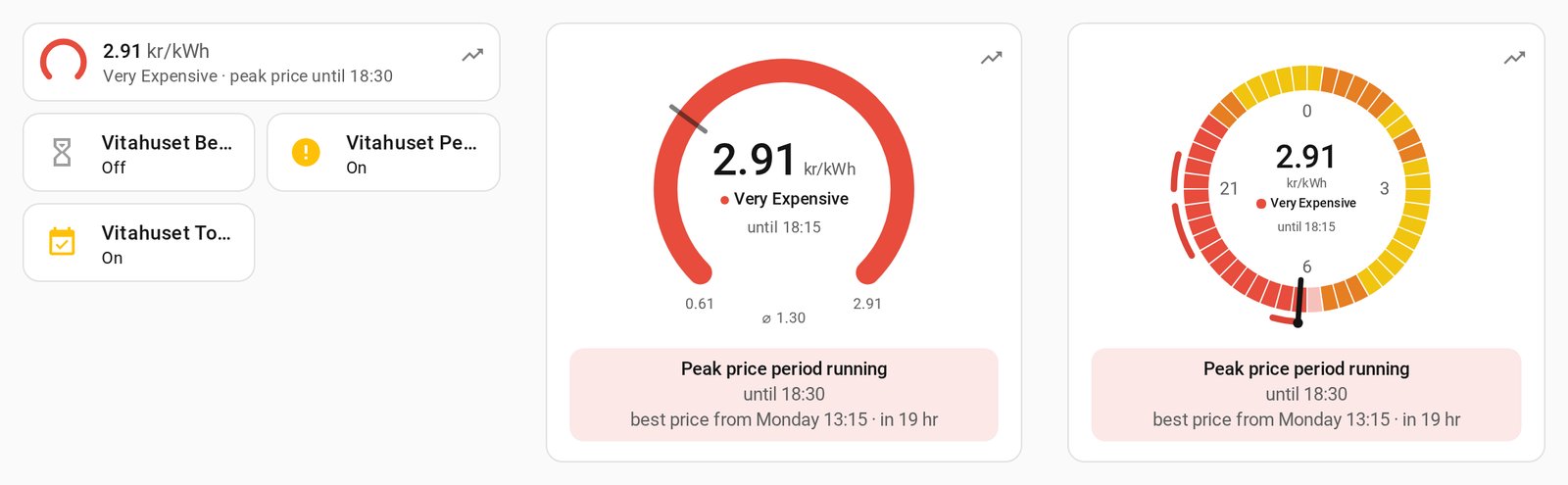
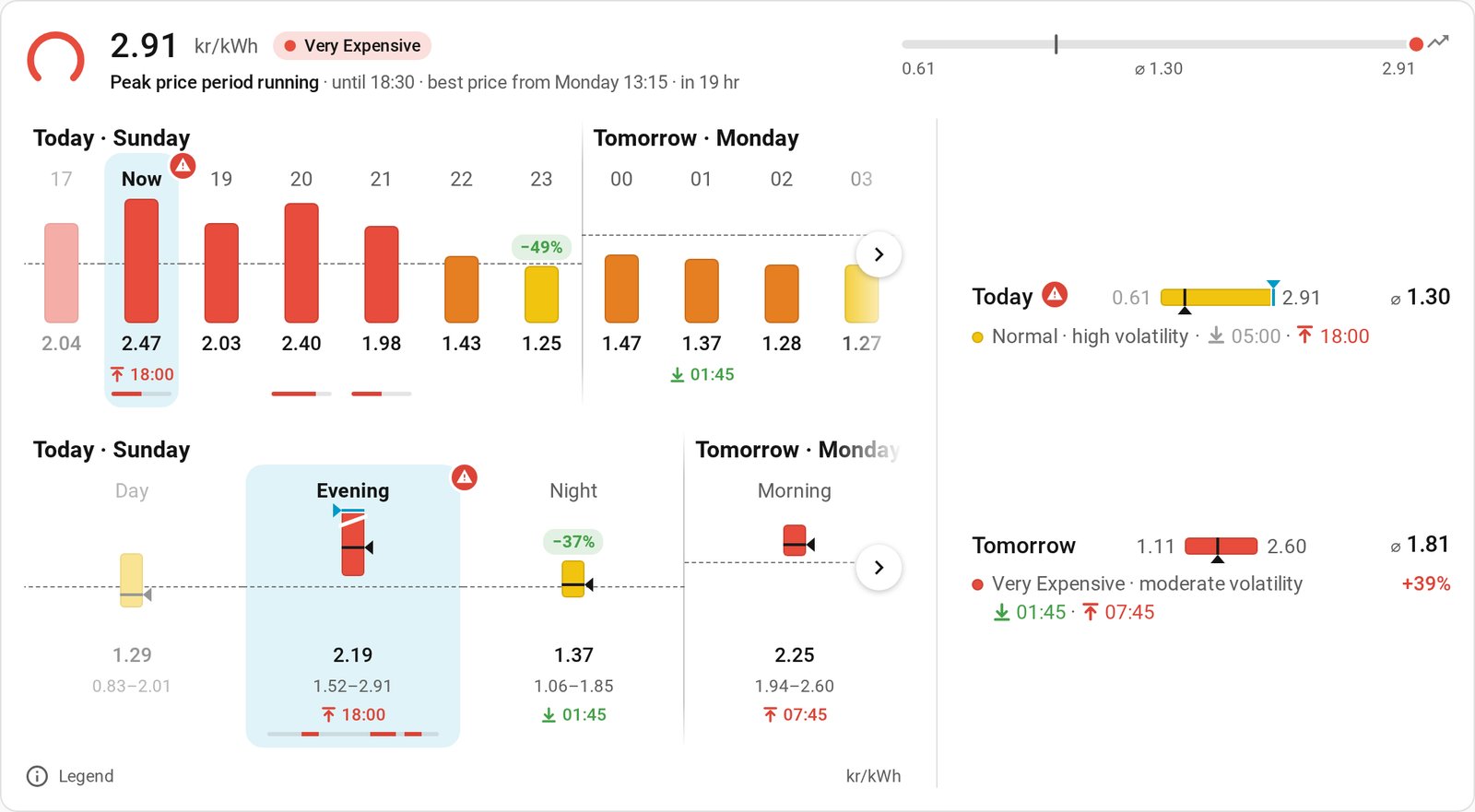
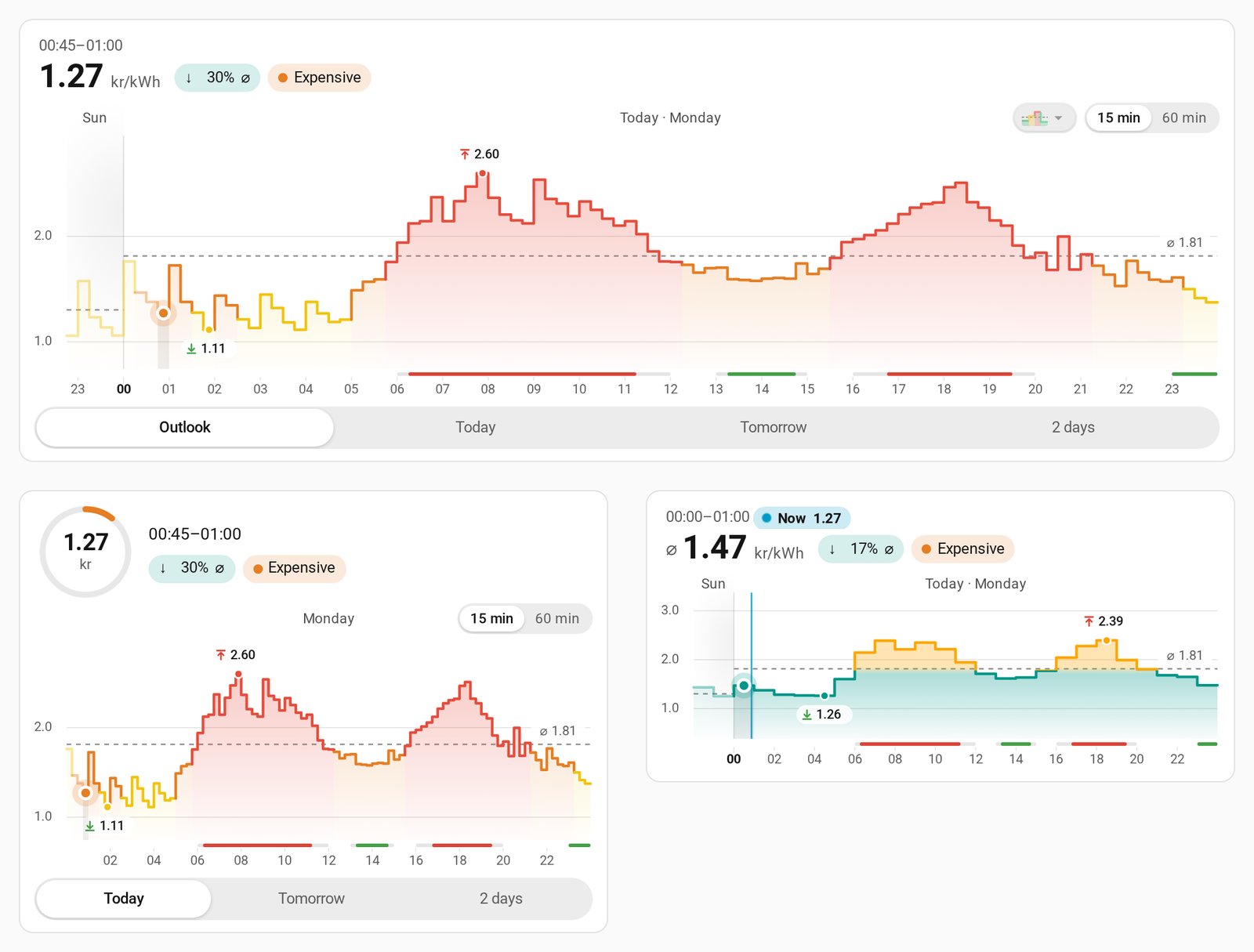
Tibber Price Information & Ratings ist eine Community-Integration, die Tibber-Strompreise in Home Assistant bringt. Sie liefert Preise in 15-Minuten-Auflösung, Prognosen der Durchschnittspreise für die kommenden Stunden, Trendanalysen und eine Einstufung der Volatilität. Binärsensoren markieren die besten Preiszeiträume und die Preisspitzen des Tages, und Einstellungen wie Flexibilität, Mindestlänge und Lückentoleranz lassen sich zur Laufzeit über Schalter und Zahl-Entitäten anpassen. Aktionen finden das günstigste oder teuerste Zeitfenster oder die günstigsten oder teuersten Stunden, planen Zeitpläne für Haushaltsgeräte, planen das Laden von Batterien und liefern Diagrammdaten. Sie enthält außerdem eigene Dashboard-Karten für Prognose, Jetzt und Diagramm und unterstützt mehrere Währungen, wobei du zwischen der Anzeige in der Basiswährung und in der Untereinheit wählen kannst. Sie verbindet sich mit einem API-Zugriffstoken mit der Tibber-Cloud und wird in der Benutzeroberfläche eingerichtet.
Zusammenfassung der README und des Codes von jpawlowski/hass.tibber_prices, automatisch erstellt und übersetzt. Stimmt etwas nicht, oder betreust du das Projekt und möchtest hier deinen eigenen Text? Melde dich
Unterstützt
Nutzt die Cloud des Herstellers Braucht eine Internetverbindung und einen Account beim Hersteller.
Aus dem Marketplace Wird über den Marketplace installiert, früher HACS.
Aktiv gepflegt Das Projekt hat in den letzten sechs Monaten eine neue Version oder Änderung veröffentlicht.
Einrichtung
Installiere sie aus dem Marketplace und starte Home Assistant neu. Füge sie dann unter Einstellungen > Geräte & Dienste hinzu.
Verbinden
- API-Zugriffstoken
Wird auch bei „API-Token eingeben“ und beim erneuten Anmelden abgefragt.
Konto wählen
- Konto
Wähle ein Zuhause
- Zuhause
Wähle ein Zuhause
- Zuhause-ID
Nach der Einrichtung
- Erweiterte BeschreibungenSteuert, ob Entitätsattribute ausführliche Erklärungen und Nutzungstipps enthalten. • Deaktiviert (Standard): Nur kurze Beschreibung • Aktiviert: Ausführliche Erklärung + praktische Nutzungsbeispiele Beispiel: Deaktiviert = 1 Attribut Aktiviert = 2 zusätzliche Attribute
- Durchschnittsensor-AnzeigeWähle aus, welcher statistische Wert im Sensorstatus für Durchschnitts-Preissensoren angezeigt wird. Der andere Wert wird als Attribut angezeigt. • Median (Standard): Zeigt den 'typischen' Preis, resistent gegen Extremwerte - ideal für Anzeige und menschliche Interpretation • Arithmetisches Mittel: Zeigt den echten mathematischen Durchschnitt inkl. aller Preise - ideal für exakte Kostenberechnungen Für Automatisierungen nutze das Attribut price_mean oder price_median, um unabhängig von dieser Einstellung auf beide Werte zuzugreifen.
- AnzeigemodusWähle, wie Preise angezeigt werden: • Basiswährung (€/kWh, kr/kWh): Dezimalwerte (z.B. 0,25 €/kWh) - Unterschiede sichtbar ab 3.-4. Nachkommastelle • Unterwährungseinheit (ct/kWh, øre/kWh): Größere Werte (z.B. 25,00 ct/kWh) - Unterschiede bereits ab 1. Nachkommastelle sichtbar Standard abhängig von deiner Währung: • EUR → Unterwährungseinheit (Cent) - deutsche/niederländische Präferenz • NOK/SEK/DKK → Basiswährung (Kronen) - skandinavische Präferenz • USD/GBP → Basiswährung 💡 Tipp: Bei Auswahl von Unterwährungseinheit kannst du den zusätzlichen Sensor "Aktueller Strompreis (Energie-Dashboard)" aktivieren (standardmäßig deaktiviert).
- Niedrig-SchwelleProzentwert, um wie viel der aktuelle Preis unter dem nachlaufenden 24-Stunden-Durchschnitt liegen muss, damit er als 'niedrig' bewertet wird. Beispiel: -10 bedeutet mindestens 10% unter Durchschnitt. Sensoren mit dieser Bewertung zeigen günstige Zeitfenster an. Standard: -10%
- Hoch-SchwelleProzentwert, um wie viel der aktuelle Preis über dem nachlaufenden 24-Stunden-Durchschnitt liegen muss, damit er als 'hoch' bewertet wird. Beispiel: 10 bedeutet mindestens 10% über Durchschnitt. Sensoren mit dieser Bewertung warnen vor teuren Zeitfenstern. Standard: 10%
- HystereseProzentband um die Schwellenwerte zur Vermeidung schneller Zustandswechsel. Wenn die Bewertung bereits NIEDRIG ist, muss der Preis über (Schwelle + Hysterese) steigen, um zu NORMAL zu wechseln. Ebenso muss bei HOCH der Preis unter (Schwelle - Hysterese) fallen, um den Zustand zu verlassen. Dies sorgt für Stabilität bei Automationen, die auf Bewertungsänderungen reagieren. Auf 0 setzen zum Deaktivieren. Standard: 2%
- Lücken-ToleranzMaximale Anzahl aufeinanderfolgender Intervalle, die 'geglättet' werden können, wenn sie sich von den umgebenden Bewertungen unterscheiden. Kleine isolierte Bewertungsänderungen werden in den dominanten Nachbarblock integriert. Dies sorgt für Stabilität bei Automationen, indem kurze Bewertungsspitzen keine unnötigen Aktionen auslösen. Beispiel: 1 bedeutet, dass ein einzelnes 'normal'-Intervall umgeben von 'hoch'-Intervallen zu 'hoch' korrigiert wird. Auf 0 setzen zum Deaktivieren. Standard: 1
- Gap-ToleranzMaximale Anzahl aufeinanderfolgender Intervalle, die 'geglättet' werden können, wenn sie von umgebenden Preisniveaus abweichen. Kleine isolierte Niveauänderungen werden mit dem dominanten Nachbarblock zusammengeführt. Beispiel: 1 bedeutet, dass ein einzelnes 'normal'-Intervall, umgeben von 'günstig'-Intervallen, zu 'günstig' korrigiert wird. Auf 0 setzen zum Deaktivieren. Standard: 1
- Minimale ZeitraumlängeMindestdauer für einen Zeitraum um als 'Bestpreis' zu gelten. Längere Zeiträume sind praktischer für Geräte wie Geschirrspüler oder Wärmepumpen. Bestpreis-Zeiträume benötigen mindestens 60 Minuten (vs. 30 Minuten für Spitzenlast-Warnungen), da sie aussagekräftige Zeitfenster für die Verbrauchsplanung bieten sollten.
- Preisniveau-FilterNur Bestpreis-Zeiträume anzeigen, wenn sie Intervalle mit Preisniveaus ≤ dem ausgewählten Wert enthalten. Beispiel: Auswahl 'Günstig' bedeutet, der Zeitraum muss mindestens ein 'Sehr günstig' oder 'Günstig' Intervall enthalten. Dies stellt sicher, dass 'Bestpreis'-Zeiträume nicht nur relativ billig für den Tag sind, sondern auch absolut günstig. Wähle 'Alle' um Bestpreise unabhängig vom absoluten Preisniveau anzuzeigen.
- LückentoleranzMaximale Anzahl aufeinanderfolgender Intervalle, die um genau eine Preisstufe vom erforderlichen Niveau abweichen dürfen. Beispiel: Mit 'Günstig'-Filter und Lückenzähler 1 wird eine Sequenz 'Günstig, Günstig, Normal, Günstig' akzeptiert (Normal ist eine Stufe über Günstig). Dies verhindert, dass Zeiträume durch gelegentliche Niveauabweichungen aufgeteilt werden. Hinweis: Lückentoleranz erfordert Zeiträume ≥90 Minuten (6 Intervalle), um Ausreißer effektiv zu erkennen. Standard: 0 (strikte Filterung, keine Toleranz).
- FlexibilitätMaximale Menge über dem Tagesminimumpreis, um noch als 'Bestpreis' zu gelten. Empfohlen: 15-20% mit Lockerung aktiviert (Standard), oder 25-35% ohne Lockerung. Maximum: 50% (Hartgrenze für zuverlässige Zeitraumerkennung).
- MindestabstandStellt sicher, dass Zeiträume erheblich günstiger als der Tagesdurchschnitt sind, nicht nur marginal darunter. Dies filtert Rauschen heraus und verhindert, dass leicht unterdurchschnittliche Zeiträume an flachen Preistagen als 'Bestpreis' markiert werden. Höhere Werte = strengere Filterung (nur wirklich billige Zeiträume gelten). Standard: 5 bedeutet Zeiträume müssen mindestens 5% unter dem Tagesdurchschnitt liegen.
- Mindestanzahl anstrebenBei Aktivierung werden Filter schrittweise gelockert, wenn nicht genug Zeiträume gefunden werden. Dies versucht, die gewünschte Mindestanzahl von Zeiträumen zu erreichen, was weniger optimale Zeitfenster als Bestpreis-Zeiträume einschließen kann.
- Mindestanzahl ZeiträumeMindestanzahl von Bestpreis-Zeiträumen pro Tag, die angestrebt werden sollen. Filter werden schrittweise gelockert, um diese Anzahl zu erreichen. Nur aktiv wenn 'Mindestanzahl anstreben' aktiviert ist. Standard: 1
- LockerungsversucheWie viele Flexibilitätsstufen (Versuche) zu versuchen sind, bevor aufgegeben wird. Jeder Versuch führt alle Filterkombinationen auf der neuen Flexibilitätsstufe aus. Mehr Versuche erhöhen die Chance, zusätzliche Zeiträume zu finden, kosten aber mehr Verarbeitungszeit.
- Auf sehr günstige Intervalle erweiternWenn aktiviert, erweitern sich erkannte Bestpreisperioden nach außen, um angrenzende Intervalle mit dem Preisniveau 'Sehr günstig' aufzunehmen. So werden extrem günstige Intervalle an den Rändern erkannter Perioden besser erfasst.
- Maximale ErweiterungsintervalleMaximale Anzahl zusätzlicher Intervalle pro Seite (linker und rechter Rand). Jedes Intervall dauert 15 Minuten. Beispiel: 4 Intervalle = bis zu 1 Stunde Erweiterung pro Rand. Standard: 4
- Geometrischer Flex-BonusZusätzlicher Flex-Prozentsatz für Intervalle, die in ein erkanntes Preistal (V-Form) fallen. Wenn für den Tag ein Tal-Muster erkannt wird, erhalten Intervalle innerhalb der Talzone diese zusätzliche Toleranz, damit der Periodendetektor sie eher einschließt. 0 = deaktiviert. Standard: 0
- W-Form-Segment-ErzwingungWenn aktiviert, werden Tage mit W-förmigem Preiskurve (zwei Täler, getrennt durch einen zentralen Gipfel) an diesem Gipfel geteilt. Die Periodenerkennung läuft unabhängig für jede Talseite, um sicherzustellen, dass jedes Tal die erforderliche Anzahl von Perioden erhält.
- Perioden pro SegmentMindestanzahl erforderlicher Bestpreisperioden pro Talseite bei aktivierter W-Form-Segment-Erzwingung. Jede Seite muss unabhängig mindestens diese Anzahl Perioden liefern. Standard: 1
- Minimale ZeitraumlängeMinimale Dauer, damit ein Zeitraum als 'Spitzenpreis' gilt. Spitzenpreis-Warnungen sind für kürzere Zeiträume zulässig (mindestens 30 Minuten im Vergleich zu 60 Minuten für Bestpreis), da kurze teure Spitzen eine Warnung wert sind, auch wenn sie für die Verbrauchsplanung zu kurz sind.
- Preisniveau-FilterZeigt Spitzenpreis-Zeiträume nur an, wenn sie Intervalle mit Preisniveaus ≥ dem gewählten Wert enthalten. Beispiel: Wahl von 'Teuer' bedeutet, dass der Zeitraum mindestens ein 'Teuer' oder 'Sehr teuer' Intervall haben muss. Dies stellt sicher, dass Spitzenpreis-Zeiträume nicht nur relativ teuer für den Tag sind, sondern tatsächlich teuer in absoluten Zahlen. Wähle 'Beliebig' um Spitzenpreise unabhängig vom absoluten Preisniveau anzuzeigen.
- LückentoleranzMaximale Anzahl aufeinanderfolgender Intervalle, die exakt um eine Niveaustufe vom geforderten Level abweichen dürfen. Beispiel: Bei Filter 'Teuer' und Lückentoleranz 2 wird die Sequenz 'Teuer, Normal, Normal, Teuer' akzeptiert (Normal ist eine Stufe unter Teuer). Dies verhindert, dass Zeiträume durch gelegentliche Niveau-Abweichungen aufgespalten werden. Hinweis: Lückentoleranz erfordert Zeiträume ≥90 Minuten (6 Intervalle), um Ausreißer effektiv zu erkennen. Standard: 0 (strenge Filterung, keine Toleranz).
- FlexibilitätMaximal unter dem täglichen Höchstpreis, bei dem Intervalle noch als 'Spitzenpreis' qualifizieren. Empfehlung: -15 bis -20 mit aktivierter Lockerung (Standard), oder -25 bis -35 ohne Lockerung. Maximum: -50 (harte Grenze für zuverlässige Zeitraumerkennung). Hinweis: Negative Werte zeigen den Abstand unter dem Maximum an.
- MindestabstandStellt sicher, dass Zeiträume signifikant teurer als der Tagesdurchschnitt sind, nicht nur geringfügig darüber. Dies filtert Rauschen und verhindert, dass leicht überdurchschnittliche Zeiträume an Tagen mit flachen Preisen als 'Spitzenpreis' markiert werden. Höhere Werte = strengere Filterung (nur wirklich teure Zeiträume qualifizieren). Standard: 5 bedeutet, Zeiträume müssen mindestens 5% über dem Tagesdurchschnitt liegen.
- Mindestanzahl anstrebenWenn aktiviert, werden Filter schrittweise gelockert, falls nicht genug Zeiträume gefunden wurden. Dies versucht die gewünschte Mindestanzahl zu erreichen, um sicherzustellen, dass du auch an Tagen mit ungewöhnlichen Preismustern vor teuren Zeiträumen gewarnt wirst.
- Mindestanzahl ZeiträumeMindestanzahl an Spitzenpreis-Zeiträumen, die pro Tag angestrebt werden. Filter werden schrittweise gelockert, um diese Anzahl zu erreichen. Nur aktiv, wenn 'Mindestanzahl Zeiträume anstreben' aktiviert ist. Standard: 1
- LockerungsversucheWie viele Flex-Stufen (Versuche) nacheinander ausprobiert werden, bevor aufgegeben wird. Jeder Versuch testet alle Filterkombinationen auf der neuen Flex-Stufe. Mehr Versuche erhöhen die Chance auf zusätzliche Spitzenpreis-Zeiträume, benötigen aber etwas mehr Rechenzeit.
- Auf sehr teure Intervalle erweiternWenn aktiviert, erweitern sich erkannte Spitzenpreisperioden nach außen, um angrenzende Intervalle mit dem Preisniveau 'Sehr teuer' aufzunehmen. So werden extrem teure Intervalle an den Rändern erkannter Perioden besser erfasst.
- Maximale ErweiterungsintervalleMaximale Anzahl zusätzlicher Intervalle pro Seite (linker und rechter Rand). Jedes Intervall dauert 15 Minuten. Beispiel: 4 Intervalle = bis zu 1 Stunde Erweiterung pro Rand. Standard: 4
- Geometrischer Flex-BonusZusätzlicher Flex-Prozentsatz für Intervalle, die in einen erkannten Preisplateau (Λ-Form) fallen. Wenn für den Tag ein Gipfel-Muster erkannt wird, erhalten Intervalle innerhalb der Gipfelzone diese zusätzliche Toleranz, damit der Periodendetektor sie eher einschließt. 0 = deaktiviert. Standard: 0
- M-Form-Segment-ErzwingungWenn aktiviert, werden Tage mit M-förmigem Preiskurve (zwei Gipfel, getrennt durch ein zentrales Tal) an diesem Tal geteilt. Die Periodenerkennung läuft unabhängig für jede Gipfelseite, um sicherzustellen, dass jeder Gipfel die erforderliche Anzahl von Perioden erhält.
- Perioden pro SegmentMindestanzahl erforderlicher Spitzenpreisperioden pro Gipfelseite bei aktivierter M-Form-Segment-Erzwingung. Jede Seite muss unabhängig mindestens diese Anzahl Perioden liefern. Standard: 1
- Steigend-SchwelleProzentwert, um wie viel der Durchschnitt der nächsten N Stunden über dem aktuellen Preis liegen muss, damit der Trend als 'steigend' gilt. Beispiel: 3 bedeutet Durchschnitt ist mindestens 3% höher → Preise werden steigen. Typische Werte: 3-10%. Standard: 3%
- Stark steigend-SchwelleProzentwert für 'stark steigend'-Trend. Muss höher sein als die steigend-Schwelle. Beispiel: 9 bedeutet Durchschnitt ist mindestens 9% höher → Preise werden deutlich steigen. Typische Werte: 6-20%. Standard: 9%
- Fallend-SchwelleProzentwert (negativ), um wie viel der Durchschnitt der nächsten N Stunden unter dem aktuellen Preis liegen muss, damit der Trend als 'fallend' gilt. Beispiel: -3 bedeutet Durchschnitt ist mindestens 3% niedriger → Preise werden fallen. Typische Werte: -3 bis -10%. Standard: -3%
- Stark fallend-SchwelleProzentwert (negativ) für 'stark fallend'-Trend. Muss niedriger (negativer) sein als die fallend-Schwelle. Beispiel: -9 bedeutet Durchschnitt ist mindestens 9% niedriger → Preise werden deutlich fallen. Typische Werte: -6 bis -20%. Standard: -9%
- Trendwechsel-BestätigungAnzahl aufeinanderfolgender 15-Minuten-Intervalle, die eine neue Trendrichtung bestätigen müssen, bevor ein Trendwechsel gemeldet wird. Höhere Werte bedeuten mehr Stabilität und weniger Fehlsignale, niedrigere Werte bedeuten schnellere Erkennung. Bereich: 2 (30 min) bis 6 (90 min). Standard: 3 (45 min)
- Mind. Preisänderung (Trend)Mindest-Preisdifferenz (in ct/øre), die für einen 'steigend'- oder 'fallend'-Trend erforderlich ist. Verhindert, dass minimale Preisänderungen bei niedrigem Preisniveau Trends auslösen. Auf 0 setzen zum Deaktivieren (reiner Prozentmodus). Standard: 0,5
- Mind. Preisänderung (Starker Trend)Mindest-Preisdifferenz (in ct/øre), die für einen 'stark steigend'- oder 'stark fallend'-Trend erforderlich ist. Sollte höher als das reguläre Trend-Minimum sein. Auf 0 setzen zum Deaktivieren. Standard: 1,5
- Moderat-SchwelleVariationskoeffizient (VK) ab dem Preise als 'moderat volatil' gelten. VK = (Standardabweichung / Durchschnitt) × 100%. Beispiel: 15 bedeutet Preisschwankungen von ±15% um den Durchschnitt. Sensoren zeigen diese Klassifizierung an, Trend-Sensoren werden empfindlicher. Standard: 15%
- Hoch-SchwelleVariationskoeffizient (VK) ab dem Preise als 'hoch volatil' gelten. Beispiel: 30 bedeutet Preisschwankungen von ±30% um den Durchschnitt. Größere Preissprünge erwartet, Trend-Sensoren werden weniger empfindlich. Standard: 30%
- Sehr hoch-SchwelleVariationskoeffizient (VK) ab dem Preise als 'sehr hoch volatil' gelten. Beispiel: 50 bedeutet extreme Preisschwankungen von ±50% um den Durchschnitt. An solchen Tagen sind starke Preisspitzen wahrscheinlich. Standard: 50%
Texte aus dem Code von jpawlowski/hass.tibber_prices.
Entitäten
- BinärsensorenSpitzenpreis-Zeitraum, Bestpreis-Zeitraum, In steigender Preisphase, In fallender Preisphase, In flacher Preisphase, Tibber-API-Verbindung, Morgige Daten verfügbar, Hat Lüftungsanlage, Echtzeitverbrauch aktiviert
- ZahlenBestpreis: Flexibilität, Bestpreis: Mindestabstand, Bestpreis: Mindestperiodenlänge, Bestpreis: Mindestperioden, Bestpreis: Lockerungsversuche, Bestpreis: Lückentoleranz, Spitzenpreis: Flexibilität, Spitzenpreis: Mindestabstand, Spitzenpreis: Mindestperiodenlänge, Spitzenpreis: Mindestperioden, Spitzenpreis: Lockerungsversuche, Spitzenpreis: Lückentoleranz
- SensorenAktueller Strompreis, Aktueller Strompreis (Energie-Dashboard), Nächster Strompreis, Vorheriger Strompreis, ⌀ Stunden-Preis aktuell, ⌀ Stunden-Preis nächste Stunde, Aktuelles Preisniveau, Nächstes Preisniveau, Vorheriges Preisniveau, Aktuelles Stunden-Preisniveau, Nächstes Stunden-Preisniveau, Mindestpreis heute und 115 weitere
- SchalterBestpreis: Mindestanzahl erreichen, Spitzenpreis: Mindestanzahl erreichen
Aktionen
- Preisdaten abrufenPreisdaten für einen bestimmten Zeitraum mit automatischem Routing abrufen. Entwicklungs- und Test-Service für die price_info_for_range API-Funktion. Verwendet automatisch PRICE_INFO, PRICE_INFO_RANGE oder beide basierend auf der Zeitraumgrenze.Felder: Eintrag-ID, Zeitreise-Ansicht, Startzeit, Endzeit
- ApexCharts-Karten-YAML abrufen⚠️ WICHTIG: Dieser Service generiert eine GRUNDLEGENDE BEISPIEL-Konfiguration für die ApexCharts-Karte als Startpunkt. Es ist KEINE vollständige Lösung für alle ApexCharts-Funktionen. Diese Integration ist primär ein DATENLIEFERANT. Das generierte YAML zeigt, wie du den get_chartdata-Service zum Abrufen von Preisdaten nutzt. Aufgrund der segmentierten Natur unserer Daten (verschiedene Zeitabschnitte pro Serie) und der Nutzung von Home Assistants Service-API statt Entity-Attributen sind viele erweiterte ApexCharts-Funktionen (wie in_header, bestimmte Transformationen) nicht kompatibel oder erfordern manuelle Anpassung. Du darfst das generierte YAML gerne für deine spezifischen Bedürfnisse anpassen, aber bitte verstehe, dass umfassender ApexCharts-Konfigurations-Support außerhalb des Umfangs dieser Integration liegt. Community-Beiträge mit verbesserten Konfigurationen sind immer willkommen - wenn du ein besseres Setup findest, das funktioniert, teile es bitte, damit alle davon profitieren können! Für direkten Datenzugriff zum Erstellen eigener Diagramme nutze stattdessen den get_chartdata-Service.Felder: Eintrags-ID, Zeitreise-Ansicht, Tag, Stufen-Typ, Auflösung, Preisquelle, Bestpreis-Zeiträume hervorheben, Spitzenpreis-Zeiträume hervorheben, Sprache
- Dashboard-YAML abrufenLiefert eine Dashboard-Ansicht für ein Zuhause als Startpunkt: die Preisempfehlung für jetzt, Charts und den Tagesverlauf mit Tageszeiten, heute und morgen. Kopiere die Antwort unter views: in den Rohkonfigurations-Editor eines deiner Dashboards und passe sie dann an. Es wird in kein Dashboard geschrieben, und spätere Updates ändern deine Kopie nicht. Die Charts zeichnet standardmäßig die Chart-Karte der Integration, ohne dass etwas zu installieren ist. Mit ApexCharts als Chart-Karte nutzen sie ApexCharts Card, Config Template Card und TabDeck Card aus HACS; fehlen sie, zeigt die Antwort an Stelle der Charts einen Hinweis und von jeder Tab-Gruppe nur den ersten Tab.Felder: Eintrags-ID, Zeitreise-Ansicht, Charts, Chart-Auflösungen, Chart-Karte, Sprache
- Diagrammdaten abrufenGibt Preisdaten in einem einfachen, diagrammfreundlichen Format kompatibel mit der Tibber Core Integration zurück. Perfekt für beliebte Diagramm-Karten wie ha-price-timeline-card, ApexCharts Card, Plotly Graph Card, Mini Graph Card oder die eingebaute History Graph Card. Feldnamen und Datenstruktur können an die Anforderungen deines Diagramms angepasst werden.Felder: Eintrag-ID, Zeitreise-Ansicht, Tag, Auflösung, Preisquelle, Ausgabeformat, Array-Felder, Unterwährungseinheit, Dezimalstellen runden, Daten-Schlüssel
- Benutzerdaten aktualisierenErzwingt eine Aktualisierung der Benutzerdaten (Häuser, Profilinformationen) aus der Tibber API. Dies kann nützlich sein, nachdem Änderungen an deinem Tibber-Konto vorgenommen wurden oder bei der Fehlerbehebung von Verbindungsproblemen.Felder: Eintrag-ID
- Günstigsten Block finden (Experimentell)Findet das günstigste zusammenhängende Zeitfenster einer bestimmten Dauer. Gedacht für Geräteplanung: Spülmaschine, Waschmaschine, Trockner usw. Gibt das günstigste Fenster mit Start-/Endzeiten und Preisstatistiken zurück.Felder: Eintrag-ID, Zeitreise-Ansicht, Dauer, Suchbeginn, Suchende, Muss fertig sein bis, Suchbeginn-Uhrzeit, Suchbeginn Tages-Versatz, Suchende-Uhrzeit, Suchende Tages-Versatz
- Teuersten Block finden (Experimentell)Findet das teuerste zusammenhängende Zeitfenster einer bestimmten Dauer. Nützlich zur Erkennung von Spitzenpreiszeiträumen, die vermieden werden sollten. Gibt das teuerste Fenster mit Start-/Endzeiten und Preisstatistiken zurück.Felder: Eintrag-ID, Zeitreise-Ansicht, Dauer, Suchbeginn, Suchende, Muss fertig sein bis, Suchbeginn-Uhrzeit, Suchbeginn Tages-Versatz, Suchende-Uhrzeit, Suchende Tages-Versatz
- Günstigste Stunden finden (Experimentell)Findet die günstigsten Intervalle für eine bestimmte Gesamtdauer, nicht unbedingt zusammenhängend. Gedacht für flexible Lasten: Batterieladung, E-Auto, Warmwasserspeicher. Gibt einen Zeitplan mit Intervallen gruppiert in zusammenhängende Segmente zurück.Felder: Eintrag-ID, Zeitreise-Ansicht, Dauer, Suchbeginn, Suchende, Muss fertig sein bis, Suchbeginn-Uhrzeit, Suchbeginn Tages-Versatz, Suchende-Uhrzeit, Suchende Tages-Versatz
- Teuerste Stunden finden (Experimentell)Findet die teuersten Intervalle für eine bestimmte Gesamtdauer, nicht unbedingt zusammenhängend. Nützlich zur Erkennung von Spitzenpreiszeiträumen, die vermieden werden sollten. Gibt einen Zeitplan mit Intervallen gruppiert in zusammenhängende Segmente zurück.Felder: Eintrag-ID, Zeitreise-Ansicht, Dauer, Suchbeginn, Suchende, Muss fertig sein bis, Suchbeginn-Uhrzeit, Suchbeginn Tages-Versatz, Suchende-Uhrzeit, Suchende Tages-Versatz
- Günstigstes Programm planen (Experimentell)Plant mehrere Geräte optimal ohne Zeitüberschneidung. Jede Aufgabe erhält das günstigste verfügbare zusammenhängende Zeitfenster.Felder: Eintrag-ID, Zeitreise-Ansicht, Aufgaben, Pause zwischen Aufgaben (Minuten), Sequenzielle Reihenfolge, Suchbereich (Shortcut), Suchbeginn, Suchende, Muss fertig sein bis, Suchbeginn-Uhrzeit
- Laden planen (experimentell)Erstellt einen kostenoptimierten Ladeplan aus Batterieparametern statt einer festen Dauer. Unterstützt festes, kontinuierliches oder gestuftes Laden, optionale Mindest-SoC-Planung mit Stichtag sowie wirtschaftliche Filterung für spätere Entlade-Szenarien. Gibt einen Ladeplan pro Intervall zurück – mit Leistung, Energie, SoC-Verlauf, Segmentgruppierung, Gesamtkosten und Wirtschaftlichkeitsdetails. Wird kein Plan gefunden, enthält die Antwort einen stabilen Ursachencode im Feld „reason“ (zum Beispiel: already_at_target, no_data_in_range, no_intervals_matching_level_filter, no_intervals_after_economic_filter, energy_unreachable, energy_unreachable_by_deadline, selection_above_distance_threshold).Felder: Eintrags-ID, Zeitreise-Ansicht, Maximale Ladeleistung, Batteriekapazität, Aktueller SoC (%), Aktueller SoC (kWh), Ziel-SoC (%), Ziel-SoC (kWh), Ladewirkungsgrad, Suchumfang
- Debug: Morgendaten löschenDEBUG/TESTING: Entfernt die Preisdaten für morgen aus dem Interval-Pool-Cache. Verwende dies, um den Aktualisierungszyklus für Morgendaten zu testen, ohne auf den nächsten Tag zu warten. Nach dem Aufruf dieses Dienstes zeigt der Lifecycle-Sensor 'searching_tomorrow' (nach 13:00 Uhr) an und der nächste Timer-#1-Zyklus lädt neue Daten von der API.Felder: Eintrag-ID
Fehlerbehebung
- DiagnosedatenLädt eine Diagnosedatei herunter, die du an einen Fehlerbericht anhängen kannst.
Aus der README
⚠️ Not affiliated with Tibber This is an independent, community-maintained custom integration for Home Assistant. It is not an official Tibber product and is not affiliated with or endorsed by Tibber AS.
The most comprehensive Tibber price integration for Home Assistant. Get 100+ sensors with quarter-hourly precision, intelligent best/peak price period detection, price forecasts, trend analysis, volatility tracking, and dashboard cards of its own - all from a single integration. Automate your energy consumption like a pro.
Informationen
- Installationen
- 1.148 teilen Analysedaten
- GitHub-Sterne
- 60
- Verbindung
- Nutzt die Cloud des Herstellers
- Pflege
- In den letzten 6 Monaten aktualisiert
- Version
- v0.37.0,
- Kategorie
- Energie, Energiepreise
- Art
- Marketplace-Integration
- Marke
- Tibber
- Voraussetzung
- Braucht den Marketplace (HACS bis Home Assistant 2026.10)
- Domain
tibber_prices- Probleme
- Problem melden