
Kia Uvo / Hyundai Bluelink
Nutzt du Home Assistant 2026.11 oder neuer? Im Marketplace öffnen
- Installationen
- 6.338 teilen Analysedaten
- GitHub-Sterne
- 978
- Verbindung
- Nutzt die Cloud des Herstellers
- Pflege
- In den letzten 6 Monaten aktualisiert
- Version
- v3.21.0,
- Kategorie
- Fahrzeuge und Verkehr, Autos und E-Autos
- Art
- Marketplace-Integration
- Marke
- Kia
- Voraussetzung
- Braucht den Marketplace (HACS bis Home Assistant 2026.10)
- Domain
kia_uvo- Probleme
- Problem melden
Unabhängiges Verzeichnis, erstellt vom Entwickler von Vulpo. Steht in keiner Verbindung zu Home Assistant oder der Open Home Foundation.
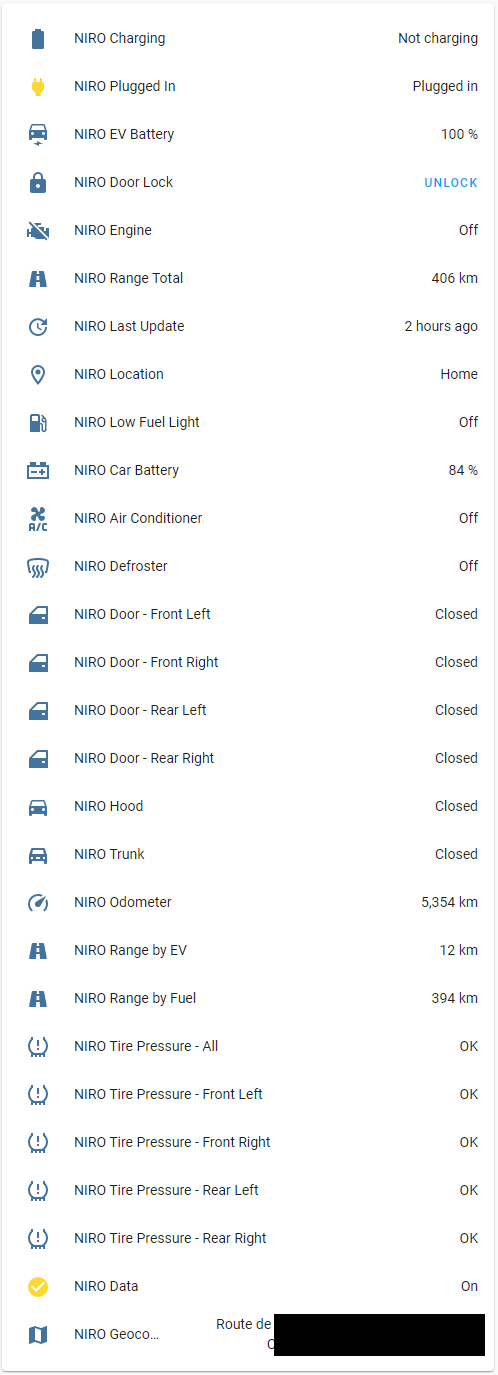
Screenshots Aus der README von Hyundai-Kia-Connect/kia_uvo.
Überblick
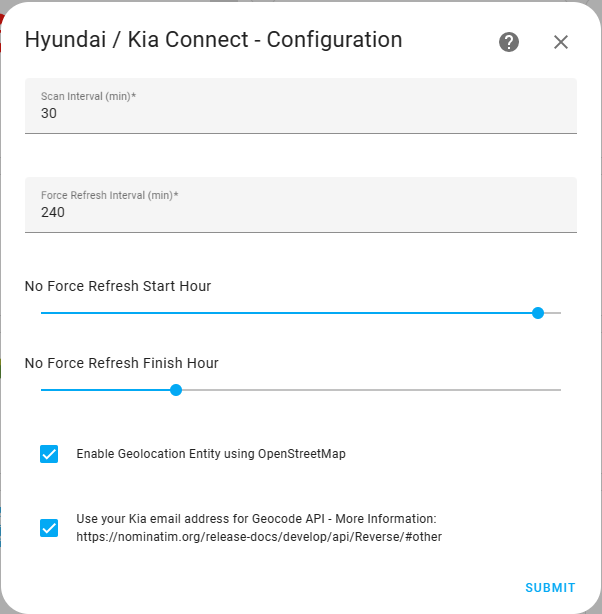
Kia Uvo / Hyundai Bluelink ist eine HACS-Integration, die Fahrzeuge von Kia Connect und Hyundai Bluelink mit Home Assistant verbindet. Sie kommuniziert mit der Cloud des Herstellers und wird in der Oberfläche mit Zugangsdaten für das Konto, einer Region und einer Marke eingerichtet, und in manchen Regionen wird zusätzlich eine PIN oder ein Einmalpasswort abgefragt. Sie fügt Sensoren und Binärsensoren für Batterie, Reichweite, Türen, Fenster, Schlösser und Warnungen hinzu, dazu einen Standort im Stil eines Geräte-Trackers, die Klimasteuerung, Türschlösser, Abdeckungen für die Fenster und Zahlen für das Ladelimit. Schalter und Tasten decken das Laden von Elektrofahrzeugen, geplante Abfahrten, die Ladebuchse, den Valet-Modus, die Warnblinkanlage und eine erzwungene Datenaktualisierung ab. Bei Fahrzeugen, die das unterstützen, können Bilder der Rundumsicht-Kamera aufgenommen werden. Die Optionen legen fest, wie oft zwischengespeicherte Daten abgerufen werden und wie oft das Auto nach frischen Daten gefragt wird, mit Ruhezeiten für die erzwungene Aktualisierung, und laut README entlädt ein zu niedriger Wert die 12-Volt-Batterie.
Zusammenfassung der README und des Codes von Hyundai-Kia-Connect/kia_uvo, automatisch erstellt und übersetzt. Stimmt etwas nicht, oder betreust du das Projekt und möchtest hier deinen eigenen Text? Melde dich
Unterstützt
Nutzt die Cloud des Herstellers Braucht eine Internetverbindung und einen Account beim Hersteller.
Aus dem Marketplace Wird über den Marketplace installiert, früher HACS.
Aktiv gepflegt Das Projekt hat in den letzten sechs Monaten eine neue Version oder Änderung veröffentlicht.
Stellt bereit
- Klima
- Abdeckungen
- Schlösser
- Schalter
- Sensoren
- Anwesenheit
Einrichtung
Installiere sie aus dem Marketplace und starte Home Assistant neu. Füge sie dann unter Einstellungen > Geräte & Dienste hinzu.
Hyundai / Kia Connect - Anmelden
- Region
- Marke
Hyundai / Kia Connect - Logininformationen
- Benutzername
- Passwort
- PIN
Hyundai / Kia Connect - Logininformationen
- Benutzername
- Token
- PIN
OTP-Methode auswählen
- OTP-Zustellmethode
Einmalpasswort eingeben
- Einmalpasswort
Hyundai / Kia Connect - Neu konfigurieren
- Was möchtest du tun?
Hyundai / Kia Connect - PIN festlegen
- PIN
Nach der Einrichtung
- Scan-Intervall (Min.)
- Force-Refresh-Intervall (Min.)
- Kein Force Refresh zulassen ab
- Kein Force Refresh zulassen bis
- Geolokations-Entität über OpenStreetMap aktivieren
- Verwende deine Kia E-Mail-Adresse für die Geocode API - Weitere Informationen: https://nominatim.org/release-docs/develop/api/Reverse/#other
Texte aus dem Code von Hyundai-Kia-Connect/kia_uvo.
Entitäten
- BinärsensorenZubehör, Luftreinigung, Klimaanlage, Vorwarnung automatische Batterieabschaltung, Tür hinten links verschlossen, Tür hinten links, Fenster hinten links, Tür hinten rechts verschlossen, Tür hinten rechts, Fenster hinten rechts, Heizung Heckscheibe, Bremsflüssigkeit Warnung und 63 weitere
- TastenAktualisierung erzwingen, Warnblinklichter aktivieren, Warnblinklichter und Hupe aktivieren, Valet-Modus aktivieren, Valet-Modus deaktivieren, Alle Fenster öffnen, Alle Fenster schließen, Alle Fenster lüften, SVM-Bild aufnehmen
- KlimaKlimaanlage
- AbdeckungenFenster vorne links, Fenster vorne rechts, Fenster hinten links, Fenster hinten rechts
- AnwesenheitOrt
- BilderSVM Frontkamera, SVM Heckkamera, SVM Kamera links, SVM Kamera rechts, SVM Kamera Vogelperspektive
- SchlösserZentralverriegelung
- ZahlenAC Ladelimit, DC Ladelimit, V2L-Grenze
- SensorenEingestellte Temperatur, Ladestand der Batterie, Tägliche Fahrstatistik, Daten, Anzahl DTC-Fehlercods, Kapazität EV-Batterie, Spannung EV-Batterie, Ladestand EV-Batterie, verbleibende Energie EV-Batterie, State of Health EV-Batterie, Max Temperatur EV-Batteie und 50 weitere
- SchalterEV lädt, Klima, Abfart 1 Enteisung, Abfart 1 Klimatisierung, Geplante Abfahrt 1 aktiviert, Abfart 2 Enteisung, Abfart 2 Klimatisierung, Geplante Abfahrt 2 aktiviert, Nur bei Niedertarifbetrieb laden, Geplantes Laden, Ladeanschluss-Tür und 2 weitere
- UhrzeitenStartzeit Niedertarifbetrieb, Endzeit Niedertarifbetrieb
Aktionen
- Aktualisierung erzwingenZwingt dein Fahrzeug, seine Daten zu aktualisieren. Alle Fahrzeuge im gleichen Konto wie das ausgewählte Fahrzeug werden aktualisiert.Felder: Fahrzeug
- AktualisierungAktualisiert die Fahrzeugdaten mithilfe des Service-CachesFelder: Fahrzeug
- Klimaanlage und Fahrzeug startenBitte vorsichtig verwenden - Startet Klimaanlage und Motor. Nicht alle Optionen sind in allen Fahrzeugen oder Regionen verfügbar. Verwende die mobile App deines Autos als Anleitung und gleiche die verfügbaren Optionen in deinem Auto ab.Felder: Fahrzeug, Dauer, Klimaanlage, Temperatur, Enteisen, Heizung, Lenkradheizung, Vordersitz links, Vordersitz rechts, Rücksitz links
- Klimaanlage stoppenBitte vorsichtig verwenden - Fahrzeug und Klimaanlage stoppenFelder: Fahrzeug
- Laden stoppenLaden stoppenFelder: Fahrzeug
- Laden startenLaden startenFelder: Fahrzeug
- VerriegelnFahrzeug verriegelnFelder: Fahrzeug
- EntriegelnFahrzeug entriegelnFelder: Fahrzeug
- Ladeanschluss schließenLadeanschluss schließenFelder: Fahrzeug
- Ladeanschluss öffnenLadeanschluss öffnenFelder: Fahrzeug
- Ladebegrenzungen festlegenLegt AC- und DC-Ladekapazitätsgrenzen festFelder: Fahrzeug, DC-Ladebegrenzung, AC-Ladebegrenzung
- AC-Ladestrom einstellenStellt die Kapazität des AC-Ladestroms einFelder: Fahrzeug, Ladestrom
- Laden und Klimaanlage planenBitte vorsichtig benutzen. Nicht alle Optioenn sind für alle Fahrzeuge bzw. Regionen verfügbar. Vergleiche die Optionen mit denen, die in der offiziellen App verfügbar sind.Felder: Fahrzeug, geplantes Laden, Abfahrt 1, Tage Abfahrt 1, Zeit Abfahrt 1, Abfahrt 2, Tage Abfahrt 2, Zeit Abfahrt 2, Startzeit für den Niedertarifbetrieb., Endzeit für den Niedertarifbetrieb
- Warnblinklichter aktivierenDie Warnblinklichter für 30 Sekunden aktivierenFelder: Fahrzeug
- Warnblinklichter und Hupe aktivierenDie Warnblinklichter und die Hupe für 30 Sekunden aktivierenFelder: Fahrzeug
- Valet-Modus aktivierenAktiviere den Valet-Modus. Wenn der Valet-Modus während der Fahrt aktiviert wird, wird die Infotainment-Anzeige deaktiviert.Felder: Fahrzeug
- Valet-Modus deaktivierenDeaktiviere den Valet-Modus.Felder: Fahrzeug
- Fensterscheiben einstellenÖffne oder schließe die Fensterscheiben des Fahrzeugs.Felder: Fahrzeug, Fenster vorne links, Fenster vorne rechts, Fenster hinten links, Fenster hinten rechts
- SVM Bild aufnehmenLösen Sie eine neue Aufnahme des Surround-View-Monitors aus. Das Fahrzeug wird aktiviert und nimmt ein 360°-Bild auf.Felder: Fahrzeug
Fehlerbehebung
- DiagnosedatenLädt eine Diagnosedatei herunter, die du an einen Fehlerbericht anhängen kannst.

Erscheint in Vulpo
Schnellumschalterkarte, Rollladenkarte, Klimasteuerungs-Karte, Schlosskarte, Apple Watch, Kontrollzentrum, Klima-Live-Aktivität.Informationen
- Installationen
- 6.338 teilen Analysedaten
- GitHub-Sterne
- 978
- Verbindung
- Nutzt die Cloud des Herstellers
- Pflege
- In den letzten 6 Monaten aktualisiert
- Version
- v3.21.0,
- Kategorie
- Fahrzeuge und Verkehr, Autos und E-Autos
- Art
- Marketplace-Integration
- Marke
- Kia
- Voraussetzung
- Braucht den Marketplace (HACS bis Home Assistant 2026.10)
- Domain
kia_uvo- Probleme
- Problem melden