
Elegoo Printer
danielcherubini
Nutzt du Home Assistant 2026.11 oder neuer? Im Marketplace öffnen
- Installationen
- 1.197 teilen Analysedaten
- GitHub-Sterne
- 189
- Verbindung
- Funktioniert lokal
- Pflege
- In den letzten 6 Monaten aktualisiert
- Version
- v2.15.0,
- Kategorie
- Computer und Netzwerk, Drucker
- Art
- Marketplace-Integration
- Voraussetzung
- Braucht den Marketplace (HACS bis Home Assistant 2026.10)
- Domain
elegoo_printer- Probleme
- Problem melden
Unabhängiges Verzeichnis, erstellt vom Entwickler von Vulpo. Steht in keiner Verbindung zu Home Assistant oder der Open Home Foundation.
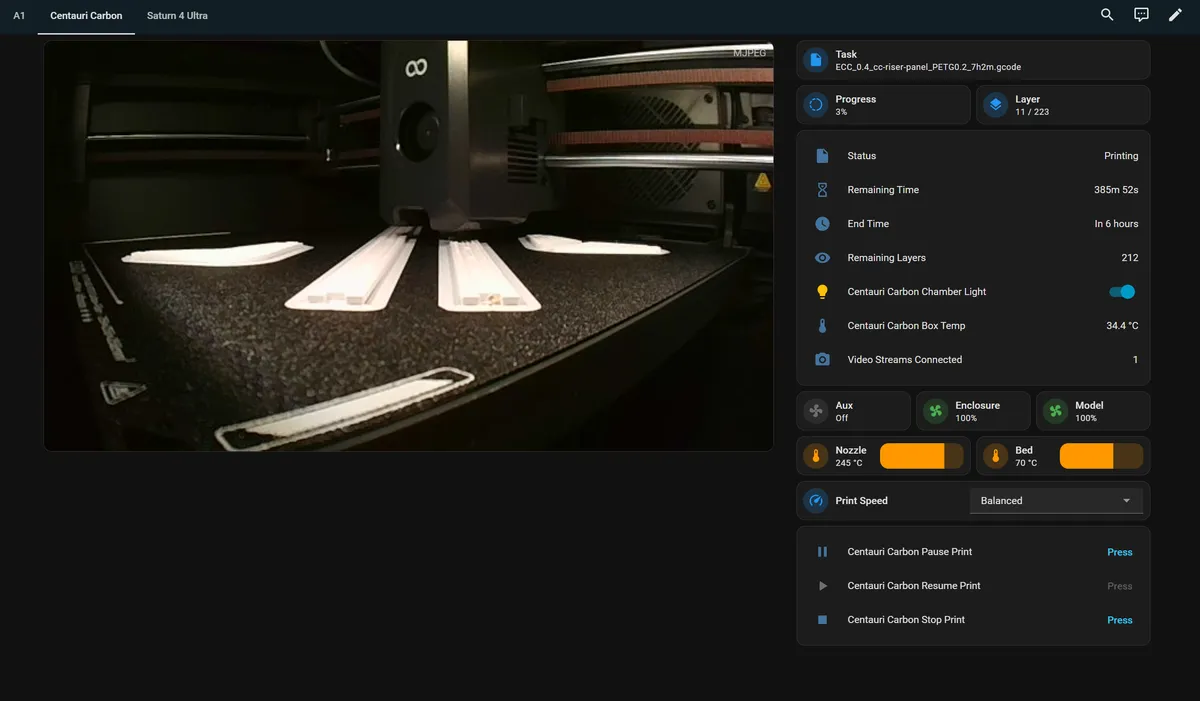
Screenshots Aus der README von danielcherubini/elegoo-homeassistant.
Überblick
Elegoo Printer verbindet Elegoo Resin- und FDM-3D-Drucker über das lokale Netzwerk mit Home Assistant und nutzt dafür das SDCP-Protokoll. Die Integration fügt Statussensoren, Druckvorschaubilder, eine Live-Kamera und Steuerungen hinzu, mit denen du Drucke stoppen und pausieren, Temperaturen anpassen und Geschwindigkeiten ändern kannst. Tasten aktualisieren die Dateiliste und starten den Druck einer ausgewählten Datei, und Auswahlen legen die Druckdatei und das Fach fest. Ein optionaler eingebauter Proxy-Server sendet Befehle und den Videostream über eine einzige Verbindung, wodurch die Begrenzung des Druckers für gleichzeitige Verbindungen umgangen wird. Für eine angeschlossene Canvas-(AMS-)Multimaterial-Einheit lassen sich Filament-Entitäten für jeden einzelnen Slot aktivieren. Neuere Modelle nutzen WebSockets, ältere nutzen MQTT in der Beta, und Drucker vom Typ Centauri Carbon 2 benötigen den reinen LAN-Modus. Die Einrichtung erfolgt in der Benutzeroberfläche.
Zusammenfassung der README und des Codes von danielcherubini/elegoo-homeassistant, automatisch erstellt und übersetzt. Stimmt etwas nicht, oder betreust du das Projekt und möchtest hier deinen eigenen Text? Melde dich
Unterstützt
Funktioniert lokal Spricht mit deinen Geräten in deinem eigenen Netzwerk. Keine Cloud des Herstellers dazwischen.
Aus dem Marketplace Wird über den Marketplace installiert, früher HACS.
Aktiv gepflegt Das Projekt hat in den letzten sechs Monaten eine neue Version oder Änderung veröffentlicht.
Stellt bereit
- Lichter
- Ventilatoren
- Kameras
- Sensoren
Einrichtung
Installiere sie aus dem Marketplace und starte Home Assistant neu. Füge sie dann unter Einstellungen > Geräte & Dienste hinzu.
Drucker auswählen
- Verfügbare Drucker
Manuelle Einrichtung
- Drucker-IP-Adresse
- Externe Adresse (optional, für erweiterte Netzwerkkonfigurationen)Überschreiben Sie die automatisch erkannte Adresse mit einer IP-Adresse oder einem Hostnamen. Leer lassen für automatische Erkennung. Verwenden Sie dies für Kubernetes/Docker-Einrichtungen oder wenn hinter einem Reverse Proxy. Die Ports 3030 und 3031 werden automatisch angehängt.
- Proxy-Host (optional)Host eines Forward-Proxy, über den verbunden wird (IP oder Hostname, z. B. der elegoo-printer-proxy). Leer lassen, um direkt mit dem Drucker zu verbinden. Wenn gesetzt, wird die Erkennung übersprungen und die Integration leitet MQTT-Steuerung, g-Code-Uploads und die Kamera über den Proxy auf den üblichen Ports des Druckers.
FDM-Druckeroptionen
- Proxy-Server aktivieren
- Canvas/AMS installiert
Resin-Druckeroptionen
- Kamera aktivieren
Centauri Carbon 2 Optionen
- Zugangscode (optional)
Centauri Carbon 2 Authentifizierung
- Erfordert Ihr Drucker einen Zugangscode?
Zugangscode eingeben
- Zugangscode
Seriennummer eingeben
- Seriennummer
Nach der Einrichtung
- Drucker-IP-Adresse
- Ist dies ein FDM-Drucker?
- Proxy-Server aktivieren
- Externe Adresse (optional, für erweiterte Netzwerkkonfigurationen)Überschreiben Sie die automatisch erkannte Adresse mit einer IP-Adresse oder einem Hostnamen. Leer lassen für automatische Erkennung. Verwenden Sie dies für Kubernetes/Docker-Einrichtungen oder wenn hinter einem Reverse Proxy. Die Ports 3030 und 3031 werden automatisch angehängt.
- Drucker-IP-Adresse
- Zugangscode (optional)
- GCode-Proxy-URL (optional)Basis-URL des elegoo-printer-proxy (Host, Host:Port oder http(s)-URL; ohne Schema wird http verwendet). Leer lassen, um zu deaktivieren.
- Proxy-Host (optional)Host eines Forward-Proxy, über den verbunden wird (IP oder Hostname). Leer lassen, um direkt mit dem Drucker zu verbinden. Wenn gesetzt, werden MQTT-Steuerung, g-Code-Uploads und die Kamera über den Proxy geleitet.
- Drucker ist oft ausgeschaltetEinrichtung abschließen, auch wenn der Drucker nicht erreichbar ist. Alle Entitäten bleiben "Unavailable" (nicht verfügbar), bis er eingeschaltet wird, statt dass die Integration eine fehlgeschlagene Einrichtung meldet. Hinweis: Eine falsche IP-Adresse oder ein unerreichbarer Drucker sieht dann genauso aus wie ein ausgeschalteter.
- Drucker-IP-Adresse
- Externe Adresse (optional, für erweiterte Netzwerkkonfigurationen)Überschreiben Sie die automatisch erkannte Adresse mit einer IP-Adresse oder einem Hostnamen. Leer lassen für automatische Erkennung. Verwenden Sie dies für Kubernetes/Docker-Einrichtungen oder wenn hinter einem Reverse Proxy. Die Ports 3030 und 3031 werden automatisch angehängt.
- Externer MQTT-Broker-Host (optional)Weisen Sie auf einen bestehenden MQTT-Broker (z. B. Mosquitto) an, anstatt den eingebetteten zu starten. Leer lassen, um den integrierten Broker zu verwenden.
- Externer MQTT-Broker-Port (optional)Port für den oben angegebenen externen MQTT-Broker. Standardmäßig 1883, wenn leer gelassen.
- Drucker ist oft ausgeschaltetEinrichtung abschließen, auch wenn der Drucker nicht erreichbar ist. Alle Entitäten bleiben "Unavailable" (nicht verfügbar), bis er eingeschaltet wird, statt dass die Integration eine fehlgeschlagene Einrichtung meldet. Hinweis: Eine falsche IP-Adresse oder ein unerreichbarer Drucker sieht dann genauso aus wie ein ausgeschalteter.
- Drucker-IP-Adresse
- Proxy-Server aktivierenLeitet Druckerbefehle und den Kamera-Stream über eine einzelne Verbindung in Home Assistant, um die Begrenzung gleichzeitiger Verbindungen des Druckers zu umgehen.
- Canvas/AMS installiertAktiviert Filament-Entitäten pro Slot für eine angeschlossene Canvas (AMS) Multi-Material-Einheit.
- GCode-Proxy-URL (optional)Basis-URL des elegoo-printer-proxy (Host, Host:Port oder http(s)-URL. Ohne Schema wird HTTP verwendet). Leer lassen, um zu deaktivieren.
- Externe Adresse (optional, für erweiterte Netzwerkkonfigurationen)Wird nur vom integrierten Proxy-Server verwendet: die Adresse, die andere Geräte verwenden sollen, um ihn zu erreichen. Leer lassen zur automatischen Erkennung der Home Assistant-Adresse. Für Kubernetes/Docker- oder Reverse-Proxy-Einrichtungen. Ports 3030 und 3031 werden automatisch angehängt.
- Drucker ist oft ausgeschaltetEinrichtung abschließen, auch wenn der Drucker nicht erreichbar ist. Alle Entitäten bleiben "Unavailable" (nicht verfügbar), bis er eingeschaltet wird, statt dass die Integration eine fehlgeschlagene Einrichtung meldet. Hinweis: Eine falsche IP-Adresse oder ein unerreichbarer Drucker sieht dann genauso aus wie ein ausgeschalteter.
Texte aus dem Code von danielcherubini/elegoo-homeassistant.
Entitäten
- TastenDateiliste aktualisieren, Ausgewählte Datei drucken
- AuswahlfelderDruckdatei, Drucktray
- SensorenDruckstatus, Aktueller Status, Druckfehler, Fehlerstatusgrund, Endzeit
Aus der README
Bring your Elegoo 3D printers into Home Assistant! This integration allows you to monitor status, view live print thumbnails, and control your printers directly from your smart home dashboard.
- Broad Printer Support: Designed for the ever-expanding lineup of Elegoo resin and FDM printers.
- Comprehensive Sensor Data: Exposes a wide range of printer attributes and real-time status sensors.
- Live Camera: Monitor your print from anywhere.
- Print Thumbnails: See an image of what you are currently printing directly in Home Assistant.
- Direct Printer Control: Stop and pause prints, control temperatures, and adjust speeds.
- Local Proxy Server: An optional built-in proxy that serves several printers from one address.
- Automation Blueprints: Includes a ready-to-use blueprint for print progress notifications.

Erscheint in Vulpo
Lichtkarte, Ventilatorkarte, Kamerakarte, Tastenkarte, Apple Watch, Kontrollzentrum.Informationen
- Installationen
- 1.197 teilen Analysedaten
- GitHub-Sterne
- 189
- Verbindung
- Funktioniert lokal
- Pflege
- In den letzten 6 Monaten aktualisiert
- Version
- v2.15.0,
- Kategorie
- Computer und Netzwerk, Drucker
- Art
- Marketplace-Integration
- Voraussetzung
- Braucht den Marketplace (HACS bis Home Assistant 2026.10)
- Domain
elegoo_printer- Probleme
- Problem melden