So erstellst du einen Grundriss in Home Assistant
Home Assistant hat keinen eingebauten Grundriss; Etagen gruppieren nur Bereiche nach Stockwerk. Üblich ist eine Picture-Elements-Karte über einem Bild deines Plans. ha-floorplan verknüpft eine SVG-Zeichnung mit Entitäten, Sweet Home 3D rendert einen 3D-Plan mit Lichtern, und Vulpo Lumen baut ein 3D-Modell aus einem LiDAR-Scan.
 Joshua Dessol
Was Home Assistant mitbringt
Home Assistant hat in Version 2024.4 Etagen eingeführt, um Bereiche nach Stockwerk zu gruppieren, zum Beispiel um oben jedes Licht auszuschalten. Etagen zeichnen keinen Plan. Der eingebaute Weg, einen Plan zu zeigen, ist eine Dashboard-Karte, die Entitäten auf ein Bild davon setzt.
1. Picture-Elements-Karte
Die Picture-Elements-Karte gehört zum Lieferumfang von Home Assistant. Lade ein Bild deines Grundrisses hoch und setze Zustandssymbole, Beschriftungen und Tasten per Prozent-Koordinaten darauf. Sie braucht keine Add-ons und funktioniert in jeder App, die Dashboards von Home Assistant zeigt. Die Nachteile: Elemente werden von Hand in YAML positioniert, und auf Bildschirmen mit anderem Seitenverhältnis können sich die Positionen verschieben.
2. ha-floorplan
ha-floorplan ist eine benutzerdefinierte Karte mit offenem Quellcode (Apache 2.0) in der Standardliste von HACS, das mit Home Assistant 2026.11 zum Marketplace wird. Du zeichnest deinen Plan als SVG, gibst jeder Form eine ID und verknüpfst Entitäten mit diesen IDs: Die Karte färbt Räume ein, zeigt Zustände und führt Aktionen aus, wenn du darauf tippst. Das ist die flexibelste Option, und die eigene Dokumentation warnt, dass sie viel Zeit braucht. Die Schritte nach dieser Dokumentation:
- Plan zeichnen: Das Projekt schlägt Floorplanner vor, eine Web-App für Grundrisse. Floorplanner kann kein SVG exportieren, also exportiere den Plan als Bild
- In Inkscape nachzeichnen: Leg das Bild in den Hintergrund, zeichne über jeden Raum und jedes Gerät eine Form und gib jeder Form, die du nutzen willst, eine ID wie area.kitchen. Du kannst das Bild auch weglassen und den ganzen Plan in Inkscape zeichnen
- Dateien hochladen: Speichere das SVG und eine CSS-Datei im Ordner www deiner Home Assistant-Konfiguration, den Home Assistant unter /local/ ausliefert
- Karte installieren: Lade ha-floorplan aus HACS herunter und füge einem Dashboard eine Karte vom Typ custom:floorplan-card hinzu. Eine Panel-Ansicht gibt ihr den ganzen Bildschirm
- Entitäten verknüpfen: Jede Regel der Karte verknüpft eine Entität mit einer Form und legt fest, was ein Tippen auslöst und welche CSS-Klasse jeder Zustand bekommt
type: custom:floorplan-card
config:
  image: /local/floorplan/home.svg
  stylesheet: /local/floorplan/home.css
  rules:
    - entity: light.kitchen
      element: area.kitchen
      tap_action: light.toggle
      state_action:
        service: floorplan.class_set
        service_data: '${(entity.state === "on") ? "light-on" : "light-off"}'
3. Renderings aus Sweet Home 3D
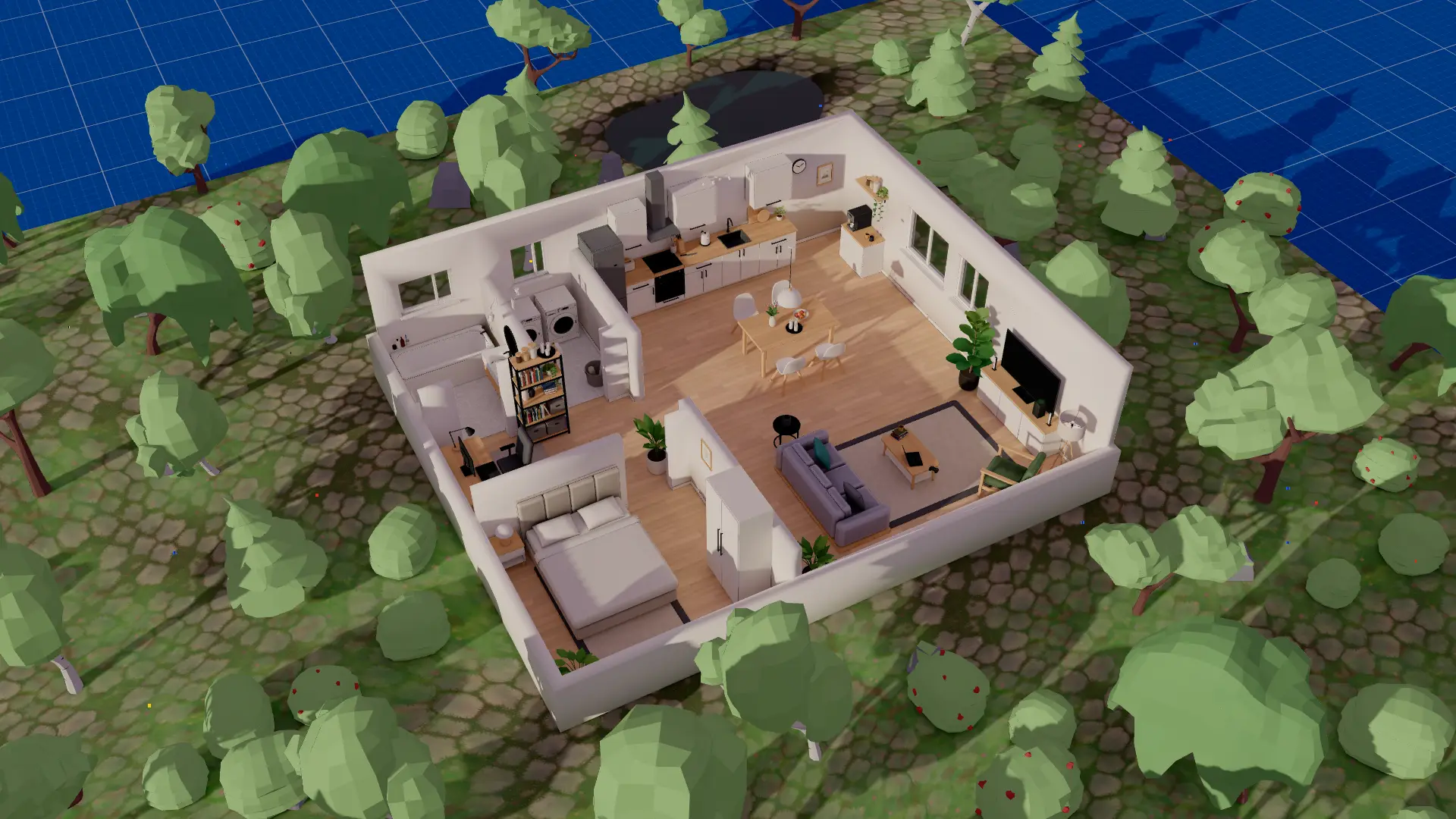
Sweet Home 3D ist eine kostenlose App für Inneneinrichtung. Das Community-Plugin home-assistant-floor-plan rendert dein 3D-Modell einmal als Grundbild und einmal pro Licht und erzeugt dann eine Picture-Elements-Karte, die die Lichtbilder einblendet, sobald Lichter angehen. Das Ergebnis sieht aus wie ein beleuchtetes 3D-Modell deines Zuhauses. Das Rendern dauert, und wenn sich die Möbel ändern, wird neu gerendert.
4. Ein LiDAR-Scan mit Vulpo Lumen
Vulpo Lumen scannt Räume mit dem LiDAR-Sensor eines iPhone 12 Pro oder eines neueren Pro-Modells oder eines iPad Pro mit LiDAR und nutzt dafür RoomPlan von Apple. Du stellst Möbel aus einem Katalog mit über 200 Modellen auf, verknüpfst Lichter, Medien und andere Objekte mit Entitäten in Home Assistant und steuerst sie in der 3D-Szene; Lichter zeigen ihre echte Farbe und Helligkeit. Häuser mit mehreren Etagen werden Etage für Etage gescannt. Lumen läuft in der Vulpo-App auf iPhone, iPad und Mac statt in einem Dashboard von Home Assistant und gehört zu Vulpo Pro. Vulpo stammt vom Herausgeber dieser Website.
Welcher Weg passt
Für einen schnellen Plan auf einem Dashboard, das alle im Haus sehen, fang mit der Picture-Elements-Karte an. Für einen genauen, gestalteten Plan, den du gern selbst zeichnest, nimm ha-floorplan. Für ein fotorealistisches Wandpanel nimm Renderings aus Sweet Home 3D. Für ein 3D-Modell, ohne etwas zu zeichnen, scanne mit Vulpo Lumen.
Fragen
Hat Home Assistant einen eingebauten Grundriss?
Nein, Stand Home Assistant 2026.10. Etagen und Bereiche ordnen Geräte nach Stockwerk und Raum, und Dashboards werden daraus erzeugt, aber eine eingebaute Planansicht gibt es nicht. Grundrisse entstehen mit der Picture-Elements-Karte oder einer benutzerdefinierten Karte.
Kann ich einen Plan aus Floorplanner in Home Assistant nutzen?
Ja, als Bild. Floorplanner exportiert Bilder, aber kein SVG, also kann eine Picture-Elements-Karte den Export zeigen, mit Entitäten darauf. Für ha-floorplan zeichnest du die Räume in Inkscape über dem Export nach und speicherst das Ergebnis als SVG mit IDs.
Kann ich einen 3D-Grundriss ohne 3D-Software erstellen?
Ja, mit einem LiDAR-Scan. Vulpo Lumen baut das Modell aus einem Scan auf einem iPhone oder iPad mit LiDAR statt aus einer Zeichnung.
Quellen
Quellen6
Angaben zu anderen Apps stammen aus deren App Store-Einträgen und Dokumentation zum oben genannten Datum. Home Assistant ist eine Marke der Open Home Foundation; Vulpo steht in keiner Verbindung zu ihr. Korrekturen: josh@vulpo.app.
3D-Raumscan mit Vulpo LumenWeitere Ratgeber
- , 12 Min. Lesezeit
Die besten Home Assistant-Dashboards
Sections, Mushroom, Bubble Card, Magic Frame und native Apps für iPhone und iPad im Vergleich: Preis, wo sie laufen, für wen sie passen. November 2026. - , 7 Min. Lesezeit
Home Assistant auf dem iPad
Mach ein iPad zum Home Assistant-Wandpanel oder Tablet-Dashboard: Kiosk-Modus der offiziellen App, geführter Zugriff, Safari mit kiosk-mode, Panel-Apps, Strom. - , 10 Min. Lesezeit
Home Assistant-App verbindet nicht
Warum die Home Assistant-App auf iPhone oder iPad keine Verbindung bekommt, zu Hause oder unterwegs, und was hilft: lokales Netzwerk, WLAN, Login, Fernzugriff.