Home Assistant-wandpaneel op een iPad: kioskmodus, apps en instellen
Gebruik de Kioskmodus van de officiële Home Assistant-app: die opent één dashboard op volledig scherm, houdt het scherm aan en toont een klok of gedimde screensaver die bij beweging ontwaakt. Zet Begeleide toegang aan onder Instellingen > Toegankelijkheid, zodat niemand de app verlaat, en stel op nieuwere iPads de 80%-limiet in voor een wandpaneel dat aan de oplader blijft.
 Joshua Dessol7 min leestijd
De Kioskmodus van de officiële app
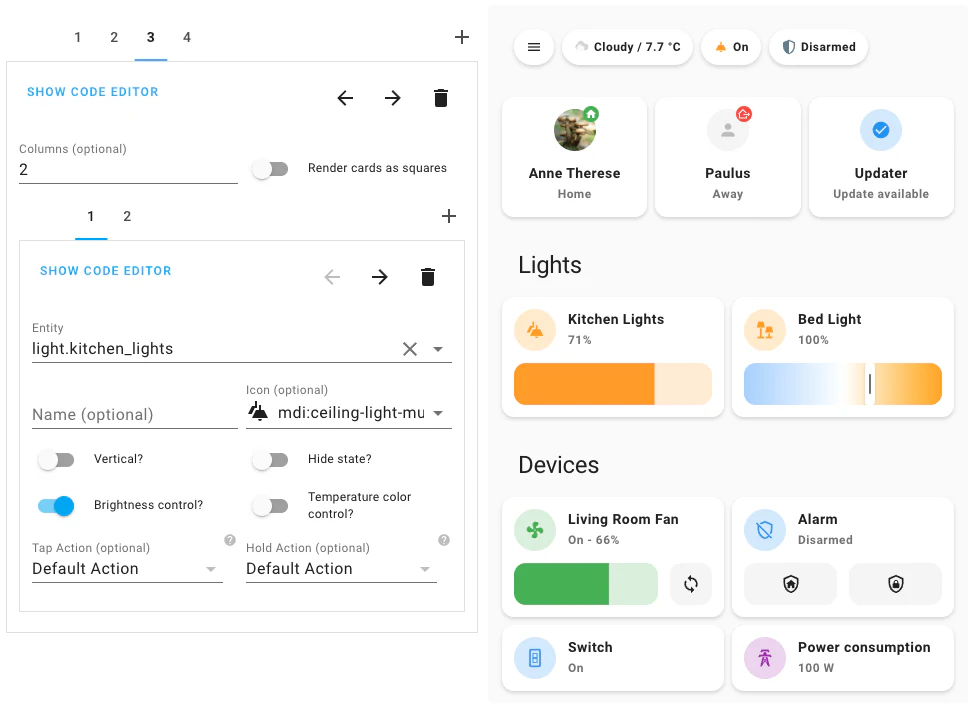
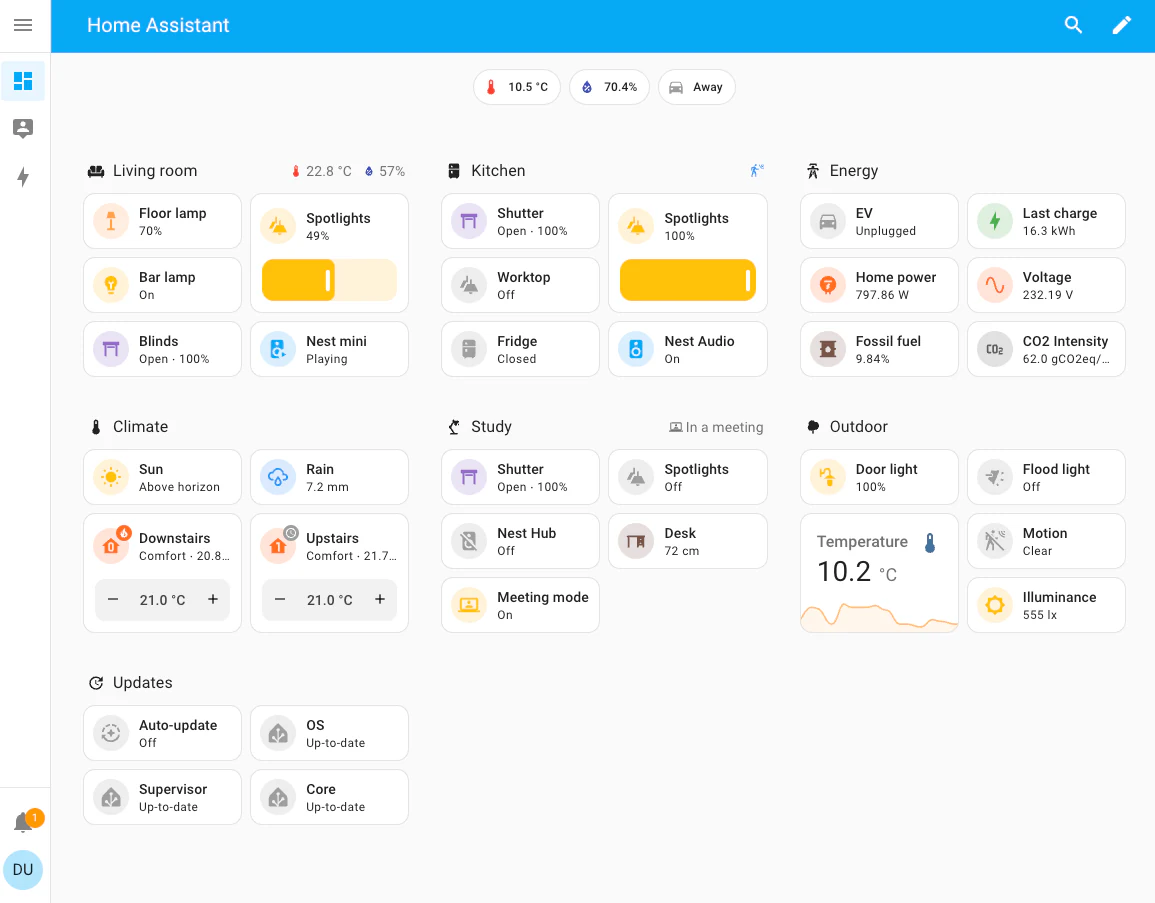
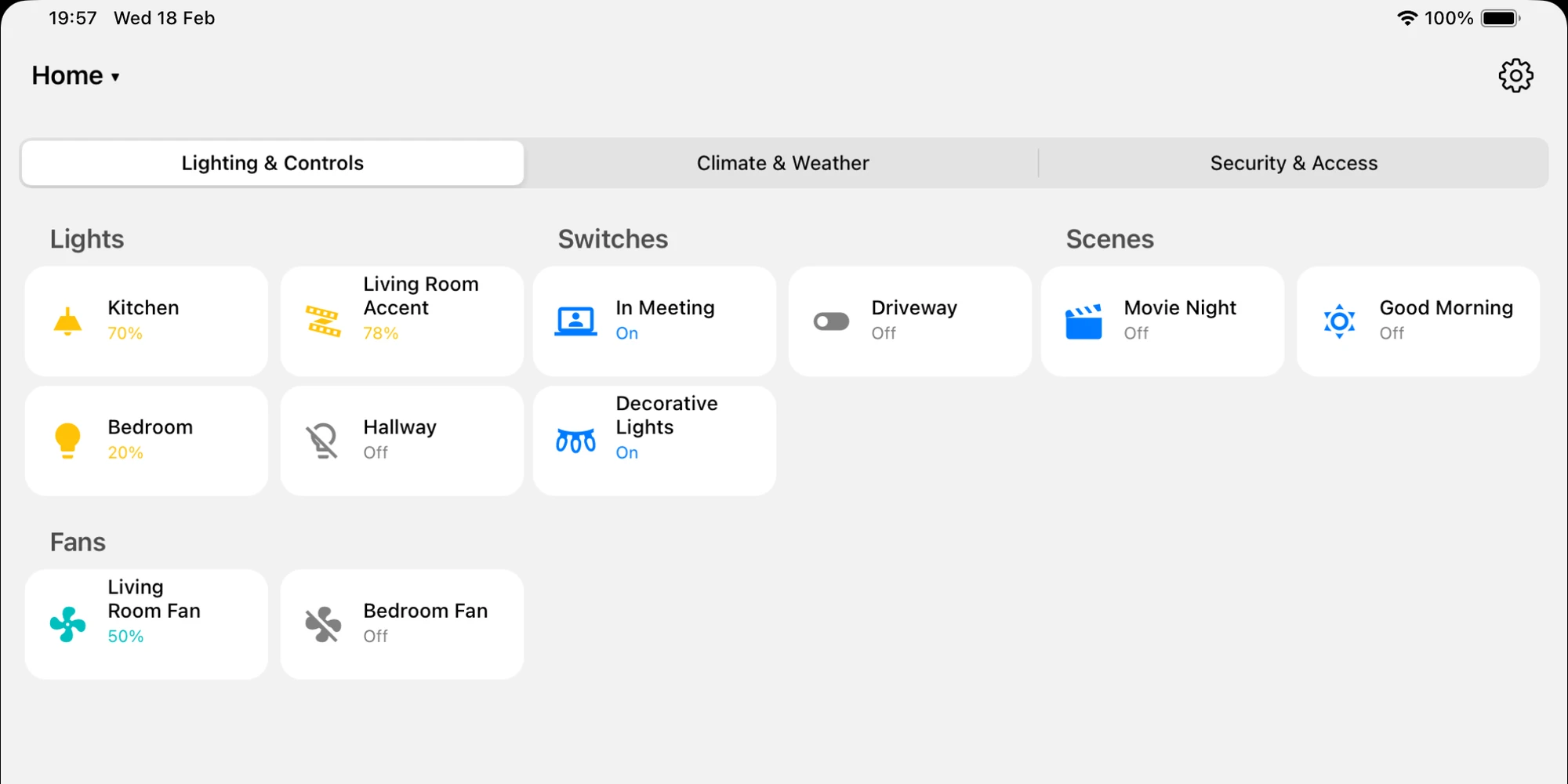
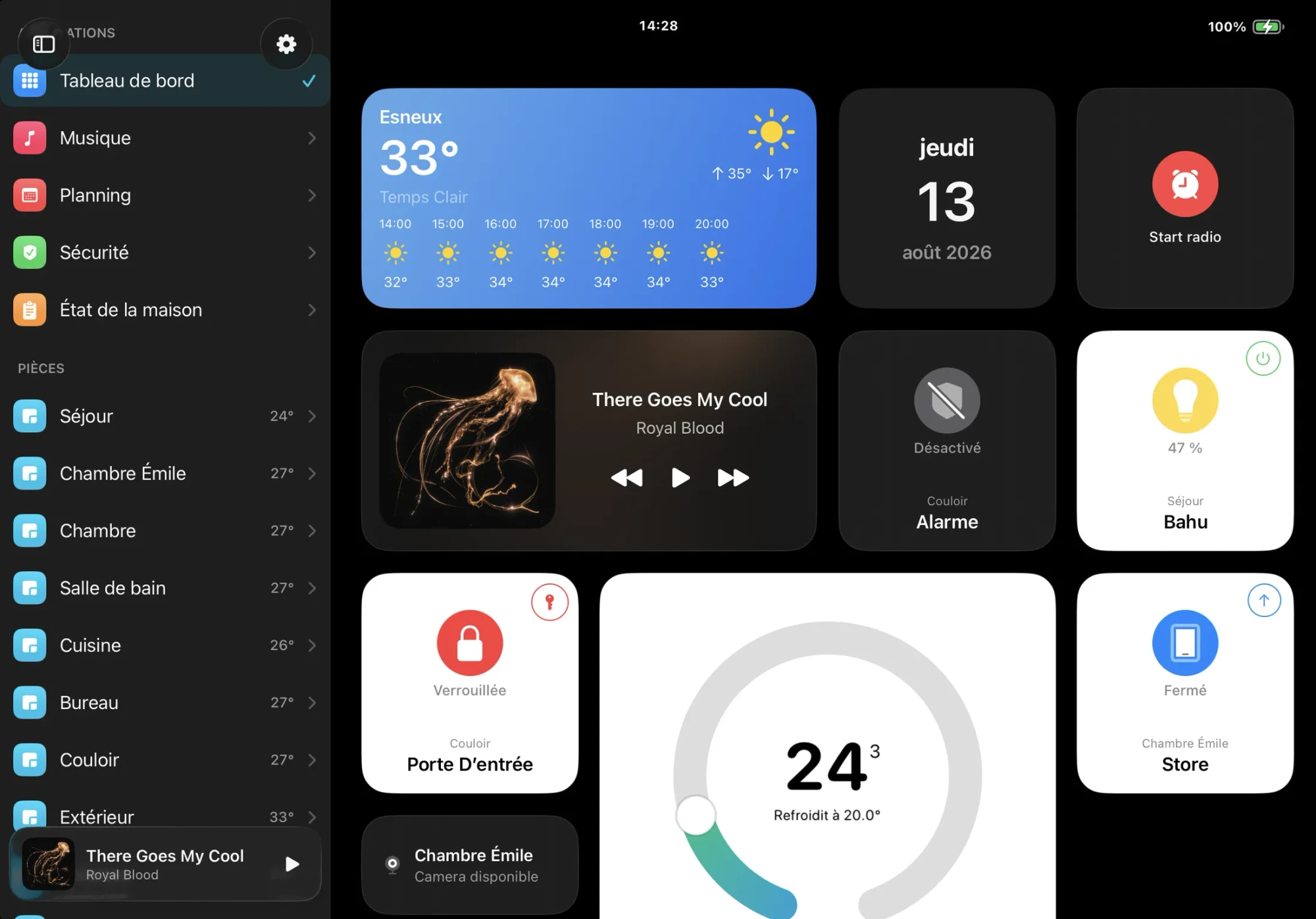
De officiële Home Assistant-app heeft een Kioskmodus voor iPads aan de muur, toegevoegd in app 2026.4 en uitgebreid in 2026.7. Zet hem aan onder Instellingen > Companion app > Kioskmodus, kies de server en het dashboard dat je wilt tonen, en de app opent dat dashboard op volledig scherm. Hij toont je Home Assistant-dashboards zoals de browser dat doet, dus kaarten uit de Marketplace werken.
- Scherm: “Houd het scherm aan” voorkomt dat de iPad vergrendelt; staat het uit, dan geldt het eigen Automatisch slot van de iPad. “De bedieningselementen in de zijbalk en de bovenste balk verbergen” haalt de zijbalk en de knoppen voor bewerken en zoeken weg (Home Assistant 2025.2 of nieuwer), en “Statusbalk verbergen” haalt de rij met de klok en de batterij weg, behalve in Split View of Slide Over.
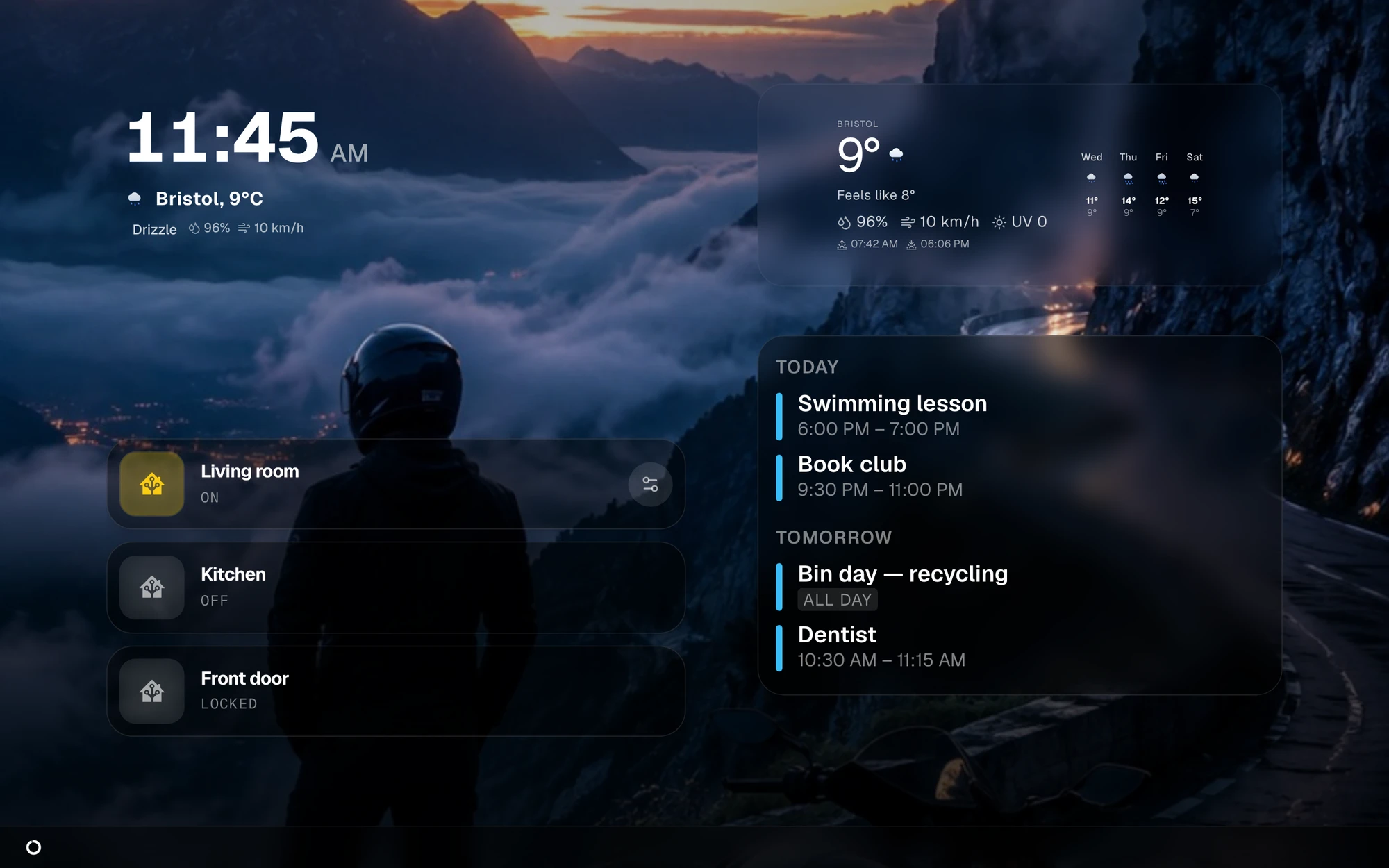
- Screensaver: Na 30 seconden tot een uur zonder aanraking toont de screensaver een klok, dimt hij het dashboard of maakt hij het scherm zwart. “Activeren bij bewegingsdetectie met de camera” wekt hem met de camera aan de voorkant, en iOS toont de groene stip voor de camera zolang de Kioskmodus draait.
- Instellingen op slot: Een knop in een hoek naar keuze opent de kioskinstellingen, en “Authenticatie” vraagt eerst om Face ID, Touch ID of de toegangscode.
- Vanuit automatiseringen: Meldingen met commando’s zoals kiosk_show_camera, kiosk_set_brightness of kiosk_reload sturen het paneel aan, bijvoorbeeld om de camera bij de voordeur te tonen als de deurbel gaat. Commando’s en wekken bij beweging werken alleen als de app open op het scherm staat.
action: notify.mobile_app_wall_ipad
data:
  message: kiosk_show_camera
  data:
    entity_id: camera.front_door
Zet de iPad vast op één app met Begeleide toegang
De Kioskmodus kan niet voorkomen dat iemand de app verlaat of de iPad uitzet. Begeleide toegang, ingebouwd in iPadOS, kan dat wel: het houdt de iPad in één app tot je de sessie beëindigt met de toegangscode, Face ID of Touch ID.
- Aanzetten: Instellingen > Toegankelijkheid > Begeleide toegang, en stel daarna een toegangscode in onder Toegangscode-instellingen.
- Een sessie starten: Open de app en druk driemaal op de bovenste knop, of op de thuisknop bij iPads die er een hebben, en tik dan op Start. Druk opnieuw driemaal om de sessie te beëindigen.
- Opties: Zet in de Opties van de sessie de bovenste knop, de volumeknoppen, beweging of het toetsenbord uit, en omcirkel de delen van het scherm die aanrakingen moeten negeren.
- Automatisch schermslot: Begeleide toegang heeft een eigen instelling Automatisch schermslot, die bepaalt wanneer de iPad tijdens een sessie vergrendelt. Zet die op Nooit voor een paneel.
In Safari, met kiosk-mode
Elke iPad met een actuele Safari kan Home Assistant in de browser tonen, en “Zet op beginscherm” in het deelmenu opent het later zonder de adresbalk van Safari. Om de eigen kopbalk en zijbalk van Home Assistant te verbergen, installeer je kiosk-mode vanuit de Marketplace (vóór Home Assistant 2026.11 vanuit HACS): ?kiosk aan het eind van het adres van een dashboard verbergt allebei, en ?kiosk&cache houdt dat zo op dat apparaat. De browser heeft geen screensaver en wekt niet bij beweging, dus zet Instellingen > Beeldscherm en helderheid > Automatisch slot op Nooit en voeg Begeleide toegang toe zoals hierboven. Fully Kiosk Browser, de gebruikelijke keuze op Android-tablets, heeft geen versie voor de iPad.
Paneelapps uit de App Store
Verschillende apps zijn gemaakt voor een iPad die altijd aan staat. Ze verschillen in wat ze tonen: de dashboards die je al hebt, een eigen dashboard of elke willekeurige webpagina.
- HA Dash: Gratis en open source. De app tekent de dashboards die je al hebt als native schermen en heeft een kioskmodus die bij aanraking ontwaakt en op afstand te bedienen is. De app heeft iPadOS 15 of nieuwer nodig, en het project houdt een versie bij die je zelf installeert, voor oudere iPads zoals de iPad 2.
- HomePad: Eenmalig € 9,99. Een bedieningscentrum dat altijd aan staat, voor Apple Home of Home Assistant, met een eigen dashboard, tot vier camerabeelden, een deurbel-pop-up en een fotolijstmodus. De app heeft iPadOS 17.6 of nieuwer nodig.
- Kiosker Pro: € 44,99. Een kioskbrowser die je dashboard, of elke andere pagina, op volledig scherm toont, met een eigen Home Assistant-integratie die batterij, opladen en beweging meldt en de pagina opnieuw kan laden. De app heeft iPadOS 15.6 of nieuwer nodig.
- HA Kiosk: € 4,99. Toont elke webpagina op volledig scherm, zoals een Home Assistant-dashboard. De app heeft iPadOS 15 of nieuwer nodig.
De opties vergeleken
De prijzen zijn die van de Nederlandse App Store, stand november 2026.
| App | Prijs | Toont | Wandpaneelmodus |
|---|---|---|---|
 Home Assistant (officieel) | Gratis | Je eigen dashboards | JaKioskmodus |
 HA Dash | Gratis | Je dashboards, native getekend | Jakioskmodus |
 HomePad | eenmalig € 9,99 | Een eigen dashboard | Jaaltijd aan |
 Kiosker Pro | € 44,99 | Elke webpagina | Jakioskbrowser |
 HA Kiosk | € 4,99 | Elke webpagina | Javolledig scherm |
 Safari met kiosk-mode | Gratis | Je eigen dashboards | Deelsgeen screensaver |
 Vulpo | Gratis, Pro optioneel | Eigen dashboards | Nee“Scherm aan laten” komt in 1.5 |
Welke iPads nog werken
De officiële app heeft iPadOS 16.4 of nieuwer nodig. HA Dash en HA Kiosk hebben iPadOS 15 nodig, Kiosker Pro 15.6, HomePad 17.6 en Vulpo 26. iPadOS 26 draait op de iPad (8e generatie), de iPad mini (5e generatie) en latere modellen; de iPad (7e generatie) bleef steken op iPadOS 18. Voor een oudere iPad blijven de eigen versie van HA Dash en Safari over, en een oude versie van Safari laadt het huidige Home Assistant-dashboard misschien niet.
Stroom en batterij
Volgens Apple kan een iPad ’s nachts aan de oplader blijven, omdat het opladen stopt als de batterij vol is, en Apple raadt aan hem los te koppelen als dat kan. Voor een paneel dat nooit van de muur komt, hebben nieuwere modellen een 80%-limiet onder Instellingen > Batterij > Batterijconditie: de iPad (A16), de iPad mini (A17 Pro), de iPad Air (M2) en de iPad Pro (M4) en nieuwer. De iPad stopt dan met opladen bij ongeveer 80 procent, begint weer bij 75 en laadt af en toe op tot 100 om zijn schattingen nauwkeurig te houden. Op oudere iPads doet een slimme stekker die Home Assistant schakelt op basis van het batterijniveau, dat de officiële app als sensor doorgeeft, ongeveer hetzelfde.
Waar Vulpo past
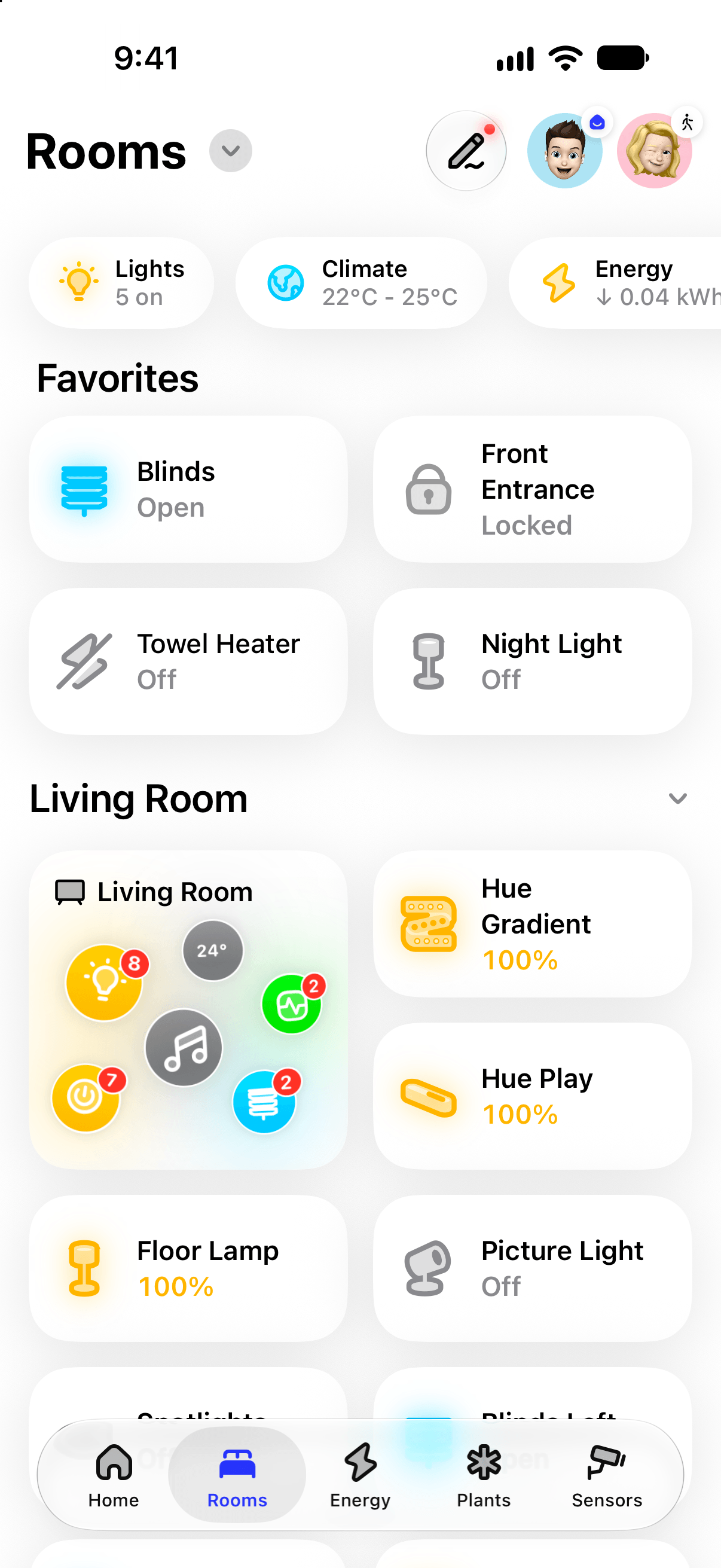
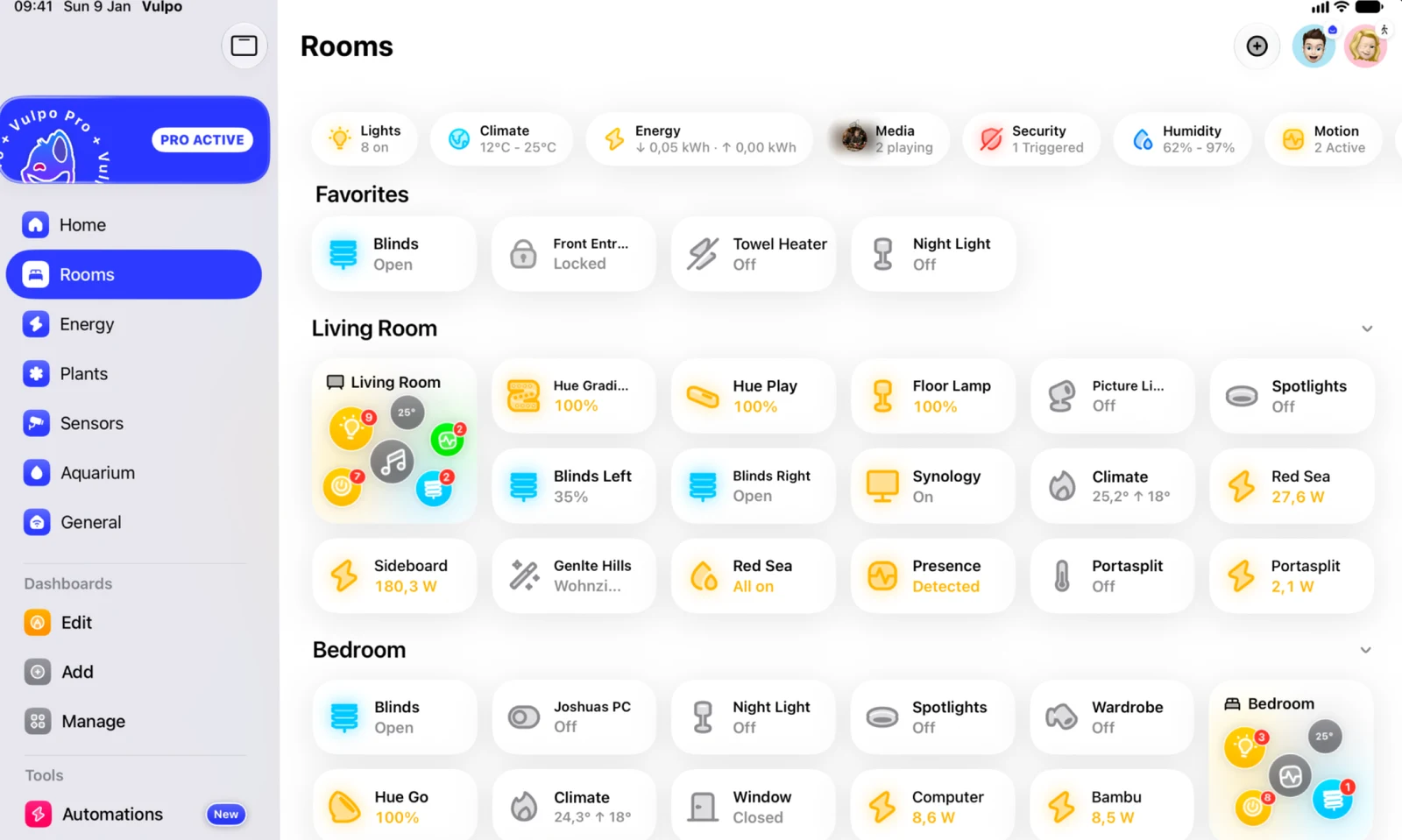
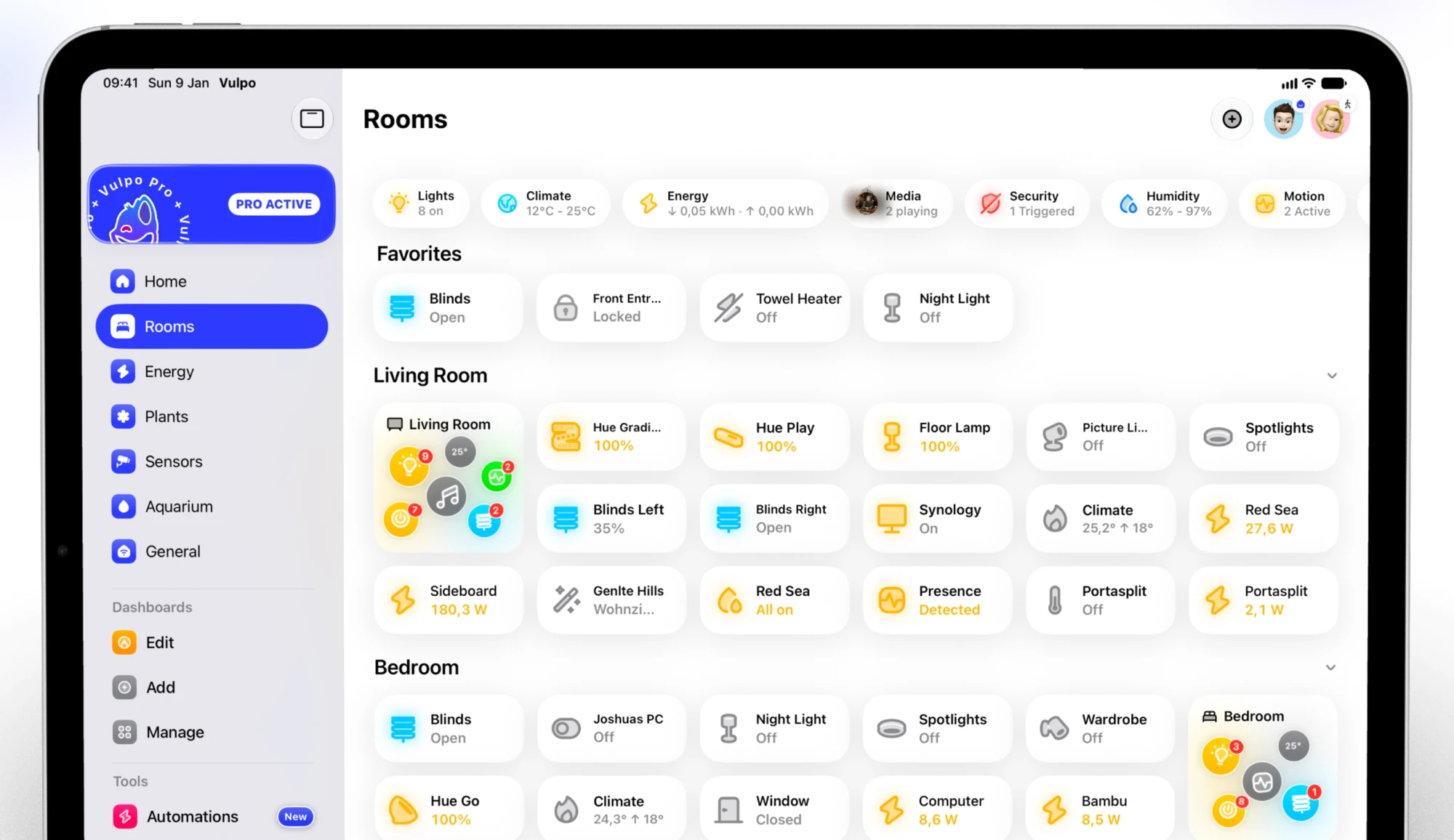
Vulpo is een native Home Assistant-app voor iPhone, iPad, Mac en Apple Watch. Op een iPad bouwt Vulpo eigen native dashboards in plaats van je Lovelace-dashboards te tonen. Vulpo heeft iPadOS 26 of nieuwer nodig en draait dus op de iPad (8e generatie), de iPad mini (5e generatie) en latere modellen, niet op de meeste ongebruikte iPads van vóór 2019; daarvoor is de officiële app of HA Dash de betere keuze. Er is nog geen kioskmodus, dus het scherm volgt Automatisch slot en Begeleide toegang zoals hierboven beschreven. Een instelling “Scherm aan laten” voor dashboards komt in Vulpo 1.5. Wil je nu al een vergrendeld paneel met een screensaver en wekken bij beweging, gebruik dan de Kioskmodus van de officiële app. Vulpo wordt gemaakt door de uitgever van deze site.
Vragen
Hoe houd ik het scherm van een iPad aan voor Home Assistant?
Schakel in de officiële app onder Kioskmodus “Houd het scherm aan” in. In elke andere app of in Safari zet je Instellingen > Beeldscherm en helderheid > Automatisch slot op Nooit, en in Begeleide toegang zet je Automatisch schermslot op Nooit.
Is Fully Kiosk Browser er ook voor de iPad?
Nee, Fully Kiosk Browser is gemaakt voor Android. Op een iPad doen de Kioskmodus van de officiële app, kiosk-mode in Safari of kioskapps zoals Kiosker Pro en HA Kiosk hetzelfde werk.
Kan de iPad altijd aan de oplader blijven?
Volgens Apple kan een iPad ’s nachts aan de oplader blijven, omdat het opladen stopt als de batterij vol is. Zet op iPads met de 80%-limiet die aan onder Instellingen > Batterij > Batterijconditie; op oudere iPads voorkomt een slimme stekker die op het batterijniveau schakelt dat de lading op 100 procent blijft staan.
Kan de iPad aan de muur een camera tonen als de deurbel gaat?
Ja, met de officiële app in Kioskmodus: een automatisering stuurt het commando kiosk_show_camera met de entiteit van de camera, en kiosk_hide_camera sluit hem weer. De app moet open op het scherm staan. HomePad heeft een eigen deurbel-pop-up.
Bronnen
Bronnen11
- Kioskmodus in de Home Assistant-app
- Home Assistant in de App Store
- Begeleide toegang gebruiken (Apple Support)
- Over het opladen en onderhouden van de batterij van je iPad (Apple Support)
- kiosk-mode (GitHub)
- Broncode van HA Dash (GitHub)
- HomePad in de App Store
- Kiosker Pro in de App Store
- Integratie Kiosker
- HA Kiosk in de App Store
- iPads die iPadOS 26 ondersteunen (EveryMac)
De gegevens over andere apps komen uit hun App Store-vermeldingen en documentatie, zoals die er op de datum hierboven uitzagen. Home Assistant is een handelsmerk van de Open Home Foundation; Vulpo is er niet aan gelieerd. Correcties: josh@vulpo.app.
Meer handleidingen
- , 12 min leestijd
Beste Home Assistant-dashboards
Sections, Mushroom, Bubble Card, Magic Frame en native apps voor iPhone en iPad vergeleken: wat ze kosten, waar ze draaien en voor wie. November 2026. - , 11 min leestijd
Home Assistant-app maakt geen verbinding
Waarom de Home Assistant-app op iPhone of iPad geen verbinding maakt, thuis of onderweg, en wat helpt: lokaal netwerk, wifi-namen, inloggen en externe toegang. - , 9 min leestijd
Externe toegang tot Home Assistant
Home Assistant onderweg bereiken vanaf je iPhone: Home Assistant Cloud, Tailscale, Cloudflare Tunnel, WireGuard of port forwarding, met kosten en instellingen.