Sur Home Assistant 2026.11 ou une version ultérieure ? L’ouvrir dans la Marketplace
- Installations
- 51 partagent leurs statistiques
- Étoiles GitHub
- 50
- Connexion
- Fonctionne en local
- Maintenance
- Mise à jour au cours des 6 derniers mois
- Version
- v3.7.0,
- Catégorie
- Énergie, Prix de l’énergie
- Type
- Intégration de la Marketplace
- Prérequis
- Nécessite la Marketplace (HACS sur Home Assistant 2026.10 et les versions antérieures)
- Domaine
smgw_han- Problèmes
- Signaler un problème
Annuaire indépendant, créé par le développeur de Vulpo. Non affilié à Home Assistant ni à l’Open Home Foundation.
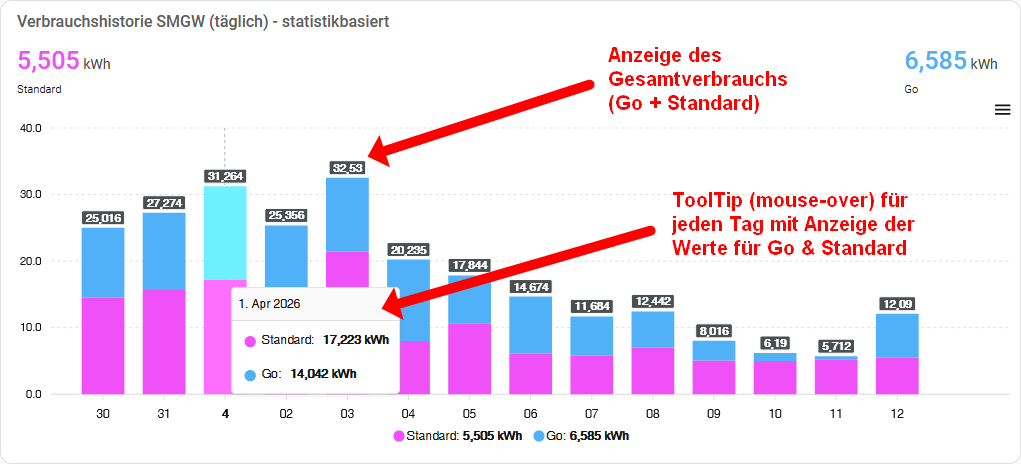
Captures d’écran Extraites du README de TRON4R/ha-ppc-smgw-han.
À propos
PPC SMGW HAN Daily Import récupère les valeurs quotidiennes de consommation et d’injection d’une passerelle PPC Smart Meter Gateway. Elle se connecte en local à la passerelle une fois par jour à une heure configurable et lit les valeurs de compteur étalonnées de fin de journée, au lieu d’interroger la passerelle à intervalles courts. Elle ajoute des capteurs pour la consommation quotidienne, l’injection quotidienne et les relevés de compteur de clôture de la veille, et ceux-ci peuvent être utilisés dans le Tableau de bord Énergie. La consommation peut être répartie en zones tarifaires librement définies, y compris avec des horaires distincts pour les samedis, les dimanches et les jours fériés, et un changement ultérieur de zones peut être programmé. Des actions exportent les relevés d’une période personnalisée ou prédéfinie en CSV, en Excel ou en fichier CMS signé, et le journal de la passerelle peut aussi être exporté. Plusieurs passerelles ou compteurs peuvent fonctionner en parallèle, et des avis de correction apparaissent quand des données manquent ou qu’une récupération échoue.
Résumé automatique du README et du code de TRON4R/ha-ppc-smgw-han, traduit automatiquement. Une erreur, ou tu maintiens ce projet et tu veux ton propre texte ici ? Prendre contact

S’affiche dans Vulpo :
carte Graphique, Apple Watch.Installations au fil du temps
N° 1 468 sur 1 483 intégrations de la Marketplace. Installations partageant leurs statistiques.
Prise en charge
- Fonctionne en localCommunique avec tes appareils sur ton propre réseau. Aucun cloud de fournisseur entre les deux.
- Depuis la MarketplaceS’installe depuis la Marketplace, anciennement HACS.
- Maintenance activeSon auteur a publié une version ou poussé une modification au cours des six derniers mois.
Fournit
- Capteurs
Mise en place
Installe l’intégration depuis la Marketplace et redémarre Home Assistant, puis ajoute-la dans Paramètres > Appareils et services.
Connexion à la Smart Meter Gateway
- URLURL de l’interface SMGW HAN (par défaut : https://192.168.100.100/cgi-bin/hanservice.cgi)
- Nom d’utilisateur
- Mot de passe
- Zones tarifaires (points de changement)Une entrée par point de changement au format « HH:MM nom de la zone », en commençant à 00:00 ; la dernière entrée court jusqu’à minuit. Exemple Octopus Go : « 00:00 Go » et « 05:00 Standard ». Les zones de même nom partagent un seul capteur : « 00:00 Standard », « 02:00 Low », « 06:00 Standard », « 12:00 Low » crée deux capteurs : « Standard » additionne 00:00-02:00 et 06:00-12:00, « Low » additionne 02:00-06:00 et 12:00-24:00. Les minutes doivent être 00, 15, 30 ou 45.
- Heure de récupérationHeure de la récupération quotidienne automatique des données
- Nom de l’appareil (facultatif)Un nom parlant pour cet appareil. Renseigne-le dès que tu utilises plus d’une entrée avec le même SMGW, que ce soit parce que tu évalues le même compteur avec deux jeux de plages horaires (par exemple le tarif de ton fournisseur et les plages module 3 de ton gestionnaire de réseau), ou parce que ton exploitant de comptage a fourni des identifiants distincts pour la consommation (1.8.0) et l’injection (2.8.0). De bons couples sont « SMGW Octopus » / « SMGW Modul 3 » et « SMGW Import » / « SMGW Export ». Laisse vide uniquement tant que c’est la seule entrée pour ce SMGW, sinon Home Assistant numérote simplement les appareils au nom identique. Le nom entre dans les identifiants d’entité, donc mieux vaut bien le choisir dès maintenant.
- Horaires différents pour le samedi, le dimanche et les jours fériésCoche cette case si ton tarif change à d’autres heures les samedis, dimanches ou jours fériés. Tu saisis ces horaires à l’étape suivante ; les zones ci-dessus s’appliquent alors uniquement du lundi au vendredi. Décocher la case supprime les règles pour ces jours.
Sélectionner le compteur
- Compteur
Évaluer ce compteur une seconde fois ?
- Nom de l’appareil (recommandé)Sans nom, Home Assistant numérote seulement les deux appareils identiques (« PPC SMGW 2 »). Un nom tel que « Modul 3 » permet de les distinguer d’un coup d’œil.
Samedi, dimanche et jours fériés
- Zones du samediMême format que les zones tarifaires du formulaire précédent, par exemple « 00:00 NT », « 06:00 HT », « 13:00 NT ». Laisse vide si le samedi utilise les mêmes zones que du lundi au vendredi.
- Zones du dimancheMême format. Une seule entrée telle que « 00:00 NT » signifie : cette zone toute la journée. Laisse vide si le dimanche utilise les mêmes zones que du lundi au vendredi.
- Jours fériésLes jours fériés pour lesquels les zones du dimanche s'appliquent, y compris quand le jour férié tombe un samedi. La fiche de prix de ton gestionnaire de réseau indique ce qui s'applique à toi. "Off" : un jour férié compte comme le jour de la semaine où il tombe. "Nationwide holidays only" : les neuf jours fériés communs à tous les Länder allemands. Un Land : aussi les jours fériés légaux de ce Land. Pour la Bavière, cela inclut l'Assumption Day (15 August), compté pour toute la Bavière bien que, selon la loi, il ne s'applique que dans les communes à population majoritairement catholique (Catholic). Ne sont pas inclus les jours fériés qui ne s'appliquent que localement, comme l'Augsburg Peace Festival ou la Corpus Christi dans certaines communes de Saxony et de Thuringia. Tout choix sauf "Off" nécessite des zones du dimanche.
Authentifier à nouveau le SMGW
- Nom d’utilisateur
- Mot de passe
Après la mise en place
- Valable à partir duLe premier jour où la nouvelle répartition s’applique. Prérempli avec le prochain 1er janvier, le cas le plus courant, mais n’importe quelle date future convient, par exemple le jour où commence un nouveau tarif de fournisseur. Le changement a lieu à 00:00 ce jour-là ; la récupération de la nuit suivante répartit encore la veille selon les anciennes plages.
- Zones tarifaires (points de changement) à partir de cette dateUne entrée par point de changement au format « HH:MM nom de la zone », en commençant à 00:00, minutes 00, 15, 30 ou 45. Prérempli avec les zones actives aujourd’hui, il suffit donc de corriger les heures modifiées. Garder les mêmes noms de zone conserve l’historique de chaque capteur dans une seule série. Les capteurs sont identifiés par leur position dans la liste, donc une zone renommée ou déplacée poursuit la série de l’ancien capteur et ses statistiques se mélangent.
- Annuler le changement programmé
- Horaires différents pour le samedi, le dimanche et les jours fériésCoche cette case si ton tarif change à d’autres heures les samedis, dimanches ou jours fériés. Tu saisis ces horaires à l’étape suivante ; les zones ci-dessus s’appliquent alors uniquement du lundi au vendredi. Décocher la case supprime les règles pour ces jours.
- URLURL de l’interface SMGW HAN (par défaut : https://192.168.100.100/cgi-bin/hanservice.cgi)
- Nom d’utilisateur
- Mot de passe
- Zones tarifaires (points de changement)Une entrée par point de changement au format "HH:MM nom de la zone", en commençant à 00:00 ; la dernière entrée court jusqu'à minuit. Exemple Octopus Go : "00:00 Go" et "05:00 Standard". Les noms de zone identiques partagent un capteur : "00:00 Standard", "02:00 Low", "06:00 Standard", "12:00 Low" crée deux capteurs. "Standard" additionne 00:00-02:00 et 06:00-12:00, "Low" additionne 02:00-06:00 et 12:00-24:00. Les minutes doivent être 00, 15, 30 ou 45. Remarque sur l'historique des statistiques : chaque zone a son propre capteur de consommation. Home Assistant identifie ces capteurs par leur position dans la liste (première zone, deuxième zone …), pas par le nom que tu saisis. Modifier les heures ou ajouter d'autres zones à la fin est donc sans risque : les capteurs existants gardent leur historique. Mais si tu réordonnes ou renommes les zones de sorte qu'une autre zone occupe une position déjà utilisée, les données de la nouvelle zone s'ajoutent à celles de l'ancienne dans l'historique de Home Assistant, c'est-à-dire que les statistiques du capteur sont mélangées.
- Heure de récupérationHeure de la récupération quotidienne automatique des données
- Nom de l'appareil (facultatif)Un nom explicite pour cet appareil, nécessaire dès que plusieurs entrées pointent vers le même SMGW : deux évaluations d'un même compteur (tarif du fournisseur ou fenêtres du module 3), ou des connexions distinctes pour l'injection et le soutirage. Sinon, laisse vide.
- Horaires différents pour le samedi, le dimanche et les jours fériésCoche cette case si ton tarif change à d'autres heures le samedi, le dimanche ou les jours fériés. Tu saisis ces heures à l'étape suivante ; les zones ci-dessus ne s'appliquent alors que du lundi au vendredi. Décocher la case supprime les règles pour ces jours.
- PériodeL'étape suivante préremplit la plage de dates selon ce choix ; tu peux encore la modifier là.
- Télécharger le fichier CMS certifié
- Créer un CSV
- Créer un Excel (XLSX)
- Du
- Au
- Période"Everything" commence le 2000-01-01 et récupère tout ce que le SMGW conserve encore.
- Télécharger le ou les fichiers CMS signés
- Créer un CSV
- Créer un Excel (XLSX)
- Du
- Au
- Zones du samediMême format que les zones tarifaires du formulaire précédent, par exemple "00:00 NT", "06:00 HT", "13:00 NT". Laisse vide si le samedi utilise les mêmes zones que du lundi au vendredi.
- Zones du dimancheMême format. Une seule entrée comme "00:00 NT" signifie : cette zone toute la journée. Laisse vide si le dimanche utilise les mêmes zones que du lundi au vendredi.
- Jours fériésLes jours fériés pour lesquels les zones du dimanche s'appliquent, y compris quand le jour férié tombe un samedi. La fiche de prix de ton gestionnaire de réseau indique ce qui s'applique à toi. "Off" : un jour férié compte comme le jour de la semaine où il tombe. "Nationwide holidays only" : les neuf jours fériés communs à tous les Länder allemands. Un Land : aussi les jours fériés légaux de ce Land. Pour la Bavière, cela inclut l'Assumption Day (15 August), compté pour toute la Bavière bien que, selon la loi, il ne s'applique que dans les communes à population majoritairement catholique (Catholic). Ne sont pas inclus les jours fériés qui ne s'appliquent que localement, comme l'Augsburg Peace Festival ou la Corpus Christi dans certaines communes de Saxony et de Thuringia. Tout choix sauf "Off" nécessite des zones du dimanche.
Textes issus du code de TRON4R/ha-ppc-smgw-han. Les textes que le dépôt ne fournit pas en français ont été traduits automatiquement.
Entités
- CapteursTotal de consommation quotidienne, Total d'injection quotidienne, Clôture du compteur de consommation de la veille, Clôture du compteur d'injection de la veille, Date quotidienne, ID de l'appareil
Actions
- Exporter les relevés (plage personnalisée)Récupère les relevés du compteur SMGW pour une plage Du/Au personnalisée. Renvoie les données comme variable de réponse et peut en plus créer le fichier CMS original signé, un CSV et/ou un fichier Excel, téléchargeables via les liens (affichés en haut de la variable de réponse).
- Appareil
- Du
- Au
- Télécharger le fichier CMS certifié
- Créer un CSV
- Créer un Excel (XLSX)
- Exporter les relevés (période prédéfinie)Récupère les relevés du compteur SMGW pour une période prédéfinie. La plage, y compris le relevé de clôture du dernier jour, est calculée automatiquement. Sorties et options de téléchargement identiques à l'export à plage personnalisée.
- Appareil
- Période
- Télécharger le fichier CMS certifié
- Créer un CSV
- Créer un fichier Excel (XLSX)
Dépannage
- DiagnosticsTélécharge un fichier de diagnostics à joindre à un rapport de bug.
- Avis de correctionLes avis qu’elle peut afficher dans Paramètres > Corrections :SMGW sans données à jour, Échec SMGW, nouvel essai, SMGW abandonné pour un jour, Données du jour SMGW absentes
Extrait du README
Home Assistant Custom Integration zum Abruf geeichter Tagesendwerte von PPC Smart Meter Gateways über die HAN-Schnittstelle.
Informations
- Installations
- 51 partagent leurs statistiques
- Étoiles GitHub
- 50
- Connexion
- Fonctionne en local
- Maintenance
- Mise à jour au cours des 6 derniers mois
- Version
- v3.7.0,
- Catégorie
- Énergie, Prix de l’énergie
- Type
- Intégration de la Marketplace
- Prérequis
- Nécessite la Marketplace (HACS sur Home Assistant 2026.10 et les versions antérieures)
- Domaine
smgw_han- Problèmes
- Signaler un problème