Sur Home Assistant 2026.11 ou une version ultérieure ? L’ouvrir dans la Marketplace
- Installations
- 81 partagent leurs statistiques
- Étoiles GitHub
- 17
- Connexion
- Fonctionne en local
- Maintenance
- Mise à jour au cours des 6 derniers mois
- Version
- 0.27.17,
- Catégorie
- Productivité et information, Calendriers et listes de tâches
- Type
- Intégration de la Marketplace
- Prérequis
- Nécessite la Marketplace (HACS sur Home Assistant 2026.10 et les versions antérieures)
- Domaine
device_sentinel- Problèmes
- Signaler un problème
Annuaire indépendant, créé par le développeur de Vulpo. Non affilié à Home Assistant ni à l’Open Home Foundation.
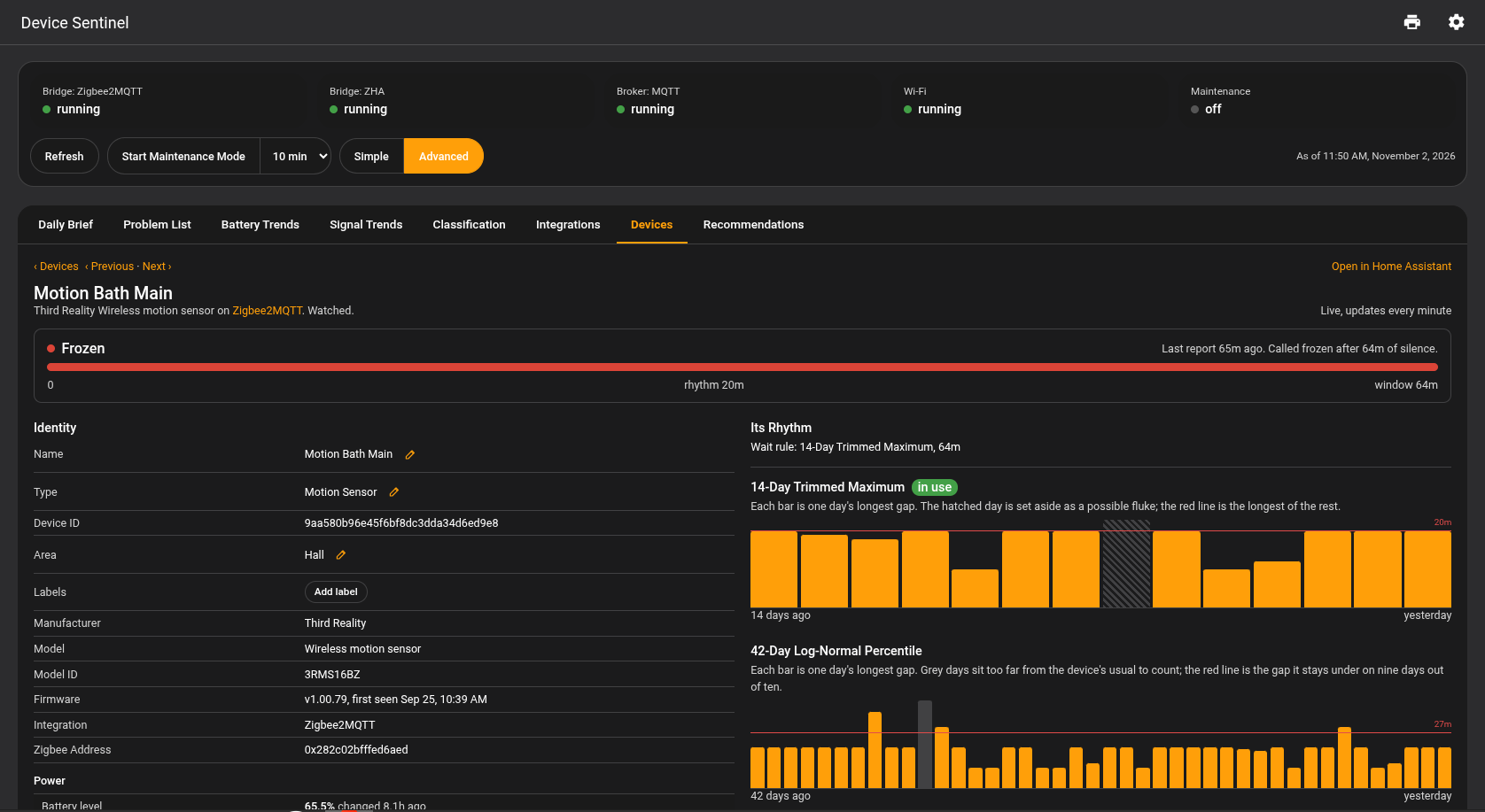
Captures d’écran Extraites du README de TheThinkingHome/device_sentinel.
À propos
Device Sentinel détecte dans Home Assistant les capteurs figés, les piles qui faiblissent et les liaisons radio qui se dégradent. Il apprend à quelle fréquence chaque appareil envoie normalement ses données, de sorte qu'un capteur de mouvement bavard est signalé en quelques minutes, tandis qu'un pluviomètre qui rapporte deux fois par jour dispose d'un délai plus long. Les piles sont évaluées par rapport à un niveau choisi et à la vitesse à laquelle elles se déchargent, et les liaisons radio par rapport à la référence propre à chaque appareil. Toutes les anomalies sont regroupées dans une seule liste de tâches, et la panne d'un coordinateur, d'un broker ou d'un réseau Wi-Fi est signalée comme une seule défaillance, au lieu d'une alerte par appareil muet. Il ajoute aussi un tableau de bord dans la barre latérale, un résumé quotidien par e-mail ou par notification push, des heures calmes, la mise en sourdine par intégration, étiquette ou appareil, ainsi que des boutons pour le mode maintenance et la régénération des rapports. Il fonctionne en local, se configure dans l'interface et est marqué comme préversion.
Résumé automatique du README et du code de TheThinkingHome/device_sentinel, traduit automatiquement. Une erreur, ou tu maintiens ce projet et tu veux ton propre texte ici ? Prendre contact

S’affiche dans Vulpo :
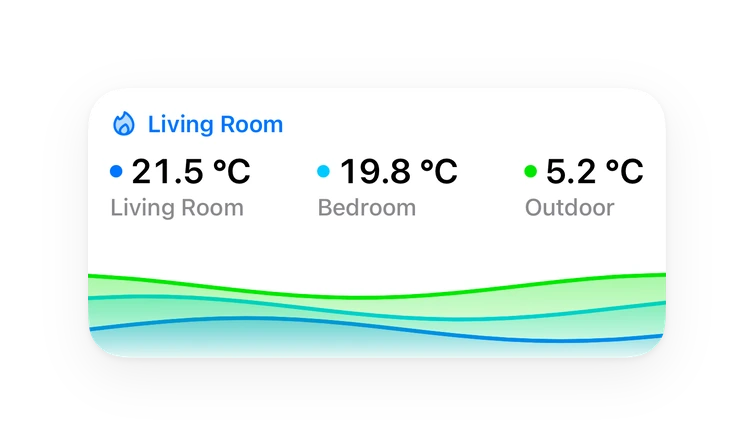
carte Bouton, carte Graphique, Apple Watch.Prise en charge
- Fonctionne en localCommunique avec tes appareils sur ton propre réseau. Aucun cloud de fournisseur entre les deux.
- Depuis la MarketplaceS’installe depuis la Marketplace, anciennement HACS.
- Maintenance activeSon auteur a publié une version ou poussé une modification au cours des six derniers mois.
Fournit
- Capteurs
Mise en place
Installe l’intégration depuis la Marketplace et redémarre Home Assistant, puis ajoute-la dans Paramètres > Appareils et services.
Après la mise en place
- Destinataires prioritairesReçoivent toutes les alertes, à toute heure, y compris pendant les heures calmes. Le résumé quotidien n'est pas envoyé ici, il est envoyé uniquement à Envoyer le résumé complet à.
- Destinataires de priorité normaleReçoivent toutes les alertes, sauf pendant les heures calmes. Le résumé quotidien n'est pas envoyé ici, il est envoyé uniquement à Envoyer le résumé complet à.
- Créer une notification persistanteAffiche une seule carte sur le tableau de bord avec l'état actuel de la maison, regroupé par type.
- Activer les heures calmesPendant ces heures, les destinataires de priorité normale ne reçoivent rien et les destinataires prioritaires reçoivent toujours toutes les alertes. Le résumé quotidien rend compte de ce qui s'est passé.
- Début
- Fin
- Heure d'envoi
- FréquenceLe fichier du résumé est écrit dans tous les cas, ce réglage décide s'il est envoyé.
- Envoyer le résumé complet àE-mail ou autres services capables de transporter le document entier.
- Liens dans les rapportsLes noms d’appareils du résumé quotidien peuvent devenir des liens vers la page de cet appareil sur le tableau de bord Device Sentinel. Le résumé est envoyé par e-mail et peut être transféré, donc un lien contient l’adresse de ta maison. Choisis l’adresse que les liens utilisent, ou Aucune pour ne pas avoir de liens. Si les URL interne ou externe ne sont pas définies, tu peux les configurer dans les Network Settings de Home Assistant.
- Intégrations à exclureChaque appareil d'une intégration cochée est mis de côté.
- Appareils à exclureChaque appareil choisi ici est mis de côté individuellement, selon les mêmes règles.
- Intégrations mises en sourdine globalementMet en sourdine tous les appareils que possède l'intégration. Ses appareils seront appris et enregistrés, mais n'apparaîtront pas dans la liste des problèmes ni dans les rapports ou les notifications.
- Étiquettes mises en sourdine globalementLe système met en sourdine tout appareil portant ces étiquettes. Une étiquette sur une seule entité ne met rien en sourdine. Tu peux gérer cette mise en sourdine sans jamais ouvrir cette boîte de dialogue. Il suffit d'appliquer l'étiquette sur la page de l'appareil lui-même, et Device Sentinel cesse d'en rendre compte.
- Appareils mis en sourdine globalementCela applique exactement les mêmes règles de mise en sourdine que les listes ci-dessus, mais cible des appareils individuels. Ajoute ici un appareil précis pour le retirer de la liste des problèmes et mettre en sourdine ses rapports et notifications.
- Seuil de pile faibleUne pile à ce niveau ou en dessous est signalée comme faible.
- Jours avant l'avertissement de pile faibleUne pile qui baisse fait l'objet d'un avertissement ce nombre de jours avant d'atteindre ton seuil de pile faible. Seule une pile à trois fois le seuil ou en dessous est évaluée, et sa date est tirée de son propre historique sous forme de plage : une pile qui baisse plus vite chaque semaine fait l'objet d'un avertissement quand le début de la plage tombe dans ces jours, et une pile qui baisse à un rythme régulier est listée sous Piles à surveiller dans le résumé quotidien et sur Tendances des piles. Une pile qui garde sa charge ne fait jamais l'objet d'un avertissement, et une pile déjà sous ton seuil n'est pas signalée deux fois.
- Intégrations mises en sourdine pour les rapports de pileUne coche couvre toutes les piles que possède cette intégration (par exemple les téléphones sous mobile_app).
- Étiquettes mises en sourdine pour les rapports de pileTout appareil portant l'une de ces étiquettes n'est plus signalé pour une pile faible. Applique l'étiquette sur la page de l'appareil lui-même et elle s'applique ici sans ouvrir cette boîte de dialogue.
- Appareils mis en sourdine pour les rapports de pileChaque appareil listé a une pile suivie. Les appareils cochés sont mis en sourdine pour les rapports de pile.
- Baisse pour mauvais jour, LQIDéfinit la chute de points LQI nécessaire pour signaler un mauvais jour de signal. Un jour n'est mauvais que s'il dépasse à la fois ce seuil et le réglage de sensibilité ci-dessous. Augmente-le pour signaler moins de jours.
- Baisse pour mauvais jour, RSSIDéfinit la même chute en décibels pour les appareils qui rapportent en dBm. Il fonctionne exactement comme le curseur LQI ci-dessus.
- Sensibilité aux mauvais joursMet à l'échelle la baisse requise par rapport à la variabilité historique propre à l'appareil, ce qui évite de signaler chaque jour les capteurs erratiques. Un capteur stable dépend des curseurs de baisse ci-dessus. Avec un réglage de 4, un capteur instable qui oscille couramment de 10 points a besoin d'une chute de 40 points pour déclencher. Diminue-le pour signaler plus de jours.
- Jours d'historique du signalCe réglage définit combien de jours passés servent à calculer ce qui est typique pour un appareil. Le signal d'aujourd'hui est comparé à ce niveau typique, et une chute en dessous, comme défini ci-dessus, est signalée.
- Intégrations mises en sourdine pour les rapports de signalChaque appareil d'une intégration cochée n'est plus signalé pour son signal.
- Étiquettes mises en sourdine pour les rapports de signalLes appareils portant une étiquette cochée ne sont plus signalés pour le signal.
- Appareils mis en sourdine pour le signalement du signalUn appareil coché n’est plus signalé pour le signal. Il continue d’enregistrer, donc le réintégrer rétablit son historique instantanément.
- Delta bas (tolérance des appareils rapides, en minutes)La tolérance accordée à un appareil rapide, en minutes : combien de temps au-delà de son rythme normal il peut rester silencieux avant d’être considéré comme bloqué.
- Delta haut (tolérance des appareils lents, en heures)La tolérance accordée à un appareil lent, en heures. Les deux deltas déterminent toute la courbe entre eux, donc un appareil de rythme moyen se situe entre les deux.
- Intégrations mises en sourdine pour le signalement des blocagesTous les appareils d’une intégration cochée ne sont plus déclarés bloqués ou non signalés.
- Étiquettes mises en sourdine pour le signalement des blocagesLes appareils portant une étiquette cochée ne sont plus déclarés bloqués ou non signalés. Définis l’étiquette sur la page de l’appareil et elle s’applique ici.
- Appareils mis en sourdine pour le signalement des blocagesUn appareil coché n’est jamais déclaré bloqué ou non signalé. Il garde son horloge et son rythme, donc le réintégrer est instantané.
- Étiquettes mises en sourdine pour le signalement des indisponibilitésLes appareils portant une étiquette cochée ne sont plus déclarés indisponibles ou en décrochage. Définis l’étiquette sur la page de l’appareil et elle s’applique ici.
- Appareils mis en sourdine pour le signalement des indisponibilitésUn appareil coché n’est jamais déclaré indisponible ou en décrochage. Il garde son horloge et son rythme, donc le réintégrer est instantané.
- Tableau de bord : simple ou avancéLe tableau de bord dans lequel s’ouvre chaque fenêtre. Simple montre ce qui est en panne et quoi faire ; Avancé ajoute les tendances, les graphiques et la configuration. Le commutateur du tableau de bord le modifie jusqu’à ce que tu quittes le tableau de bord.
- Seuil des récidivistes
- Intervalle d’écriture du stockageLa durée pendant laquelle l’activité courante est gardée en mémoire avant d’être écrite sur le disque. Choisis une durée plus longue pour un matériel lent et des hubs qui écrivent sur une carte SD. Une durée plus longue risque de perdre les données des minuteurs en cas de coupure de courant. Les événements sont écrits dès qu’ils se produisent, donc le risque est minime.
- Durée de conservation de l’historiqueLe nombre de jours pendant lesquels les enregistrements quotidiens de batterie, de signal, d’indisponibilité et d’écarts de blocage sont conservés pour étudier les tendances à long terme. 30 jours sont nécessaires, mais certaines tendances ne se voient que sur des périodes plus longues.
- Fenêtre de maintenance en minutesLa durée pendant laquelle le bouton Mode maintenance indique que tu travailles sur le matériel. Un appareil qui récupère dans cette fenêtre est considéré comme réparé par toi, et son silence n’est pas appris comme normal.
- Purger l’historique des intégrationsEfface l’historique appris de tous les appareils des intégrations sélectionnées.
- Purger l’historique des appareilsEfface l’historique appris de tous les appareils sélectionnés ici.
- Tes réseaux WiFi IoTLes réseaux que tes appareils et capteurs utilisent pour communiquer avec Home Assistant. Device Sentinel ne peut pas savoir quel réseau utilise chacun de tes appareils. Si tu en choisis plusieurs, quand l’un d’eux tombe, l’intégration signale que le WiFi est indisponible. Utiliser un seul réseau pour tous tes appareils est recommandé pour des performances optimales.
- Délai de confirmationLe nombre de secondes pendant lesquelles un réseau devient indisponible avant qu’une panne soit signalée. Un routeur qui redémarre pendant la nuit disparaît pendant environ trente secondes.
- Matériel à étudierSeul le matériel trouvé sur ton système apparaît ici, et seulement quand la prise en charge est encore en construction. Ton choix ne change rien au comportement de Device Sentinel.
Textes issus du code de TheThinkingHome/device_sentinel. Les textes que le dépôt ne fournit pas en français ont été traduits automatiquement.
Entités
- BoutonsRégénérer les rapports, Mode maintenance
- CapteursÉtat, Appareils : surveillés, Appareils : appris, Appareils : mis de côté, Signal : saturé, Signal : faible, Batterie : faible, Appareil : bloqué, Maintenance : fin, Broker : MQTT, Passerelle : WiFi, Passerelle : Zigbee2MQTT et 2 autres
- Listes de tâchesListe des problèmes
Dépannage
- DiagnosticsTélécharge un fichier de diagnostics à joindre à un rapport de bug.
- Avis de correctionLes avis qu’elle peut afficher dans Paramètres > Corrections :Une cible de notification de Device Sentinel n’existe plus, Device Sentinel a restauré son stockage, Device Sentinel a réparé son stockage, Device Sentinel a réparé la structure de son stockage
Extrait du README
Device Sentinel tells you when a device in your house has stops reporting, has a falling battery, or a low signal, even while Home Assistant still shows its last value.
Informations
- Installations
- 81 partagent leurs statistiques
- Étoiles GitHub
- 17
- Connexion
- Fonctionne en local
- Maintenance
- Mise à jour au cours des 6 derniers mois
- Version
- 0.27.17,
- Catégorie
- Productivité et information, Calendriers et listes de tâches
- Type
- Intégration de la Marketplace
- Prérequis
- Nécessite la Marketplace (HACS sur Home Assistant 2026.10 et les versions antérieures)
- Domaine
device_sentinel- Problèmes
- Signaler un problème
À découvrir aussi
 Local calendar51,1 k installations · Productivité et information, Calendriers et listes de tâ…Ouvrir
 Google Calendar43,2 k installations · Productivité et information, Calendriers et listes de tâ…Ouvrir