Nutzt du Home Assistant 2026.11 oder neuer? Im Marketplace öffnen
- Installationen
- 51 teilen Analysedaten
- GitHub-Sterne
- 50
- Verbindung
- Funktioniert lokal
- Pflege
- In den letzten 6 Monaten aktualisiert
- Version
- v3.7.0,
- Kategorie
- Energie, Energiepreise
- Art
- Marketplace-Integration
- Voraussetzung
- Braucht den Marketplace (HACS bis Home Assistant 2026.10)
- Domain
smgw_han- Probleme
- Problem melden
Unabhängiges Verzeichnis, erstellt vom Entwickler von Vulpo. Steht in keiner Verbindung zu Home Assistant oder der Open Home Foundation.
Screenshots Aus der README von TRON4R/ha-ppc-smgw-han.
Überblick
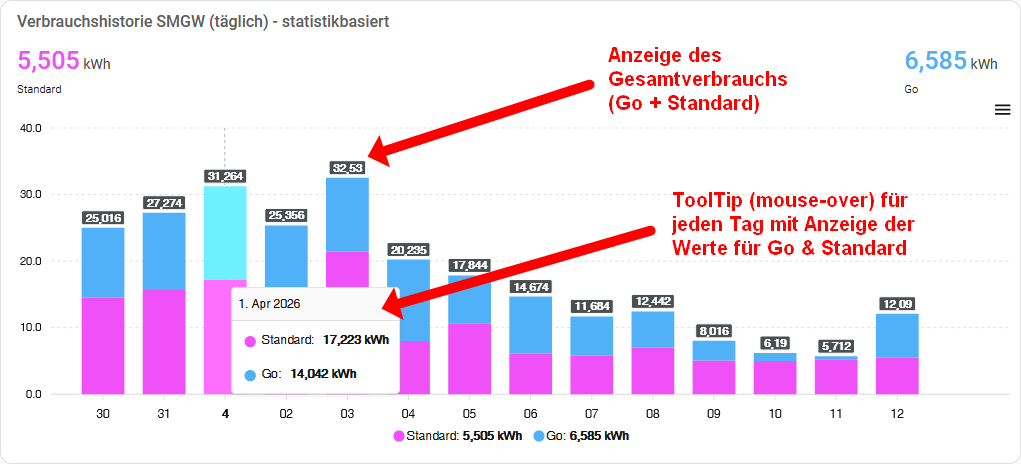
PPC SMGW HAN Daily Import holt tägliche Verbrauchs- und Einspeisewerte von einem PPC Smart Meter Gateway. Es verbindet sich einmal am Tag zu einer einstellbaren Uhrzeit lokal mit dem Gateway und liest die kalibrierten Zählerwerte zum Tagesende aus, statt in kurzen Abständen abzufragen. Es fügt Sensoren für den Tagesverbrauch, die Tageseinspeisung und die Zählerstände zum Abschluss des Vortags hinzu, und diese lassen sich im Energie-Dashboard verwenden. Der Verbrauch lässt sich in frei definierbare Tarifzonen aufteilen, einschließlich eigener Zeiten für Samstage, Sonntage und Feiertage, und eine spätere Änderung der Zonen kann geplant werden. Aktionen exportieren Zählerwerte für einen benutzerdefinierten oder voreingestellten Zeitraum als CSV, Excel oder als signierte CMS-Datei, und auch das Gateway-Log kann exportiert werden. Mehrere Gateways oder Zähler können nebeneinander laufen, und Reparaturhinweise erscheinen, wenn Daten fehlen oder ein Abruf fehlschlägt.
Zusammenfassung der README und des Codes von TRON4R/ha-ppc-smgw-han, automatisch erstellt und übersetzt. Stimmt etwas nicht, oder betreust du das Projekt und möchtest hier deinen eigenen Text? Melde dich

Erscheint in Vulpo
Diagrammkarte, Apple Watch.Installationen im Verlauf
Platz 1.468 von 1.483 Marketplace-Integrationen. Installationen, die Analysedaten teilen.
Unterstützt
- Funktioniert lokalSpricht mit deinen Geräten in deinem eigenen Netzwerk. Keine Cloud des Herstellers dazwischen.
- Aus dem MarketplaceWird über den Marketplace installiert, früher HACS.
- Aktiv gepflegtDas Projekt hat in den letzten sechs Monaten eine neue Version oder Änderung veröffentlicht.
Stellt bereit
- Sensoren
Einrichtung
Installiere die Integration aus dem Marketplace und starte Home Assistant neu. Füge sie dann unter Einstellungen > Geräte & Dienste hinzu.
Smart Meter Gateway verbinden
- URLURL der SMGW HAN-Schnittstelle (Standard: https://192.168.100.100/cgi-bin/hanservice.cgi)
- Benutzername
- Passwort
- Tarifzonen (Umschaltpunkte)Ein Eintrag pro Umschaltpunkt im Format „HH:MM Zonenname", beginnend mit 00:00; der letzte Eintrag gilt bis Mitternacht. Beispiel Octopus Go: „00:00 Go" und „05:00 Standard". Gleiche Zonennamen ergeben einen gemeinsamen Sensor: „00:00 Standard", „02:00 Niedrig", „06:00 Standard", „12:00 Niedrig" erzeugt zwei Sensoren. „Standard" summiert dann 00:00–02:00 und 06:00–12:00, „Niedrig" summiert 02:00–06:00 und 12:00–24:00. Minuten können dem Messraster entsprechend nur als 00, 15, 30 oder 45 eingegeben werden.
- AbrufzeitTageszeit für den automatischen Abruf der Vortageswerte
- Gerätename (optional)Sprechender Name für dieses Gerät. Fülle ihn aus, sobald du mehr als einen Eintrag zum selben SMGW betreibst — sei es, weil du denselben Zähler nach zwei Zeitrastern auswertest (z.B. Stromtarif und Netzentgelt-Zeitfenster nach Modul 3), oder weil dir dein Messstellenbetreiber separate Zugangsdaten für die Verbrauchs- (1.8.0) und die Einspeise-Abfrage (2.8.0) gegeben hat. Gute Paare sind „SMGW Octopus" / „SMGW Modul 3" bzw. „SMGW Verbrauch" / „SMGW Einspeisung". Leer lassen kannst du das Feld nur, solange dies der einzige Eintrag zu diesem SMGW bleibt — sonst nummeriert Home Assistant die gleichnamigen Geräte bloß durch. Der Name fließt in die Entity-IDs ein, wähle ihn also am besten gleich passend.
- Abweichende Zeiten für Samstag, Sonntag und FeiertageAktivieren, wenn dein Tarif samstags, sonntags oder an Feiertagen zu anderen Zeiten umschaltet. Die Zeiten trägst du im nächsten Schritt ein; die Zonen oben gelten dann nur noch von Montag bis Freitag. Deaktivieren entfernt die Regeln für diese Tage.
Zähler auswählen
- Zähler
Diesen Zähler ein zweites Mal auswerten?
- Gerätename (empfohlen)Ohne Namen nummeriert Home Assistant die beiden identischen Geräte nur durch ("PPC SMGW 2"). Ein Name wie "Modul 3" macht sie auf einen Blick unterscheidbar.
Samstag, Sonntag und Feiertage
- Samstags-ZonenGleiches Format wie die Tarifzonen im vorigen Formular, z. B. „00:00 NT“, „06:00 HT“, „13:00 NT“. Leer lassen, wenn samstags dieselben Zonen gelten wie von Montag bis Freitag.
- Sonntags-ZonenGleiches Format. Ein einzelner Eintrag wie „00:00 NT“ bedeutet: den ganzen Tag diese Zone. Leer lassen, wenn sonntags dieselben Zonen gelten wie von Montag bis Freitag.
- FeiertageAn welchen Feiertagen die Sonntags-Zonen gelten, auch wenn der Feiertag auf einen Samstag fällt. Was für dich gilt, steht im Preisblatt deines Netzbetreibers. „Aus“: Ein Feiertag zählt wie der jeweilige Wochentag. „Nur bundeseinheitliche Feiertage“: die neun Feiertage, die in allen Bundesländern gelten. Ein Bundesland: zusätzlich die gesetzlichen Feiertage dieses Landes. Bei Bayern zählt auch Mariä Himmelfahrt (15.8.), und zwar für ganz Bayern, obwohl sie gesetzlich nur in Gemeinden mit überwiegend katholischer Bevölkerung gilt. Nicht enthalten sind Feiertage, die nur örtlich gelten, etwa das Augsburger Friedensfest oder Fronleichnam in einzelnen Gemeinden von Sachsen und Thüringen. Jede Auswahl außer „Aus“ braucht Sonntags-Zonen.
SMGW erneut authentifizieren
- Benutzername
- Passwort
Nach der Einrichtung
- Gültig abDer erste Tag, an dem das neue Schema gilt. Vorbelegt mit dem nächsten 1. Januar als häufigstem Fall — es geht aber jedes künftige Datum, etwa der Starttag eines neuen Stromtarifs. Umgeschaltet wird um 00:00 Uhr dieses Tages; der Abruf in derselben Nacht teilt den Vortag weiterhin nach den alten Zeitfenstern auf.
- Tarifzonen (Umschaltpunkte) ab diesem DatumEin Eintrag pro Umschaltpunkt im Format "HH:MM Zonenname", beginnend mit 00:00, Minuten 00, 15, 30 oder 45. Vorbelegt mit den heute aktiven Zonen, es sind also nur die geänderten Zeiten zu korrigieren. Bleiben die Zonennamen gleich, bleibt auch die Historie je Sensor eine durchgehende Reihe. Die Sensoren werden an ihrer Position in der Liste erkannt: Eine umbenannte oder verschobene Zone setzt deshalb die Reihe des bisherigen Sensors fort, und dessen Statistik wird vermischt.
- Geplante Umschaltung verwerfen
- Abweichende Zeiten für Samstag, Sonntag und FeiertageAktivieren, wenn dein Tarif samstags, sonntags oder an Feiertagen zu anderen Zeiten umschaltet. Die Zeiten trägst du im nächsten Schritt ein; die Zonen oben gelten dann nur noch von Montag bis Freitag. Deaktivieren entfernt die Regeln für diese Tage.
- URLURL der SMGW HAN-Schnittstelle (Standard: https://192.168.100.100/cgi-bin/hanservice.cgi)
- Benutzername
- Passwort
- Tarifzonen (Umschaltpunkte)Ein Eintrag pro Umschaltpunkt im Format „HH:MM Zonenname", beginnend mit 00:00; der letzte Eintrag gilt bis Mitternacht. Beispiel Octopus Go: „00:00 Go" und „05:00 Standard". Gleiche Zonennamen ergeben einen gemeinsamen Sensor: „00:00 Standard", „02:00 Niedrig", „06:00 Standard", „12:00 Niedrig" erzeugt zwei Sensoren. „Standard" summiert dann 00:00–02:00 und 06:00–12:00, „Niedrig" summiert 02:00–06:00 und 12:00–24:00. Minuten können dem Messraster entsprechend nur als 00, 15, 30 oder 45 eingegeben werden. Achtung zur Statistik-Historie: Jede Zone erhält einen eigenen Verbrauchssensor. Home Assistant erkennt diese Sensoren an ihrer Position in der Liste (erste Zone, zweite Zone …) und nicht am vergebenen Namen. Uhrzeiten ändern oder weitere Zonen am Ende anfügen ist somit unkritisch – bestehende Sensoren behalten ihre Historie. Sortierst oder benennst du die Zonen aber so um, so dass an einer bisher bereits belegten Position jetzt eine andere Zone liegt als zuvor, werden in der Home-Assistant-Historie an die Daten der alten Zone von nun an die Daten der neuen Zone angefügt, d.h. die Statistik des Sensors wird vermischt.
- AbrufzeitTageszeit für den automatischen Abruf der Vortageswerte
- Gerätename (optional)Sprechender Name für dieses Gerät, nötig sobald mehrere Einträge auf dasselbe SMGW zeigen — zwei Auswertungen desselben Zählers (Stromtarif vs. Modul-3-Zeitfenster) oder getrennte Logins für Verbrauch und Einspeisung. Sonst leer lassen.
- Abweichende Zeiten für Samstag, Sonntag und FeiertageAktivieren, wenn dein Tarif samstags, sonntags oder an Feiertagen zu anderen Zeiten umschaltet. Die Zeiten trägst du im nächsten Schritt ein; die Zonen oben gelten dann nur noch von Montag bis Freitag. Deaktivieren entfernt die Regeln für diese Tage.
- ZeitraumDer nächste Schritt füllt den Zeitraum anhand dieser Auswahl vor; du kannst ihn dort weiterhin ändern.
- Zertifizierte CMS-Datei downloaden
- CSV erzeugen
- Excel (XLSX) erzeugen
- Von
- Bis
- Zeitraum„Alles“ beginnt am 01.01.2000 und holt alles, was das SMGW noch gespeichert hat.
- Signierte CMS-Datei(en) downloaden
- CSV erzeugen
- Excel (XLSX) erzeugen
- Von
- Bis
- Samstags-ZonenGleiches Format wie die Tarifzonen im vorigen Formular, z. B. „00:00 NT“, „06:00 HT“, „13:00 NT“. Leer lassen, wenn samstags dieselben Zonen gelten wie von Montag bis Freitag.
- Sonntags-ZonenGleiches Format. Ein einzelner Eintrag wie „00:00 NT“ bedeutet: den ganzen Tag diese Zone. Leer lassen, wenn sonntags dieselben Zonen gelten wie von Montag bis Freitag.
- FeiertageAn welchen Feiertagen die Sonntags-Zonen gelten, auch wenn der Feiertag auf einen Samstag fällt. Was für dich gilt, steht im Preisblatt deines Netzbetreibers. „Aus“: Ein Feiertag zählt wie der jeweilige Wochentag. „Nur bundeseinheitliche Feiertage“: die neun Feiertage, die in allen Bundesländern gelten. Ein Bundesland: zusätzlich die gesetzlichen Feiertage dieses Landes. Bei Bayern zählt auch Mariä Himmelfahrt (15.8.), und zwar für ganz Bayern, obwohl sie gesetzlich nur in Gemeinden mit überwiegend katholischer Bevölkerung gilt. Nicht enthalten sind Feiertage, die nur örtlich gelten, etwa das Augsburger Friedensfest oder Fronleichnam in einzelnen Gemeinden von Sachsen und Thüringen. Jede Auswahl außer „Aus“ braucht Sonntags-Zonen.
Texte aus dem Code von TRON4R/ha-ppc-smgw-han.
Entitäten
- SensorenTagesverbrauch gesamt, Tageseinspeisung gesamt, Zählerstand Verbrauch Endstand Vortag, Zählerstand Einspeisung Endstand Vortag, Tagesdatum, Geräte-ID
Aktionen
- Zählerdaten exportieren (eigener Zeitraum)Ruft die SMGW-Zählerdaten für einen frei wählbaren Von/Bis-Zeitraum ab. Gibt die Daten als Antwort-Variable zurück und kann zusätzlich die signierte CMS-Original-Datei, eine CSV und/oder eine Excel-Datei erzeugen, welche über Download-Links (sichtbar am Anfang der Antwort-Variable) heruntergeladen werden können.
- Gerät
- Von
- Bis
- Zertifizierte CMS-Datei downloaden
- CSV erzeugen
- Excel (XLSX) erzeugen
- Zählerdaten exportieren (Zeitraum-Vorgabe)Ruft die SMGW-Zählerdaten für einen fertigen Zeitraum ab. Der Bereich inklusive des Tagesabschlusses am letzten Tag wird automatisch berechnet. Identische Ausgaben und Download-Optionen wie beim Export mit eigenem Zeitraum.
- Gerät
- Zeitraum
- Zertifizierte CMS-Datei downloaden
- CSV erzeugen
- Excel (XLSX) erzeugen
Fehlerbehebung
- DiagnosedatenLädt eine Diagnosedatei herunter, die du an einen Fehlerbericht anhängen kannst.
- ReparaturhinweiseMögliche Hinweise unter Einstellungen > Reparaturen:SMGW liefert keine aktuellen Daten, SMGW-Abruf fehlgeschlagen - wird wiederholt, SMGW-Abruf für einen Tag aufgegeben, SMGW-Tagesdaten fehlen
Aus der README
Home Assistant Custom Integration zum Abruf geeichter Tagesendwerte von PPC Smart Meter Gateways über die HAN-Schnittstelle.
Informationen
- Installationen
- 51 teilen Analysedaten
- GitHub-Sterne
- 50
- Verbindung
- Funktioniert lokal
- Pflege
- In den letzten 6 Monaten aktualisiert
- Version
- v3.7.0,
- Kategorie
- Energie, Energiepreise
- Art
- Marketplace-Integration
- Voraussetzung
- Braucht den Marketplace (HACS bis Home Assistant 2026.10)
- Domain
smgw_han- Probleme
- Problem melden