
Nutzt du Home Assistant 2026.10 oder älter? In HACS öffnen
- Installationen
- 57 teilen Analysedaten
- GitHub-Sterne
- 7
- Verbindung
- Funktioniert lokal
- Pflege
- In den letzten 6 Monaten aktualisiert
- Version
- v0.14.4,
- Kategorie
- Energie, Energiepreise
- Art
- Marketplace-Integration
- Voraussetzung
- Braucht den Marketplace (HACS bis Home Assistant 2026.10)
- Domain
viertelstunden_waechter- Probleme
- Problem melden
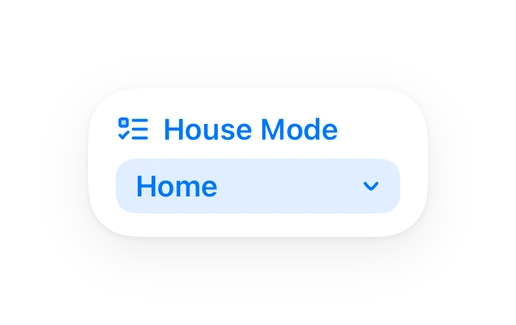
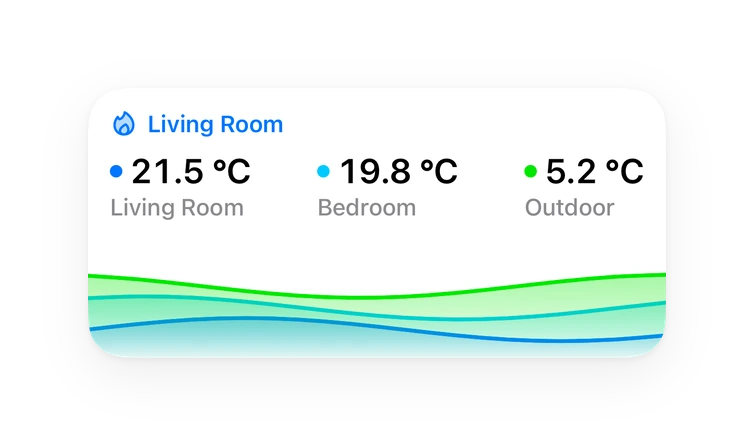
Erscheint in Vulpo Schnellumschalterkarte, Tastenkarte, Auswahl-Karte, Diagrammkarte, Apple Watch, Kontrollzentrum.


Mit dem iPhone scannen
HerunterladenUnabhängiges Verzeichnis, erstellt vom Entwickler von Vulpo. Steht in keiner Verbindung zu Home Assistant oder der Open Home Foundation.
Überblick
Viertelstunden-Wächter ist eine Marketplace-Integration für Home Assistant.

Erscheint in Vulpo
Schnellumschalterkarte, Tastenkarte, Auswahl-Karte, Diagrammkarte, Apple Watch, Kontrollzentrum.Unterstützt
- Funktioniert lokalSpricht mit deinen Geräten in deinem eigenen Netzwerk. Keine Cloud des Herstellers dazwischen.
- Aus dem MarketplaceWird über den Marketplace installiert, früher HACS.
- Aktiv gepflegtDas Projekt hat in den letzten sechs Monaten eine neue Version oder Änderung veröffentlicht.
Stellt bereit
- Schalter
- Sensoren
Einrichtung
Installiere die Integration aus dem Marketplace und starte Home Assistant neu. Füge sie dann unter Einstellungen > Geräte & Dienste hinzu.
Einrichtung 1 von 4: Netzbezug
- Name
- Netzbezug (Leistung)Sensor mit der Leistung, die aus dem Netz bezogen wird (W oder kW). Negative Werte (Einspeisung) zählen als 0. Optional, wenn Sie evcc eintragen.
- BezugszählerOptional, aber empfohlen: Bezugszähler des Stromzählers. Damit stimmt die Viertelstunde auch nach einem Neustart genau.
- GrenzeDieser Viertelstunden-Mittelwert soll nicht überschritten werden.
- SicherheitsabstandDer Wächter zielt auf Grenze minus Abstand.
- Adresse von evcc (optional)Optional: den Netzbezug aus evcc nehmen (zum Beispiel http://192.168.1.20:7070). Ihr eigener Sensor oben gilt immer zuerst. Läuft evcc auf demselben Rechner wie Home Assistant (Add-on), wird die Adresse vorgeschlagen; zum Abwählen das Feld leeren.
- Passwort von evccNur wenn evcc ein Passwort verlangt.
- evcc als Reserve für den NetzbezugSolange Ihr Sensor nichts Brauchbares liefert (fehlt oder zu alt), nimmt der Wächter evcc, statt alles zurückzugeben. Er wechselt von selbst zurück.
Einrichtung 2 von 4: Stimmt das Vorzeichen?
- Vorzeichen umkehrenAn = der Sensor zählt den Bezug negativ (z. B. ein Zähler, der die Einspeisung positiv zeigt).
Wird auch bei „Einrichtung 2 von 4: Stimmt das Vorzeichen?“ und bei „Einrichtung 2 von 4: Stimmt das Vorzeichen?“ abgefragt.
Einrichtung 3 von 4: die Grenze
- GrenzeDieser Viertelstunden-Mittelwert soll nicht überschritten werden.
- SicherheitsabstandDer Wächter zielt auf Grenze minus Abstand.
Welcher evcc-Ladepunkt?
- Ladepunkt
evcc-Ladepunkt
- Name
- Priorität1 = wird zuerst eingeschränkt, 10 = nur wenn nichts anderes hilft.
- Adresse von evccZum Beispiel http://192.168.1.20:7070 (von Home Assistant aus erreichbar).
- Nummer des Ladepunkts1 = der erste Ladepunkt in evcc.
- Passwort von evccNur wenn evcc ein Passwort verlangt (Administrator-Passwort).
- Mindeststrom
- HöchststromZurückgegeben wird die Obergrenze, die evcc vorher hatte.
- Darf auf 1 Phase umschaltenGeht nur, wenn die Wallbox die Phasen umschalten kann. Aus = nur drosseln.
- Ladeleistung (optional)Optionaler Sensor, zum Beispiel aus der evcc-Integration der Community. Ohne ihn liest der Wächter die Leistung aus evcc.
- Eingriff nur solangeOptional. Nur solange diese Entität an ist.
- Nur beobachtenDer Wächter schreibt nur ins Protokoll, was er mit diesem Gerät tun würde. Es wird nichts gesendet, und das Gerät zählt nicht als Hebel. Gut, um ein neues Gerät zuerst auszuprobieren.
- Vorzeichen umkehren (Leistungssensor)An = der Leistungssensor zählt den Verbrauch negativ.
Wallbox
- Name
- Priorität1 = wird zuerst eingeschränkt, 10 = nur wenn sonst nichts hilft.
- Ladeleistung
- Einstellung LadestromEine Zahl in A oder eine Auswahlliste wie „6 A“, „8 A“ … (z. B. Anker SOLIX V1). Bei einer Liste nimmt der Wächter den passenden Eintrag, nie einen höheren.
- Mindeststrom
- Höchststrom
- PhasenwahlOptional. Ohne sie wird nur gedrosselt, nie auf 1 Phase umgeschaltet.
- Option für 1 PhaseGenauer Text der Option für 1 Phase, z. B. 1 Phase.
- Genutzte PhasenOptional: Sensor mit der Zahl der gerade genutzten Phasen.
- Eingriff nur, solangeOptional. Nur solange diese Entität an ist.
- Nur beobachtenDer Wächter schreibt nur ins Protokoll, was er mit diesem Gerät tun würde. Es wird nichts gesendet, und das Gerät zählt nicht als Hebel. Gut, um ein neues Gerät zuerst auszuprobieren.
- Vorzeichen umkehren (Leistungssensor)An = der Leistungssensor zählt den Verbrauch negativ.
Nach der Einrichtung
- Netzbezug (Leistung)Sensor mit der Leistung, die aus dem Netz bezogen wird (W oder kW). Negative Werte (Einspeisung) zählen als 0. Optional, wenn Sie evcc eintragen.
- Bezugszähler
- Nur nötig, solangeOptional. Der Wächter greift nur ein, solange diese Entität an ist (z. B. eine Vorlage, die an ist, wenn das Auto aus dem Netz laden kann). Aus: alles wird freigegeben.
- „Aktiv“ sperren, solangeOptional. Solange sie an ist, wird „Aktiv“ verweigert und der Wächter beobachtet nur (z. B. ein älterer Wächter, der noch läuft).
- BenachrichtigungsdiensteOptional, mit Komma getrennt, z. B. notify.mobile_app_handy. Für den Fall, dass die Grenze nicht zu halten ist.
- Betriebsart nach NeustartWiederherstellen = die Betriebsart von vor dem Neustart.
- NetzspannungSpannung einer Phase (230 V in Europa). Damit werden Ampere in Kilowatt umgerechnet.
- KI-Aufgabe für den ErklärerOptional: die KI-Aufgabe (Einstellungen > Geräte > KI-Aufgaben), die der Erklärer benutzt. Sie wählen das Modell; der Wächter hat keinen eigenen Schlüssel.
- Wetter-Entität für die PrognoseOptional: eine Wetter-Entität. Damit folgt die Lastprognose der erwarteten Außentemperatur (Heizen im Winter, Klimaanlage im Sommer). Ohne sie ändert sich nichts.
- Außentemperatur-SensorOptional: ein Außentemperatur-Sensor. Genauer als die Wetter-Entität zum Lernen; mit seinem Verlauf kann die Korrektur sofort statt erst nach einigen Wochen beginnen.
- Andere Ladeplan-SensorenNur für eine andere Quelle: Ladeplan-Sensoren von Hand (Attribute windows und departure). Nicht nötig, wenn Sie den Auto-Planer gewählt haben.
- Auto-PlanerWählen Sie den Auto-Planer (zum Beispiel Plugwhen), dann findet der Wächter die Ladepläne aller seiner Fahrzeuge selbst, auch später hinzugefügte. Bis zur Abfahrt weiß die Prognose dann, wann jedes Auto wirklich lädt, statt das gelernte Wallbox-Muster zu nehmen. Ohne ihn ändert sich nichts. Wird automatisch vorgeschlagen, wenn genau einer installiert ist.
- Höchstalter des Netzbezug-MesswertsEin Messwert, der länger als das nicht geschrieben wurde, gilt als fehlend: Der Wächter greift nicht ein und gibt nach 90 Sekunden alles zurück. Schützt vor veralteten Werten (ein Sensor, der nur alle paar Minuten aktualisiert, taugt nicht zum Regeln). 0 = nie.
- Adresse von evcc (optional)Optional: den Netzbezug aus evcc nehmen (zum Beispiel http://192.168.1.20:7070). Ihr eigener Sensor oben gilt immer zuerst. Läuft evcc auf demselben Rechner wie Home Assistant (Add-on), wird die Adresse vorgeschlagen; zum Abwählen das Feld leeren.
- Passwort von evccNur wenn evcc ein Passwort verlangt.
Texte aus dem Code von mobilewhatelse/viertelstunden-waechter.
Entitäten
- TastenRückmeldung senden
- ZahlenGrenze, Sicherheitsabstand, Leistungspreis bis zur Schwelle, Leistungspreis über der Schwelle, Preisschwelle
- AuswahlfelderBetriebsart, Strategie
- SensorenStatus, Viertelstunde bisher, Prognose Viertelstunde, Erlaubter Bezug jetzt, Letzte Viertelstunde, Spitze heute, Spitze im Monat, Eingriffe heute, Entlastung jetzt (Schätzung), Leistungspreis diesen Monat, Leistungspreis ohne Wächter (Schätzung), Ersparnis diesen Monat (Schätzung) und 7 weitere
- SchalterBereits erreichte Spitze nutzen, Meldung bei Eingriff, Kosten und Ersparnis berechnen, Lastprognose lernen und anzeigen, Ladeplan berechnen, Ladeplan auch ausführen, Vorwarnung vor einem Eingriff, Wochenbericht, Vorausschauend drosseln nach Prognose, Akku-Reserve vor einer Spitze, KI-Erklärer, Wetterkorrektur der Prognose und 1 weitere
- TexteRückmeldung
Aktionen
- Dashboard erstellenBaut ein fertiges Dashboard (Übersicht, Statistik und Prognose) mit den Entitäten dieser Installation. Das YAML wird zurückgegeben und als Benachrichtigung angezeigt; fügen Sie es in ein neues Dashboard ein (drei Punkte > Bearbeiten > Roher Konfigurationseditor). Der Dienst schreibt nie in ein bestehendes Dashboard. Nur für Administratoren.
- Verlauf importierenÜbernimmt Tages- und Monatsspitzen aus einer früheren Messung (Tabelle, älteres Skript). Hebt nur Werte an; Werte aus Stundendaten sind Untergrenzen.
- Tage
- Monate
- Wochenbericht sendenSendet den Bericht der letzten vollen Woche (oder der laufenden Woche) als Meldung.
- Laufende Woche
- Als Meldung senden
- Als CSV exportierenSchreibt das Viertelstunden-Lastprofil oder die Tagesspitzen nach config/viertelstunden_waechter/export/ (kein öffentlicher Ordner).
- Was
- Tage
- Format
- Heute erklärenFragt die KI-Aufgabe nach einer kurzen Erklärung der heutigen Eingriffe (ohne Eingriffe wird keine KI gefragt).
- Als Meldung senden
- Viertelstunde korrigierenErsetzt einen falsch verbuchten Viertelstundenwert durch den Wert vom Zähler und rechnet die Spitze des Tages und des Monats neu. Nur für Administratoren.
- Beginn
- Wert
- Rückmeldung sendenSchickt Ihre Rückmeldung an den Autor des Viertelstunden-Wächters (aiwhatelse.eu). Mit „Einrichtung mitsenden“ geht eine Übersicht mit: welche Gerätearten und aus welchen Integrationen, keine Namen, Entitäts-IDs oder Messwerte.
- Text
- Kontakt (optional)
- Einrichtung mitsenden
Fehlerbehebung
- DiagnosedatenLädt eine Diagnosedatei herunter, die du an einen Fehlerbericht anhängen kannst.
- ReparaturhinweiseMögliche Hinweise unter Einstellungen > Reparaturen:Anonyme Daten teilen? (eine Bitte)
Aus der README
A Home Assistant integration that keeps the highest quarter hour of your grid import below a limit. It throttles the wallbox and pauses devices, only as long as needed.
Deutsch: docs/ANLEITUNG.md · Full manual (English): docs/MANUAL.md · FAQ: English, Deutsch
Informationen
- Installationen
- 57 teilen Analysedaten
- GitHub-Sterne
- 7
- Verbindung
- Funktioniert lokal
- Pflege
- In den letzten 6 Monaten aktualisiert
- Version
- v0.14.4,
- Kategorie
- Energie, Energiepreise
- Art
- Marketplace-Integration
- Voraussetzung
- Braucht den Marketplace (HACS bis Home Assistant 2026.10)
- Domain
viertelstunden_waechter- Probleme
- Problem melden
Das könnte dir auch gefallen











Probier es mit deinem eigenen Home Assistant aus.
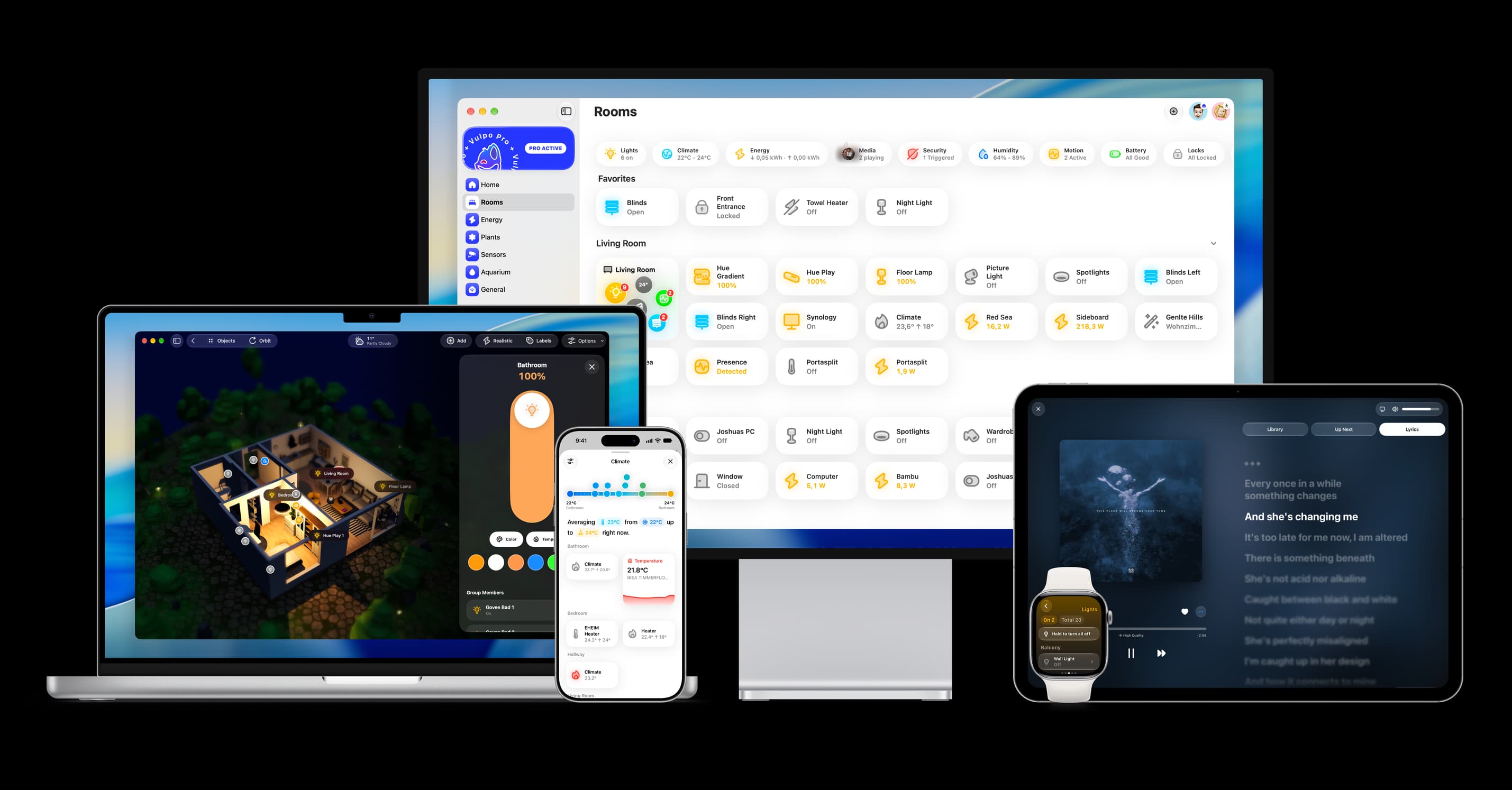
- Kostenloser Download
- iPhone, iPad, Mac und Apple Watch
- Über 40 native Kartentypen
- Verbindet sich mit deinem eigenen Home Assistant