
Nutzt du Home Assistant 2026.10 oder älter? In HACS öffnen
- Installationen
- 50 teilen Analysedaten
- GitHub-Sterne
- 20
- Verbindung
- Funktioniert lokal
- Pflege
- In den letzten 6 Monaten aktualisiert
- Version
- v2.9.0,
- Kategorie
- Energie, Solar und Batteriespeicher
- Art
- Marketplace-Integration
- Marke
- Tesla
- Voraussetzung
- Braucht den Marketplace (HACS bis Home Assistant 2026.10)
- Domain
tesla_tedapi- Probleme
- Problem melden
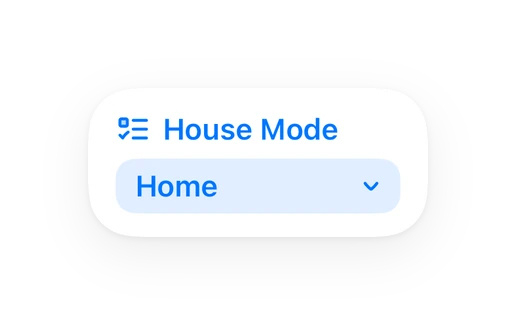
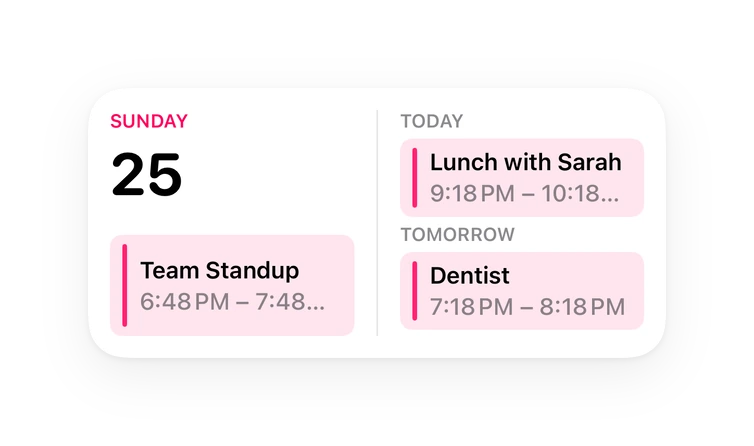
Erscheint in Vulpo Schnellumschalterkarte, Tastenkarte, Auswahl-Karte, Kalender-Karte, Apple Watch, Kontrollzentrum.


Mit dem iPhone scannen
HerunterladenUnabhängiges Verzeichnis, erstellt vom Entwickler von Vulpo. Steht in keiner Verbindung zu Home Assistant oder der Open Home Foundation.
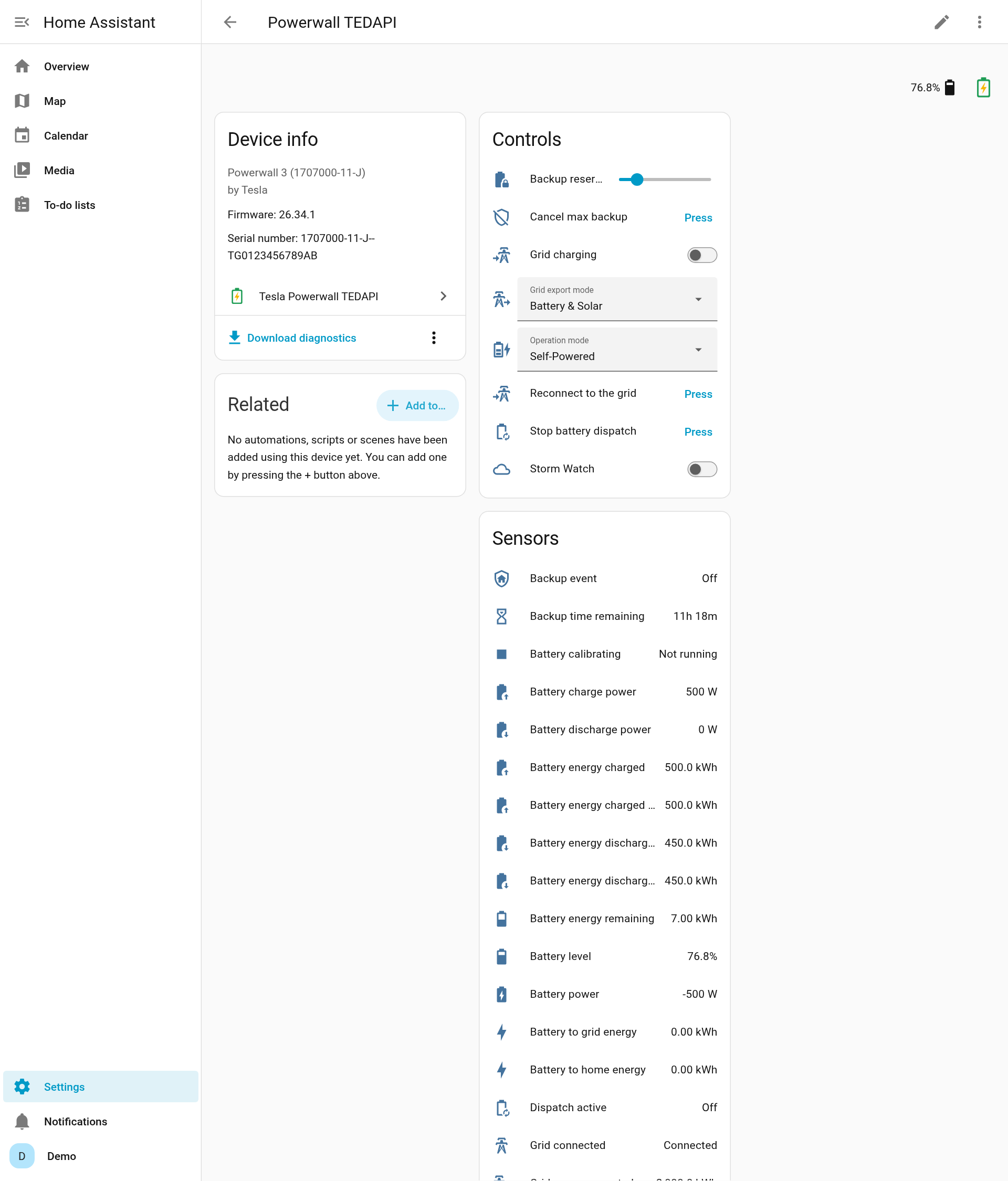
Screenshots Aus der README von cnapagoda/ha-powerwall-tedapi.
Überblick
Tesla Powerwall TEDAPI ist eine Marketplace-Integration für Home Assistant.

Erscheint in Vulpo
Schnellumschalterkarte, Tastenkarte, Auswahl-Karte, Kalender-Karte, Apple Watch, Kontrollzentrum.Installationen im Verlauf
Platz 1.686 von 1.698 Marketplace-Integrationen. Installationen, die Analysedaten teilen.
Unterstützt
- Funktioniert lokalSpricht mit deinen Geräten in deinem eigenen Netzwerk. Keine Cloud des Herstellers dazwischen.
- Wird automatisch erkanntHome Assistant entdeckt sie im Netzwerk und bietet an, sie hinzuzufügen.
- Anmeldung beim HerstellerVerbindet sich über die eigene Anmeldeseite des Herstellers.
- Aus dem MarketplaceWird über den Marketplace installiert, früher HACS.
- Aktiv gepflegtDas Projekt hat in den letzten sechs Monaten eine neue Version oder Änderung veröffentlicht.
Stellt bereit
- Schalter
- Sensoren
- Kalender
Einrichtung
Installiere die Integration aus dem Marketplace und starte Home Assistant neu. Füge sie dann unter Einstellungen > Geräte & Dienste hinzu.
Bei Tesla anmelden
- Refresh-Token oder Callback-AdresseDie vollständige Adresse tesla://auth/callback?code=… aus der Anmeldung im Browser oder ein Refresh-Token aus einer App-Anmeldung (ein langer Text, meist beginnend mit eyJ). Jeder Code funktioniert einmal und läuft nach wenigen Minuten ab.
Gefundene Powerwalls
- Gateway
Gateway
- Gateway-AdresseDie Adresse des Gateways in deinem Heimnetz, zum Beispiel 192.168.1.50. Dein Router zeigt es als teslapw_… an.
- Gateway-PasswortDas ganze Passwort vom QR-Aufkleber in der Abdeckung der Powerwall (Powerwall 3: hinter dem Frontglas, unten links). Buchstaben sind Großbuchstaben. Die meisten Gateways nehmen auch nur die letzten 5 Zeichen; ein Backup Gateway 1 braucht das ganze Passwort.
- WLAN-AusweichadresseOptional. Die Hotspot-Adresse der Powerwall (meist 192.168.91.1) nur eintragen, wenn Home Assistant auch mit dem eigenen TeslaPW_…-WLAN der Powerwall verbunden ist; sonst leer lassen. Sie wird über dieselbe signierte Verbindung genutzt, wenn die Heimnetz-Adresse nicht mehr antwortet, und um Folge-Powerwall-3 zu lesen, die die signierte Verbindung im Heimnetz nicht erreicht.
- Kundenpasswort (optional)Nur wenn das Kunden-Login-Passwort des Gateways geändert wurde und nicht mehr zum Aufkleber passt (etwa vom Installateur oder auf der Webseite einer älteren Firmware). Wird für diese Anmeldung unverändert verwendet; leer lassen, um es aus dem Gateway-Passwort abzuleiten.
Schlüssel hochladen
- Privater Schlüssel (.pem)Die Datei mit dem privaten Schlüssel (.pem, beginnt mit -----BEGIN PRIVATE KEY----- oder -----BEGIN RSA PRIVATE KEY-----), dessen öffentlicher Schlüssel auf dieser Powerwall registriert und VERIFIED ist. Nicht der öffentliche Schlüssel.
- Tesla-Konto als Backup für Einstellungen verknüpfenZusätzlich bei einem Tesla-Konto anmelden, damit Einstellungen über die Tesla-Cloud geändert werden können, wenn die lokale Verbindung ausfällt.
Über das WLAN der Powerwall verbinden
- Hotspot-AdresseMeist 192.168.91.1, die Adresse des eigenen WLANs der Powerwall (TeslaPW_…).
- Tesla-Konto verknüpfen, um Einstellungen zu ändernOhne Tesla-Konto kann diese Verbindung nur lesen. Melde dich an, um Einstellungen über die Tesla-Cloud zu ändern.
Powerwall wählen
- EnergieanlageDie Energieanlage (Name in der Tesla-App) mit dieser Powerwall. Wählst du die Powerwall einer anderen Energieanlage, wird die Einrichtung abgebrochen.
Verbindung fehlgeschlagen
- Weiter
Gateway-Passwort
- Gateway-PasswortDas ganze Passwort vom QR-Aufkleber in der Abdeckung der Powerwall (Powerwall 3: hinter dem Frontglas, unten links). Buchstaben sind Großbuchstaben. Die meisten Gateways nehmen auch nur die letzten 5 Zeichen; ein Backup Gateway 1 braucht das ganze Passwort.
- Kundenpasswort (optional)Nur wenn das Kunden-Login-Passwort des Gateways geändert wurde und nicht mehr zum Aufkleber passt (etwa vom Installateur oder auf der Webseite einer älteren Firmware). Wird für diese Anmeldung unverändert verwendet; leer lassen, um es aus dem Gateway-Passwort abzuleiten.
Nach der Einrichtung
- Abfrageintervall
- Schnelles Abfrageintervall für LeistungWie oft Leistung, Batteriestand und Netzstatus gelesen werden. 0 = aus: sie werden mit allem anderen im Abfrageintervall gelesen. 5 bis 60 s, und nur wirksam, wenn kürzer als das Abfrageintervall. Kürzer ergibt glattere Diagramme und schnellere Dispatch-Grenzen, aber mehr Last auf dem Gateway und eine größere Datenbank. Eine Änderung lädt die Integration neu.
- Einstellungen wiederherstellen, wenn die Powerwall sie verliertDie Powerwall verliert manchmal ihre Netzeinspeiseregel und ihre Einstellung zum Laden aus dem Netz (stündlich bei einer Powerwall 3 beobachtet); das Laden aus dem Netz schaltet sich dann ein. Wenn aktiv, wird die gewählte Einstellung innerhalb von ein bis zwei Minuten zurückgeschrieben (nur signierte Verbindung).
- Ein Gerät pro PowerwallJede Powerwall und jedes Expansion Pack bekommt ein eigenes Gerät, verknüpft mit diesem, mit seinen Sensoren für Batterie, Lüfter, Solareingänge und Wechselrichtertemperatur. Nützlich bei mehreren Powerwalls. Entitäts-IDs und Verlauf bleiben; eine Änderung lädt die Integration neu.
- Alarm-Ereignisse auch für StatusmeldungenStatusmeldungen wie "Export limited" beschreiben den normalen Betrieb, und manche kommen und gehen alle paar Minuten; standardmäßig erzeugen nur Hinweise, Warnungen und Fehler Alarm-Ereignisse.
- Problem-VerzögerungWie lange eine Warnung oder ein Fehler bestehen muss, bevor der Problem-Sensor einschaltet und eine Reparatur gemeldet wird.
- Entladungen stoppen bei der Backup-ReserveEine ohne min_soc gestartete Entladung stoppt, wenn die Batterie die Backup-Reserve erreicht.
- Größte Dispatch-LeistungDispatch-Aufrufe über dieser Leistung werden abgelehnt (höchstens 30.000 W). Stelle ein, was dein System liefern kann: eine Powerwall 3 lehnt mehr als 10.000 W ab. Eine Erhöhung liegt in deiner Verantwortung: stelle nur ein, was deine Verkabelung, Sicherungen, dein Gateway und dein Netzanschluss zulassen.
- So alt darf der Batteriestand seinEin Laden oder Entladen wird nur mit einem höchstens so alten Batteriestand gestartet oder verlängert (1–5 Minuten, Standard 2; nie weniger als 2½ Abfrageintervalle). Während einer Steuerung ignoriert die Powerwall ihre Notstromreserve, und ihre Grenzen werden gegen diesen Stand geprüft: jede Minute mehr lässt eine 10-kW-Steuerung etwa 0,17 kWh weiter über eine Grenze laufen. Nur erhöhen, wenn eine langsame Verbindung Steuerungen immer wieder pausiert.
- Laden aus dem Netz für eine Ladung einschaltenEine Lade-Steuerung (auch charge_to) schaltet Laden aus dem Netz ein, wenn es aus ist, damit sie aus dem Netz laden kann, und schaltet es am Ende der Steuerung wieder aus, sofern es zwischendurch nicht geändert wurde. Laden aus dem Netz kann je nach Tarif Geld kosten.
- Tesla-Tarif (Cloud)Den Tarif, den Tesla für die zeitbasierte Steuerung nutzt, über das Cloud-Backup lesen (Sensoren, Kalender und Aktionen zum Lesen/Setzen). Nur Cloud.
- Cloud-Messwerte, solange das Gateway nicht erreichbar istSolange das Gateway nicht erreichbar ist, Leistung, Batteriestand und Batterieenergie (verbleibend und volle Kapazität) stattdessen aus dem Cloud-Backup anzeigen (sie tragen das Attribut source: cloud und können einige Minuten alt sein). Energiezähler und alles andere bleiben nicht verfügbar. Aus: alle Messwerte sind nicht verfügbar, bis das Gateway antwortet.
- Gateway-Konfiguration in der DiagnoseDie Konfiguration des Gateways zu Diagnose-Downloads hinzufügen, ohne Seriennummern, Standort, Namen und Zugangsdaten. Hilfreich für Fehlerberichte.
- Gateway-Konfiguration in der DiagnoseDie Konfiguration des Gateways zu Diagnose-Downloads hinzufügen, ohne Seriennummern, Standort, Namen und Zugangsdaten. Hilfreich für Fehlerberichte.
- An MQTT veröffentlichen
- BasisthemaNachrichten gehen an Basis/power, /battery, /energy, /settings, /status und /event/…. Buchstaben, Ziffern, _ und -, getrennt durch /. Jede Powerwall braucht ein eigenes.
- Einstellungsbefehle annehmenBetriebsmodus, Notstromreserve, Netzladen und Netzeinspeisung, über Basis/cmd/…, mit denselben Prüfungen wie die Entitäten. Braucht eingeschaltete Veröffentlichung. Jeder, der an deinen Broker veröffentlichen kann, kann sie nutzen: schränke das mit den Zugriffsregeln des Brokers ein oder setze ein Geheimnis.
- Befehle zur Batteriesteuerung annehmenBatteriesteuerung, Laden und Entladen auf einen Stand, Fortsetzen und maximale Reserve, mit allen Grenzen der Aktionen. Nur mit eingeschalteten Einstellungsbefehlen. Lies zuerst „Sicherheit“.
- Befehlsgeheimnis (optional)Wenn gesetzt, läuft ein Befehl nur, wenn sein Feld token übereinstimmt.
- Cloud-BackupNur eingerichtete Backups werden angeboten. Fleet-API-Aufrufe zählen auf deinem Tesla-Entwicklerkonto oder Teslemetry-Tarif.
- Refresh-Token oder Callback-AdresseDie vollständige Adresse tesla://auth/callback?code=… aus der Anmeldung im Browser oder ein Refresh-Token aus einer App-Anmeldung (ein langer Text, meist beginnend mit eyJ). Jeder Code funktioniert einmal und läuft nach wenigen Minuten ab.
- EnergieanlageDie Energieanlage (Name in der Tesla-App) mit dieser Powerwall.
- Cloud-SicherungDie Sicherung, die nicht mehr genutzt werden soll.
Texte aus dem Code von cnapagoda/ha-powerwall-tedapi.
Entitäten
- BinärsensorenNetz verbunden, Dispatch aktiv, Problem, Batterie kalibriert, Backup-Ereignis, Sturmwarnung aktiv, Netzdienste aktiv, WLAN-Internet, Ethernet-Internet, Mobilfunk-Internet
- TastenBatteriesteuerung beenden, Max-Backup abbrechen, Wieder mit dem Netz verbinden
- KalenderBezugstarif, Einspeisetarif
- EreignisseAlarm
- ZahlenBackup-Reserve, Netzunabhängige Reserve für Fahrzeugladen
- AuswahlfelderBetriebsmodus, Einspeisemodus
- SensorenPV-Leistung, Batterieleistung, Netzleistung, Hausverbrauch, Netzbezugsleistung, Netzeinspeiseleistung, Batterie-Entladeleistung, Batterie-Ladeleistung, Batteriestand, Batterie-Energiestand, Netzstatus, Netzfrequenz und 64 weitere
- SchalterLaden aus dem Netz, Sturmwarnung, Solarabregelung am Netz (experimentell)
Aktionen
- Batterieleistung steuernBetreibt die Batterie über die signierte lokale Verbindung für eine festgelegte Zeit mit fester Leistung. Positive Watt entladen, negative laden, 0 hält die Batterie im Leerlauf. Übersteuert die Einspeiseeinstellung; eine Entladung stoppt bei der Backup-Reserve, außer min_soc ist angegeben (optional). Die Integration erneuert den Befehl alle 30 Sekunden in kurzen Schritten, sodass die Powerwall innerhalb von 2 Minuten zum Normalbetrieb zurückkehrt, wenn Home Assistant stoppt. Ein neuer Aufruf ersetzt einen laufenden Dispatch. Nutzung auf eigenes Risiko: Das Steuern des Akkus kann die Powerwall-Garantie beeinflussen, die unbegrenzte Zyklen möglicherweise nur für Eigenverbrauch, zeitbasierte Steuerung und Notstrom abdeckt.
- Powerwall
- Leistung
- Dauer
- Entladen stoppen bei
- Laden stoppen bei
- Batterie einfrierenBetreibt die Batterie über die signierte lokale Verbindung nur in eine Richtung, mit der Leistung, die die Messwerte ergeben. charge_only lädt aus dem Solarstrom, den das Haus nicht braucht, und entlädt nie; discharge_only deckt, was das Haus über den Solarstrom hinaus braucht, und lädt nie, sodass überschüssiger Solarstrom eingespeist wird. Die Leistung folgt jedem Messwert, dazwischen kann also etwas aus dem Netz kommen oder ins Netz gehen; ohne frischen Messwert wird die Batterie gehalten. Gedacht für Predbats Freeze Charging und Freeze Exporting. Schaltet nie das Laden aus dem Netz ein; sonst wie ein Batterie-Dispatch, mit demselben Risiko für die Powerwall-Garantie.
- Powerwall
- Richtung
- Dauer
- Größte Leistung
- Entladen stoppen bei
- Laden stoppen bei
- Bis zu einem Akkustand ladenLädt den Akku über die signierte lokale Verbindung mit fester Leistung, bis der Zielstand erreicht ist, höchstens bis zum Zeitlimit. Lädt aus Solarstrom und, wenn Netzladen erlaubt ist, aus dem Netz. Endet mit dem Ereignisgrund target_reached oder completed. Nutzung auf eigenes Risiko: Das Steuern des Akkus kann die Powerwall-Garantie beeinflussen, die unbegrenzte Zyklen möglicherweise nur für Eigenverbrauch, zeitbasierte Steuerung und Notstrom abdeckt.
- Powerwall
- Zielstand
- Leistung
- Zeitlimit
- Bis zu einem Akkustand entladenEntlädt den Akku über die signierte lokale Verbindung mit fester Leistung, bis der Zielstand erreicht ist, höchstens bis zum Zeitlimit. Übergeht die Einspeiseeinstellung, der Akku kann also ins Netz einspeisen. Endet mit dem Ereignisgrund target_reached oder completed. Nutzung auf eigenes Risiko: Das Steuern des Akkus kann die Powerwall-Garantie beeinflussen, die unbegrenzte Zyklen möglicherweise nur für Eigenverbrauch, zeitbasierte Steuerung und Notstrom abdeckt.
- Powerwall
- Zielstand
- Leistung
- Zeitlimit
- Batteriebetrieb fortsetzenBeendet einen Dispatch sofort und übergibt die Batterie wieder dem normalen Modus der Powerwall.
- Powerwall
- Max-Backup startenStartet ein Backup-Ereignis über die signierte lokale Verbindung: Die Powerwall lädt voll (auch aus dem Netz) und hält die Batterie für die Dauer voll, wie bei der Sturmwarnung. Ein neuer Aufruf ersetzt ein laufendes Max-Backup.
- Powerwall
- Dauer
- Max-Backup abbrechenBeendet ein hier oder in der Tesla-App gestartetes Max-Backup. Von Tesla geplante Sturmwarnungs-Ereignisse sind nicht betroffen.
- Powerwall
- Netz trennenTrennt das Haus über die signierte lokale Verbindung vom Netz, wie *Netz trennen* in der Tesla-App. Das Haus läuft dann mit Batterie und Solar; Solar setzt etwa 30 Sekunden aus, während das Netzschütz schaltet. Die Aktion wartet bis zu 90 Sekunden, bis das Gateway die Trennung meldet. Die Integration verbindet wieder am Ende der Dauer oder wenn die Batterie auf den Wiederverbindungsstand fällt, auch nach einem Neustart.
- Powerwall
- Bestätigen
- Dauer
- Wieder verbinden bei
- Zur Abregelung
- Tageslimit
- Wieder mit dem Netz verbindenVerbindet das Haus über die signierte lokale Verbindung wieder mit dem Netz, auch nach *Netz trennen* in der Tesla-App. Die Aktion wartet bis zu 90 Sekunden, bis die Powerwall mit der Netzsynchronisierung beginnt.
- Powerwall
- Nur eine Abregelung
- Tesla-Tarif lesenDen Tarif, den Tesla für die zeitbasierte Steuerung nutzt, als JSON aus dem Cloud-Backup lesen.
- Powerwall
- Tesla-Tarif setzenZeittarif-Einstellungen über das Cloud-Backup an Tesla senden. Sie ändern, wie die zeitbasierte Steuerung lädt und entlädt.
- Powerwall
- Zeittarif-Einstellungen
- Probelauf
- Zurücklesen
- Nur bei Änderung
- Batterieverlauf importierenEinmalig: den Lade- und Entladeverlauf der Batterie aus den gewählten Energiesensoren (zum Beispiel von Tesla Fleet oder Teslemetry) in die Batterie-Energiestatistik dieser Powerwall kopieren, für die Zeit vor deren eigenem Verlauf. Erstelle vorher ein Home-Assistant-Backup: der Import lässt sich nur schwer rückgängig machen.
- Powerwall
- Probelauf
- Quelle geladen
- Quelle entladen
- In die Netto-Sensoren
- Standortlimit festlegenLegt das Bezugs- oder Einspeiselimit des Standorts über die signierte lokale Verbindung fest oder entfernt es. Ein Installateur hat ein Limit eventuell wegen deines Netzanschlussvertrags gesetzt (zum Beispiel ein Einspeiselimit des Netzbetreibers): Erhöhe oder entferne es nur, wenn du das darfst.
- Powerwall
- Richtung
- Limit
- Bestätigen
- Batteriekalibrierung aufschiebenSchiebt die nächste Batteriekalibrierung der Powerwall über die signierte lokale Verbindung auf. Das Gateway erlaubt nur eine begrenzte Zahl von Aufschüben, und jeder Aufruf kann einen verbrauchen. Manche Firmware unterstützt das nicht.
- Powerwall
- Aufschub
- Registrierten Schlüssel entfernenEntfernt einen beim Gateway registrierten Schlüssel über die signierte lokale Verbindung. Diese App oder dieses Gerät kann dem Gateway dann keine Befehle mehr senden. Der Schlüssel dieser Integration kann nicht entfernt werden.
- Powerwall
- Fingerabdruck
- Bestätigen
Fehlerbehebung
- DiagnosedatenLädt eine Diagnosedatei herunter, die du an einen Fehlerbericht anhängen kannst.
- ReparaturhinweiseMögliche Hinweise unter Einstellungen > Reparaturen:Erneut bei Tesla anmelden, Fleet-API-Cloud-Backup funktioniert nicht, Fleet-API-Cloud-Backup kann Einstellungen nicht ändern, Bei Tesla Fleet oder Teslemetry anmelden, Die Powerwall konnte sich nicht wieder mit dem Netz verbinden, Teslas Cloud hat die Notstromreserve begrenzt, Eine Cloud-Änderung wurde nicht wie gesetzt übernommen, Signierter lokaler Zugriff nach einem Firmware-Update gestoppt, Tesla hat einen anderen Tarif gespeichert, Eine Powerwall 3 fehlt in den Messwerten, Die WLAN-Ausweichadresse ist nicht erreichbar, MQTT-Veröffentlichung kann nicht starten
Aus der README
Download counts are from the 2.8.3 release.
Local monitoring and control of a Tesla Powerwall from Home Assistant, through the gateway's own interface (TEDAPI). Built on pypowerwall and aiopytedapi. Works with the Powerwall 3, and with Powerwall 2 / Powerwall+ where the firmware supports it.
Informationen
- Installationen
- 50 teilen Analysedaten
- GitHub-Sterne
- 20
- Verbindung
- Funktioniert lokal
- Pflege
- In den letzten 6 Monaten aktualisiert
- Version
- v2.9.0,
- Kategorie
- Energie, Solar und Batteriespeicher
- Art
- Marketplace-Integration
- Marke
- Tesla
- Voraussetzung
- Braucht den Marketplace (HACS bis Home Assistant 2026.10)
- Domain
tesla_tedapi- Probleme
- Problem melden
Mehr von Tesla



Das könnte dir auch gefallen












Probier es mit deinem eigenen Home Assistant aus.
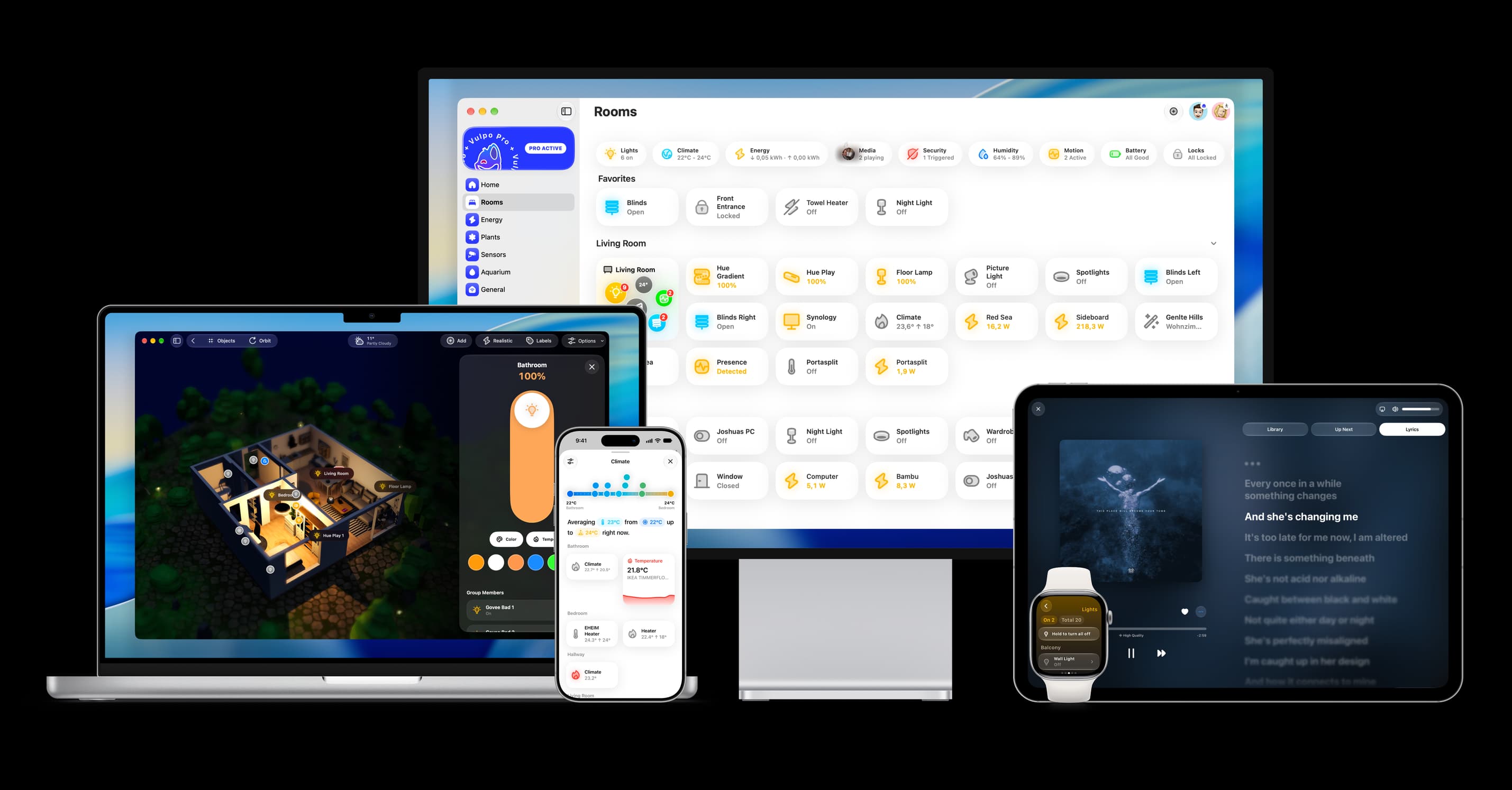
- Kostenloser Download
- iPhone, iPad, Mac und Apple Watch
- Über 40 native Kartentypen
- Verbindet sich mit deinem eigenen Home Assistant