Home Assistant-Wandpanel mit dem iPad: Kiosk-Modus, Apps und Einrichtung
Nimm den Kiosk-Modus der offiziellen Home Assistant App: Er öffnet ein Dashboard im Vollbild, lässt das Display an und zeigt eine Uhr oder einen gedimmten Bildschirmschoner, der bei Bewegung aufwacht. Schalte Einstellungen > Bedienungshilfen > Geführter Zugriff ein, damit niemand die App verlässt, und nutze auf neueren iPads das 80 % Ladelimit, wenn das Wandpanel immer am Strom hängt.
 Joshua Dessol7 Min. Lesezeit
Der Kiosk-Modus der offiziellen App
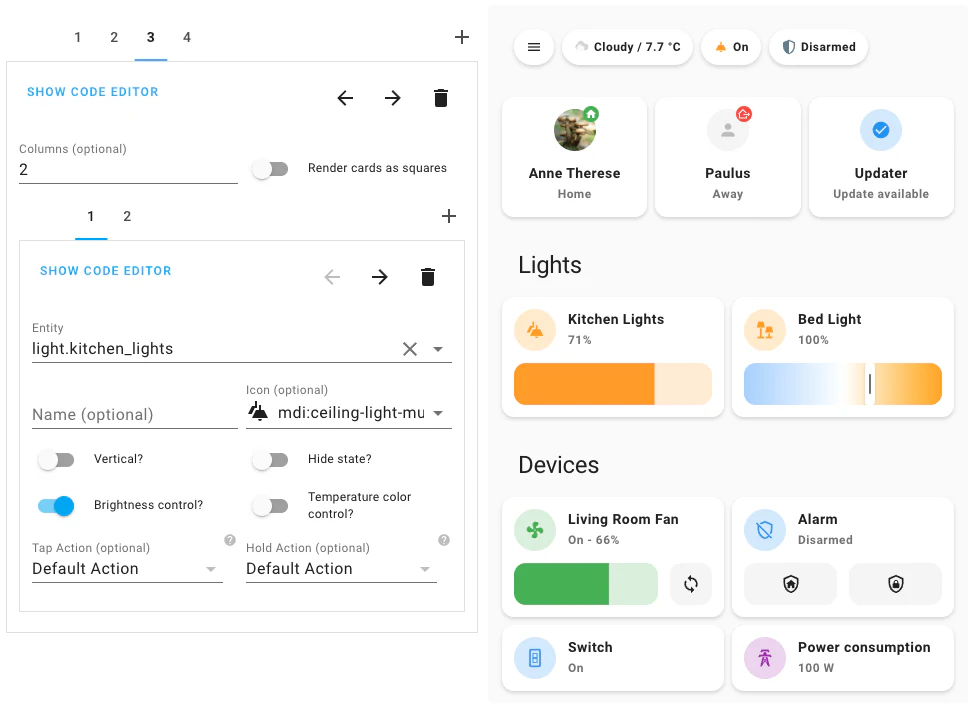
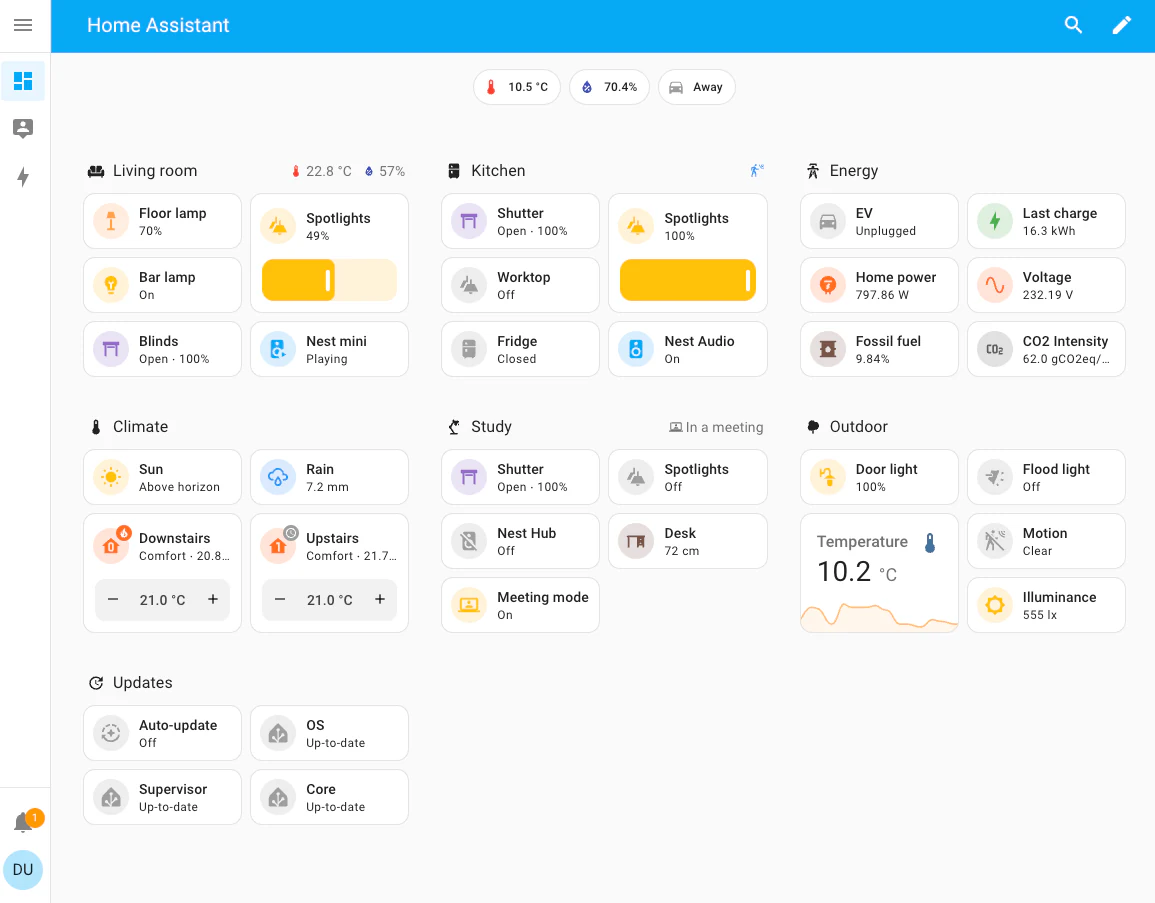
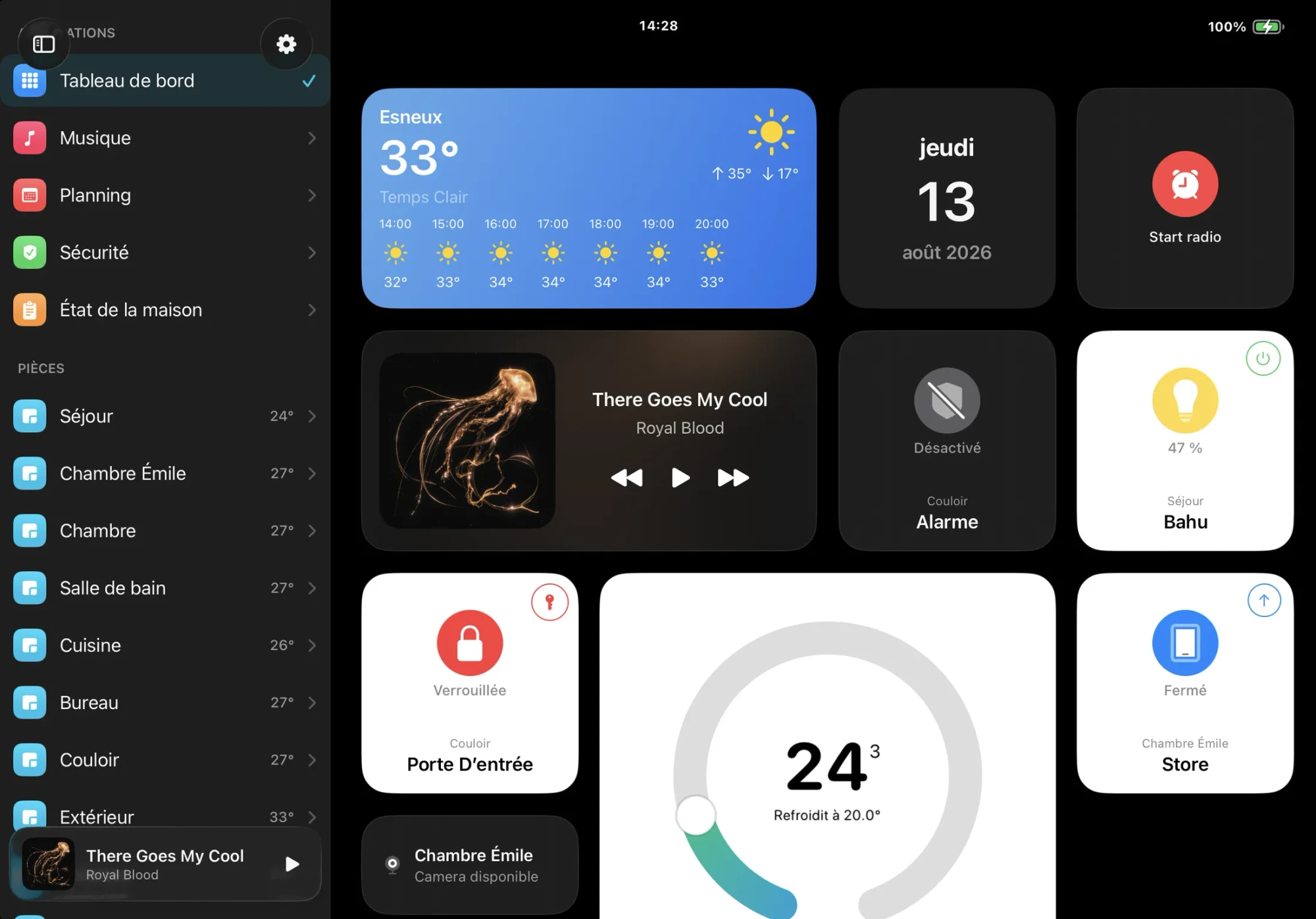
Die offizielle Home Assistant-App hat einen Kiosk-Modus für iPads an der Wand, neu in Version 2026.4 und erweitert mit 2026.7. Schalte ihn unter Einstellungen > Companion-App > Kiosk-Modus ein, wähle den Server und das Dashboard, das er zeigen soll, und die App öffnet dieses Dashboard im Vollbild. Sie zeigt deine Home Assistant-Dashboards so wie der Browser, deshalb funktionieren Karten aus dem Marketplace.
- Bildschirm: „Display eingeschaltet lassen“ verhindert, dass sich das iPad sperrt; ist es aus, gilt die „Automatische Sperre“ des iPad. „Steuerelemente in Seitenleiste und oberer Leiste ausblenden“ entfernt die Seitenleiste und die Tasten zum Bearbeiten und Suchen (Home Assistant 2025.2 oder neuer), und „Statusleiste ausblenden“ entfernt die Zeile mit Uhrzeit und Batterie, außer in Split View oder Slide Over.
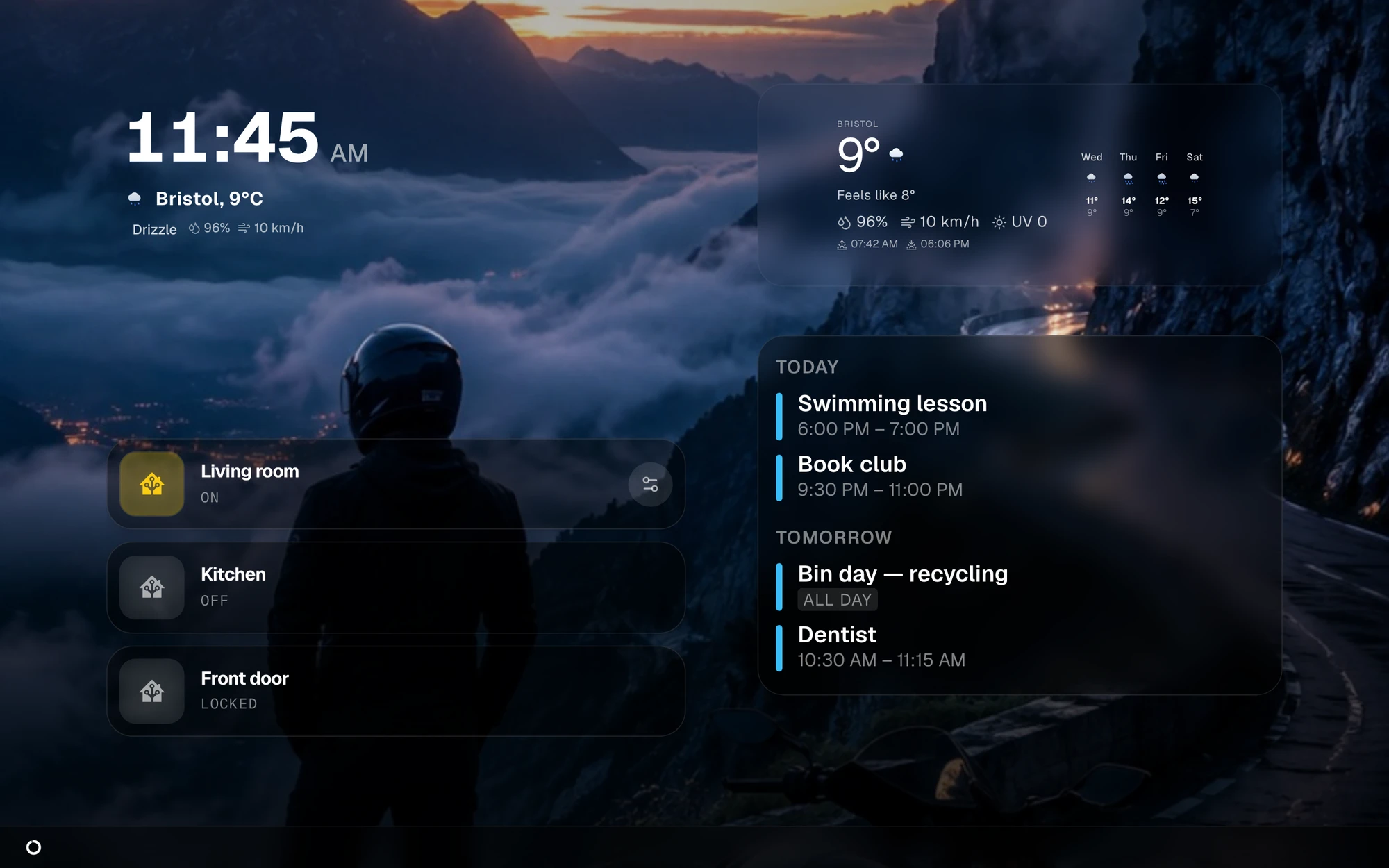
- Bildschirmschoner: Nach 30 Sekunden bis einer Stunde ohne Berührung zeigt er eine Uhr, dimmt das Dashboard oder schaltet den Bildschirm schwarz. „Aufwecken bei Kamerabewegung“ weckt das Panel über die Frontkamera, und iOS zeigt den grünen Punkt für die Kamera, solange der Kiosk-Modus läuft.
- Einstellungen hinter einer Sperre: Eine Taste in einer Ecke deiner Wahl öffnet die Kiosk-Einstellungen, und „Authentifizierung“ verlangt vorher Face ID, Touch ID oder den Code.
- Aus Automationen: Benachrichtigungen mit Befehlen wie kiosk_show_camera, kiosk_set_brightness oder kiosk_reload steuern das Panel, etwa um die Kamera an der Haustür zu zeigen, wenn es klingelt. Befehle und das Aufwecken bei Bewegung funktionieren nur, solange die App geöffnet auf dem Bildschirm ist.
action: notify.mobile_app_wall_ipad
data:
  message: kiosk_show_camera
  data:
    entity_id: camera.front_door
Das iPad mit dem geführten Zugriff auf eine App sperren
Der Kiosk-Modus hält niemanden davon ab, die App zu verlassen oder das iPad auszuschalten. Der geführte Zugriff, in iPadOS eingebaut, kann das: Er hält das iPad in einer App, bis du die Sitzung mit dem Code, Face ID oder Touch ID beendest.
- Einschalten: Öffne Einstellungen > Bedienungshilfen > Geführter Zugriff, schalte ihn ein und leg unter „Codeeinstellungen“ einen Code fest.
- Eine Sitzung starten: Öffne die App und drücke dreimal auf die obere Taste, auf iPads mit Home-Taste auf die Home-Taste, und tippe dann auf „Start“. Drücke wieder dreimal, um die Sitzung zu beenden.
- Optionen: Schalte in den „Optionen“ der Sitzung die obere Taste, die Lautstärkeschalter, „Bewegung“ oder die Software-Tastaturen aus, und kreise die Bereiche des Bildschirms ein, die Berührungen ignorieren sollen.
- Automatische Sperre: Der geführte Zugriff hat eine eigene Einstellung „Display autom. sperren“, die festlegt, wann sich das iPad während einer Sitzung sperrt. Stell sie für ein Panel auf „Nie“.
In Safari, mit kiosk-mode
Jedes iPad mit einem aktuellen Safari kann Home Assistant im Browser zeigen, und „Zum Home-Bildschirm“ im Teilen-Menü öffnet es später ohne die Adressleiste von Safari. Um die Kopfzeile und die Seitenleiste von Home Assistant auszublenden, installiere kiosk-mode aus dem Marketplace (vor Home Assistant 2026.11 aus HACS): ?kiosk am Ende der Adresse eines Dashboards blendet beide aus, und ?kiosk&cache behält das auf diesem Gerät bei. Der Browser hat keinen Bildschirmschoner und kein Aufwecken bei Bewegung, stell also Einstellungen > Anzeige & Helligkeit > Automatische Sperre auf „Nie“ und nimm den geführten Zugriff wie oben dazu. Fully Kiosk Browser, die übliche Wahl auf Android-Tablets, gibt es nicht fürs iPad.
Panel-Apps aus dem App Store
Mehrere Apps sind für ein iPad gemacht, das immer an bleibt. Sie unterscheiden sich darin, was sie zeigen: die Dashboards, die du schon hast, ein eigenes Dashboard oder jede beliebige Webseite.
- HA Dash: Kostenlos und Open Source. Die App zeichnet die Dashboards, die du schon hast, als native Bildschirme und hat einen Kioskmodus, der bei Berührung aufwacht und sich aus der Ferne steuern lässt. HA Dash braucht iPadOS 15 oder neuer, und das Projekt pflegt eine Version, die du selbst installierst, für ältere iPads wie das iPad 2.
- HomePad: Einmalig 9,99 €. Eine Steuerzentrale für Apple Home oder Home Assistant, die immer an ist, mit einem eigenen Dashboard, bis zu vier Kamerabildern, einem Türklingel-Pop-up und einem Bilderrahmen-Modus. HomePad braucht iPadOS 17.6 oder neuer.
- Kiosker Pro: 44,99 €. Ein Kiosk-Browser, der dein Dashboard oder jede andere Seite im Vollbild zeigt, mit einer eigenen Home Assistant-Integration, die Batterie, Ladezustand und Bewegung meldet und die Seite neu laden kann. Kiosker Pro braucht iPadOS 15.6 oder neuer.
- HA Kiosk: 4,99 €. Zeigt jede Webseite im Vollbild, etwa ein Home Assistant-Dashboard. HA Kiosk braucht iPadOS 15 oder neuer.
Die Möglichkeiten im Vergleich
Die Preise stammen aus dem deutschen App Store, Stand November 2026.
| App | Preis | Zeigt | Wandpanel-Modus |
|---|---|---|---|
 Home Assistant (offiziell) | Kostenlos | Deine Dashboards | JaKiosk-Modus |
 HA Dash | Kostenlos | Deine Dashboards, nativ | JaKioskmodus |
 HomePad | einmalig 9,99 € | Eigenes Dashboard | Jaimmer an |
 Kiosker Pro | 44,99 € | Jede Webseite | JaKiosk-Browser |
 HA Kiosk | 4,99 € | Jede Webseite | JaVollbild |
 Safari mit kiosk-mode | Kostenlos | Deine Dashboards | Teilweisekein Bildschirmschoner |
 Vulpo | Kostenlos, Pro optional | Eigene Dashboards | Nein„Bildschirm anlassen“ ab 1.5 |
Welche iPads noch funktionieren
Die offizielle App braucht iPadOS 16.4 oder neuer. HA Dash und HA Kiosk brauchen iPadOS 15, Kiosker Pro 15.6, HomePad 17.6 und Vulpo 26. iPadOS 26 läuft auf dem iPad (8. Generation), dem iPad mini (5. Generation) und neueren Modellen; beim iPad (7. Generation) war mit iPadOS 18 Schluss. Für ein älteres iPad bleiben die eigene Version von HA Dash und Safari, und eine alte Safari-Version lädt das aktuelle Dashboard von Home Assistant womöglich nicht.
Strom und Batterie
Laut Apple kann ein iPad über Nacht am Ladegerät bleiben, weil das Laden stoppt, wenn die Batterie voll ist, und Apple empfiehlt, es wenn möglich vom Ladegerät zu trennen. Für ein Panel, das nie von der Wand kommt, haben neuere Modelle unter Einstellungen > Batterie > Batteriezustand die Option „80 % Ladelimit“: das iPad (A16), das iPad mini (A17 Pro), das iPad Air (M2), das iPad Pro (M4) und neuere Modelle. Das iPad hört dann bei etwa 80 Prozent auf zu laden, lädt ab 75 weiter und lädt ab und zu auf 100, damit seine Schätzungen genau bleiben. Auf älteren iPads erledigt eine smarte Steckdose, die Home Assistant nach dem Batteriestand schaltet, eine ähnliche Aufgabe; die offizielle App meldet den Batteriestand als Sensor.
Wo Vulpo passt
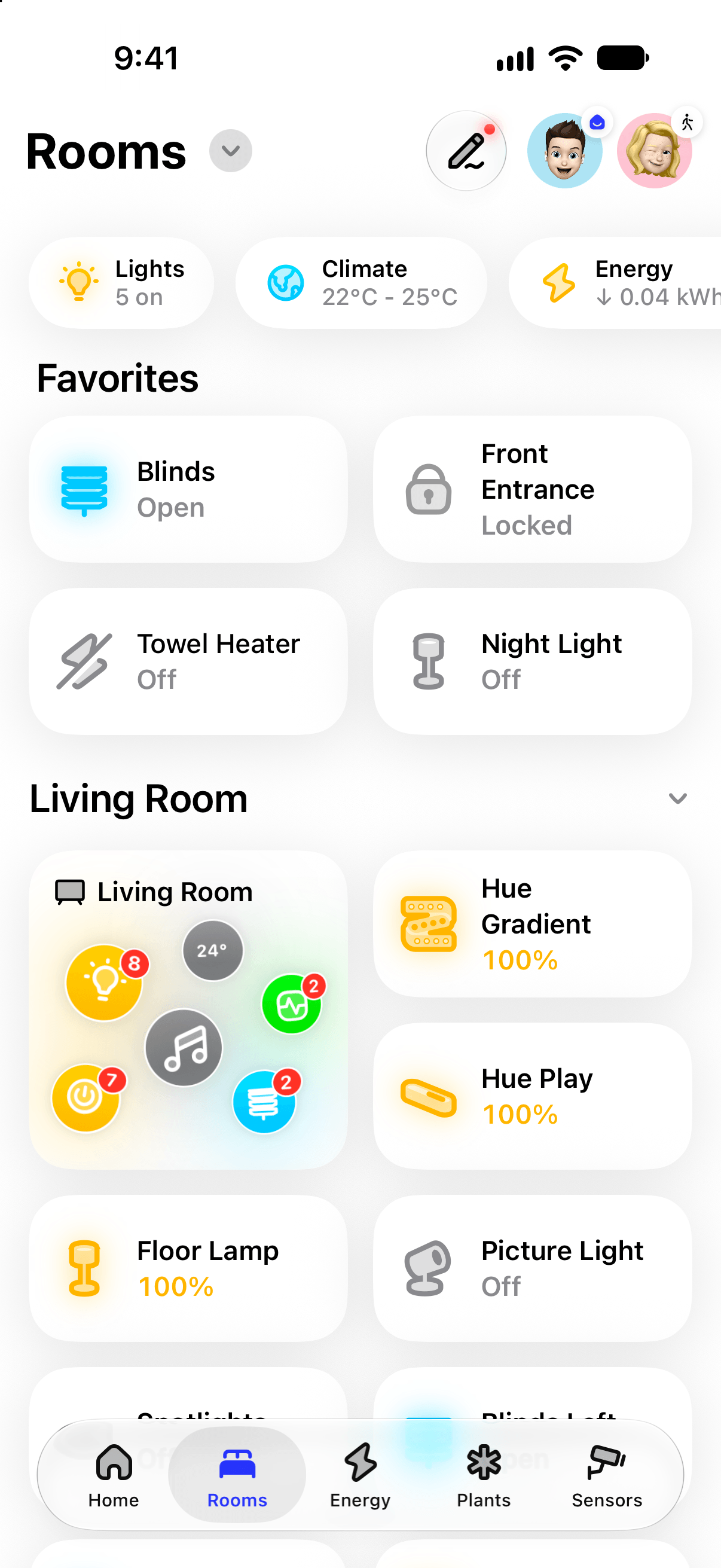
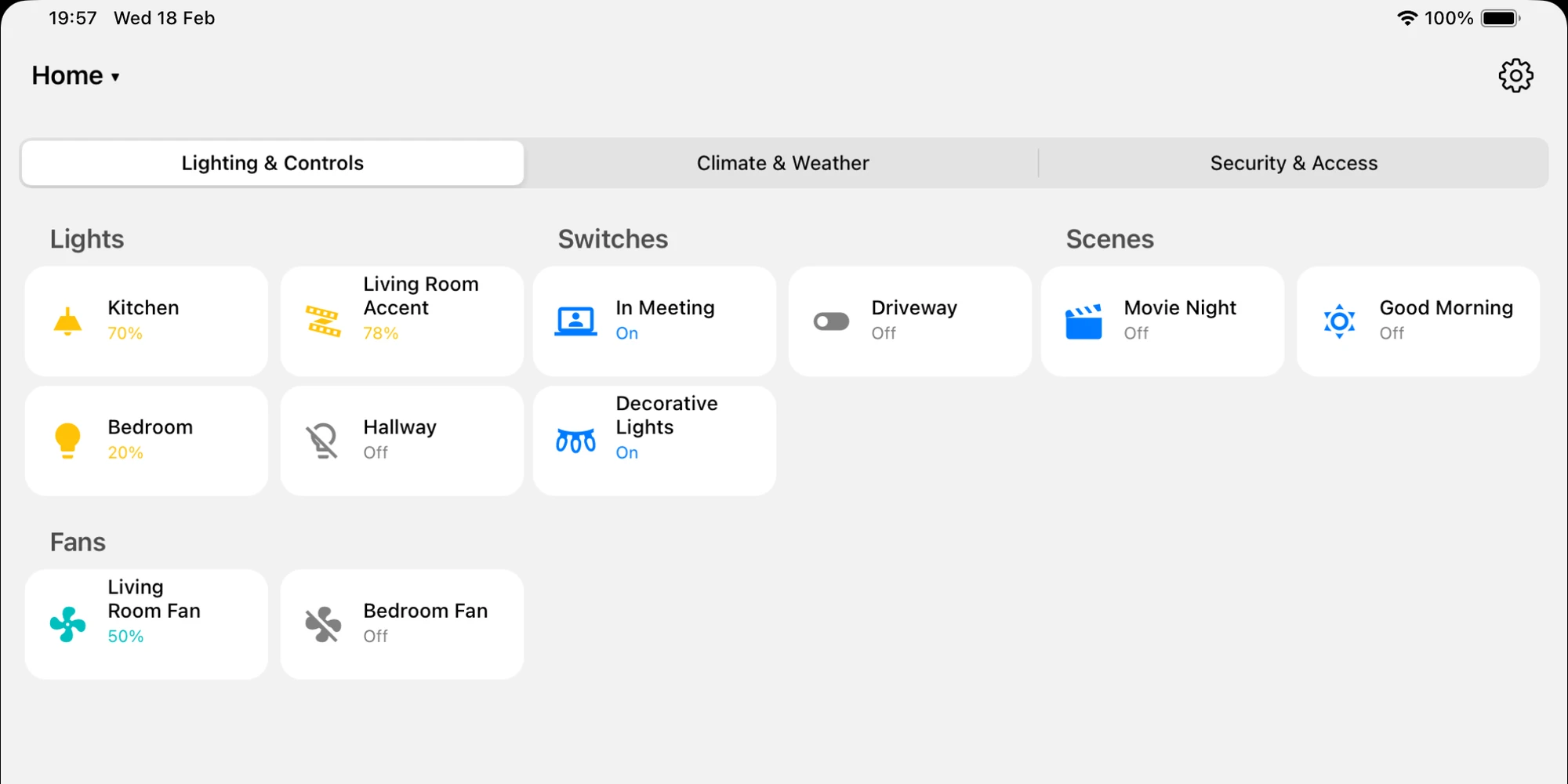
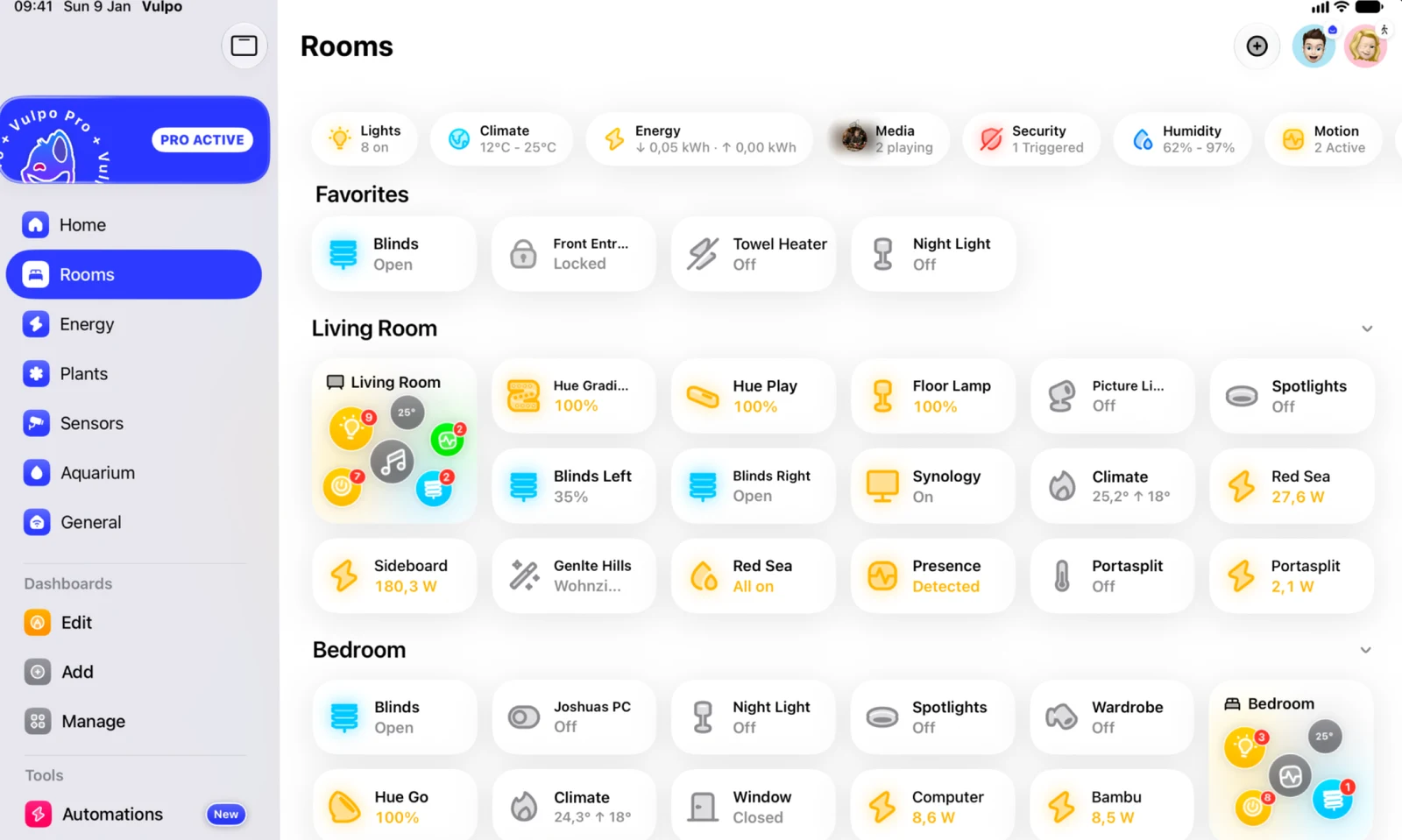
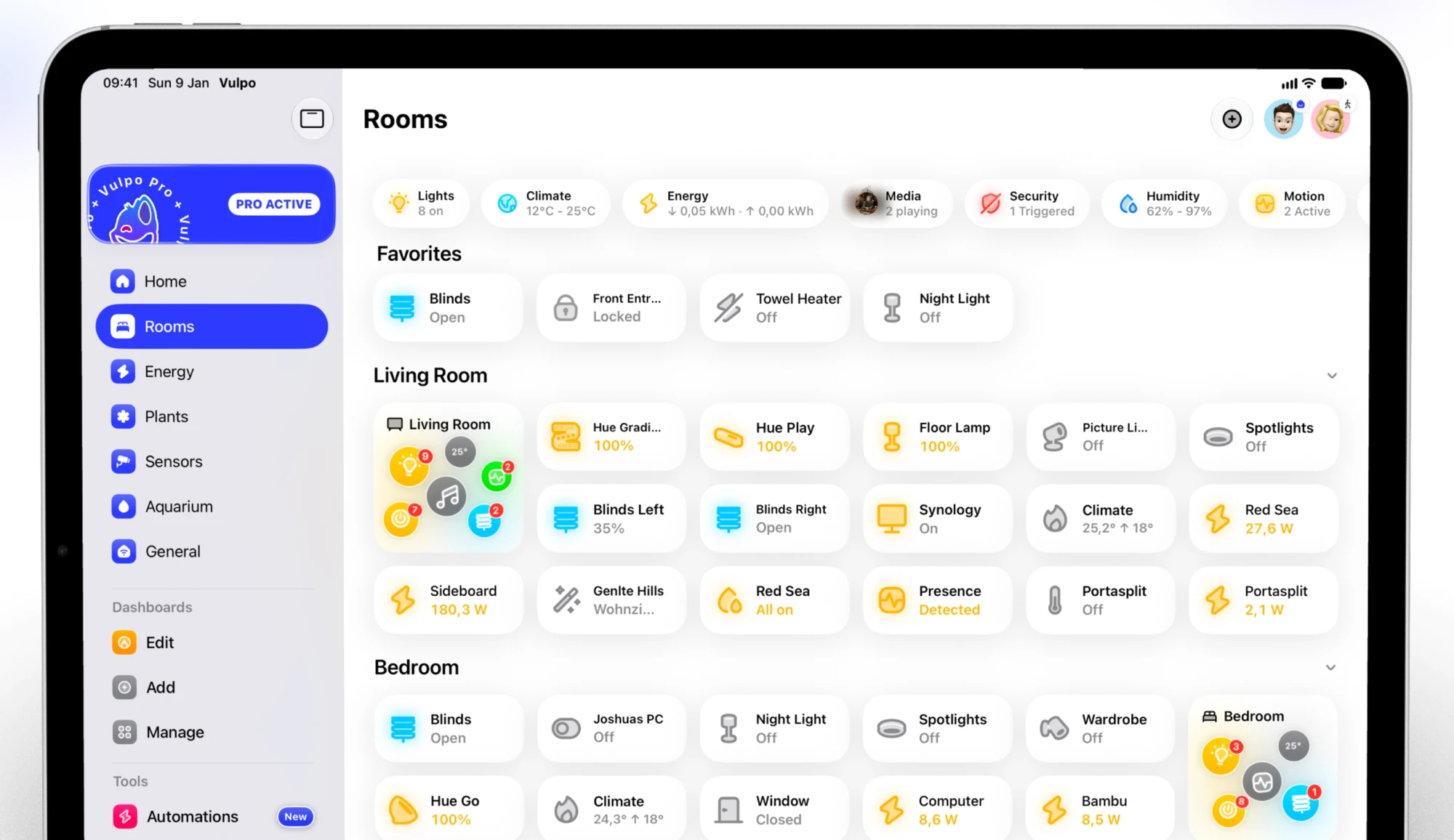
Vulpo ist eine native Home Assistant-App für iPhone, iPad, Mac und Apple Watch. Auf einem iPad baut Vulpo eigene native Dashboards, statt deine Lovelace-Dashboards zu zeigen. Vulpo braucht iPadOS 26 oder neuer und läuft damit auf dem iPad (8. Generation), dem iPad mini (5. Generation) und neueren Modellen, aber nicht auf den meisten ausgedienten iPads von vor 2019; für die ist die offizielle App oder HA Dash die bessere Wahl. Einen Kioskmodus hat Vulpo noch nicht, der Bildschirm folgt also der automatischen Sperre und dem geführten Zugriff wie oben beschrieben. Eine Einstellung „Bildschirm anlassen“ für Dashboards kommt mit Vulpo 1.5. Für ein gesperrtes Panel mit Bildschirmschoner und Aufwecken bei Bewegung nimm heute den Kiosk-Modus der offiziellen App. Vulpo stammt vom Herausgeber dieser Website.
Fragen
Wie bleibt das Display eines iPad für Home Assistant eingeschaltet?
In der offiziellen App schaltest du unter Kiosk-Modus „Display eingeschaltet lassen“ ein. In jeder anderen App oder in Safari stellst du Einstellungen > Anzeige & Helligkeit > Automatische Sperre auf „Nie“ und im geführten Zugriff „Display autom. sperren“ ebenfalls auf „Nie“.
Gibt es Fully Kiosk Browser fürs iPad?
Nein, Fully Kiosk Browser ist für Android gemacht. Auf einem iPad erledigen der Kiosk-Modus der offiziellen App, kiosk-mode in Safari oder Kiosk-Apps wie Kiosker Pro und HA Kiosk dieselbe Aufgabe.
Kann das iPad die ganze Zeit am Strom bleiben?
Laut Apple kann ein iPad über Nacht am Ladegerät bleiben, weil das Laden stoppt, wenn die Batterie voll ist. Auf iPads mit „80 % Ladelimit“ schaltest du es unter Einstellungen > Batterie > Batteriezustand ein; auf älteren verhindert eine smarte Steckdose, die nach dem Batteriestand schaltet, dass die Ladung dauerhaft bei 100 Prozent steht.
Kann das iPad an der Wand eine Kamera zeigen, wenn es klingelt?
Ja, im Kiosk-Modus der offiziellen App: Eine Automation schickt den Befehl kiosk_show_camera mit der Entität der Kamera, und kiosk_hide_camera schließt sie wieder. Die App muss dafür geöffnet auf dem Bildschirm sein. HomePad hat ein eigenes Türklingel-Pop-up.
Quellen
Quellen11
- Kiosk-Modus in der Home Assistant-App
- Home Assistant im App Store
- Den geführten Zugriff verwenden (Apple Support)
- Informationen zum Laden und Warten des iPad-Akkus (Apple Support)
- kiosk-mode (GitHub)
- Quellcode von HA Dash (GitHub)
- HomePad im App Store
- Kiosker Pro im App Store
- Integration Kiosker
- HA Kiosk im App Store
- Von iPadOS 26 unterstützte iPads (EveryMac)
Angaben zu anderen Apps stammen aus deren App Store-Einträgen und Dokumentation zum oben genannten Datum. Home Assistant ist eine Marke der Open Home Foundation; Vulpo steht in keiner Verbindung zu ihr. Korrekturen: josh@vulpo.app.
Weitere Ratgeber
- , 12 Min. Lesezeit
Die besten Home Assistant-Dashboards
Sections, Mushroom, Bubble Card, Magic Frame und native Apps für iPhone und iPad im Vergleich: Preis, wo sie laufen, für wen sie passen. November 2026. - , 10 Min. Lesezeit
Home Assistant-App verbindet nicht
Warum die Home Assistant-App auf iPhone oder iPad keine Verbindung bekommt, zu Hause oder unterwegs, und was hilft: lokales Netzwerk, WLAN, Login, Fernzugriff. - , 9 Min. Lesezeit
Fernzugriff auf Home Assistant
Home Assistant unterwegs vom iPhone erreichen: Home Assistant Cloud, Tailscale, Cloudflare Tunnel, WireGuard oder Portfreigabe, mit Kosten und Einstellungen.