Home Assistant-App verbindet sich nicht auf dem iPhone: Ursachen und Lösungen
Meist darf die App deine lokale Adresse nicht nutzen: Die Berechtigung „Lokales Netzwerk“ ist aus, „Genauer Standort“ ist aus, sodass die App deinen WLAN-Namen nicht lesen kann, oder dieses WLAN steht nicht als Heimnetzwerk in der Liste. Unterwegs prüfst du den Fernzugriff. Aktualisiere zuerst die App: Mehrere Versionen von 2026 haben Verbindungsfehler behoben.
 Joshua Dessol11 Min. Lesezeit
Zuerst Updates und die Prüfungen der App
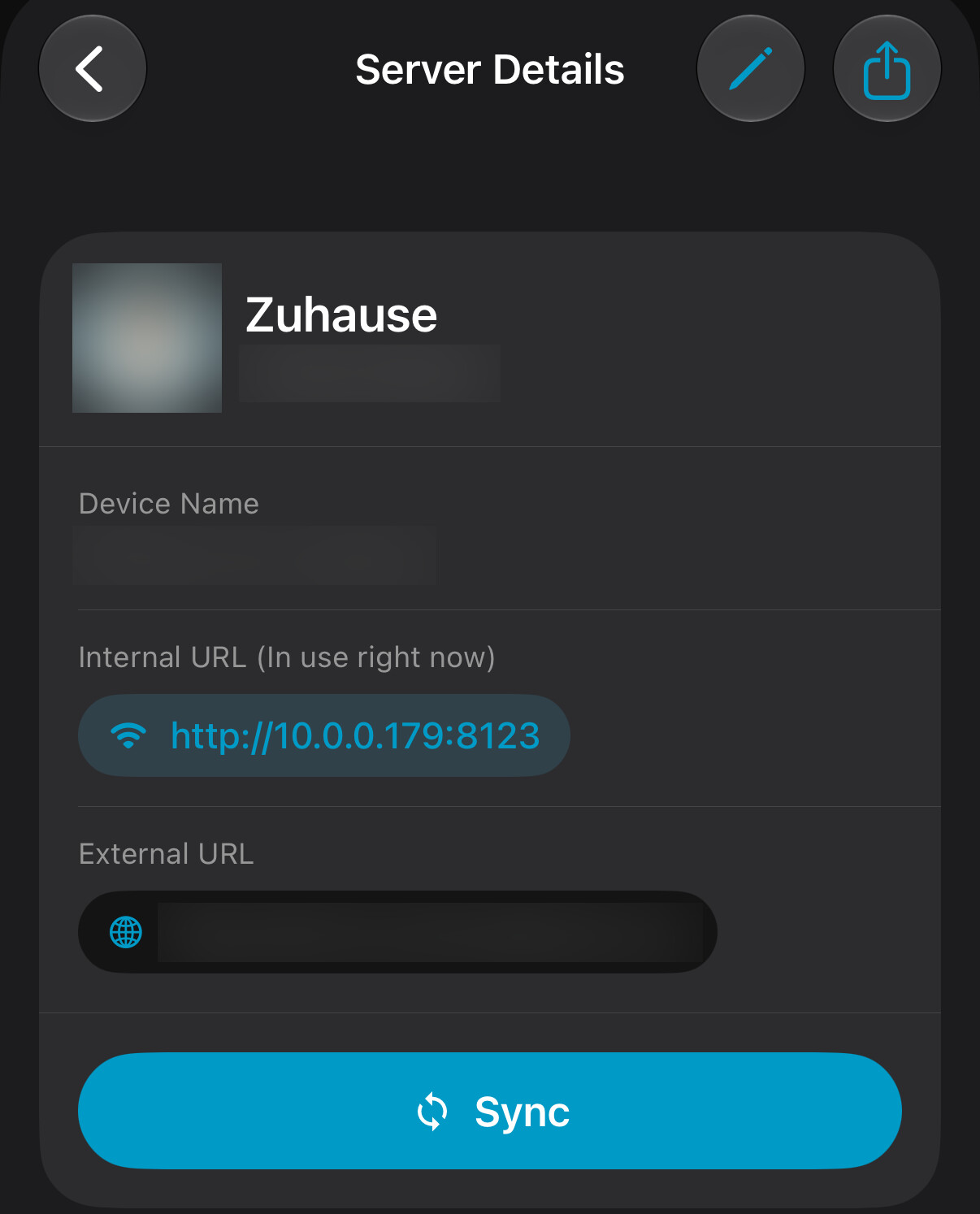
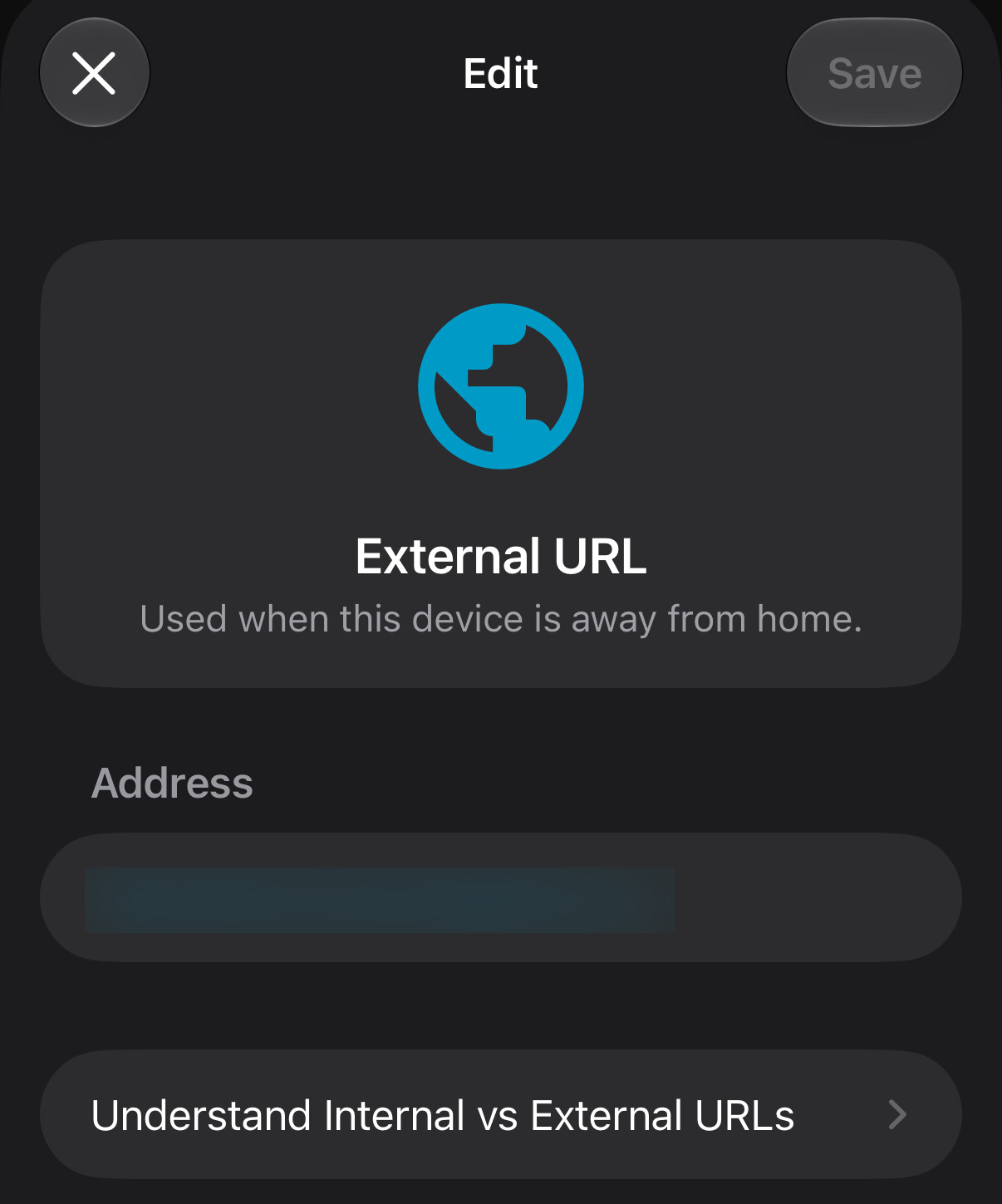
Aktualisiere vor allem anderen die Home Assistant-App und Home Assistant: Mehrere Verbindungsprobleme in 2026 waren Fehler einer einzelnen Version, nicht der eigenen Einrichtung, und die Tabelle listet sie auf. Lass dir danach von der App zeigen, was sie sieht. Öffne in der App Einstellungen > Companion-App und wähle deinen Server, um zu „Server-Details“ zu kommen. Dort steht „Derzeit im Gebrauch“ an der Adresse, die gerade genutzt wird. Wähle dort eine Adresse, dann „Bearbeiten“ und „Interne vs. externe URLs verstehen“: Die Seite listet die Bedingungen für die lokale Adresse, hakt die erfüllten ab und zeigt die „Sicherheitsstufe der Verbindung“. Lässt sich keine Adresse nutzen, zeigt „Server-Details“ statt „Synchronisieren“ die Schaltfläche „Fehlerbehebung“, die dieselbe Seite öffnet. Lädt das Dashboard gar nicht, zeigt der Fehlerbildschirm einen Code, die Schaltfläche „Einstellungen öffnen“ und die „Verbindungsdiagnose“, die DNS, Port, Zertifikat und Server nacheinander prüft.
| Versionen | Was du siehst | Behoben in |
|---|---|---|
| Home Assistant 2026.10 mit App 2026.10.0 oder älter | Die Verbindung bricht etwa einmal pro Minute ab und kommt von selbst wieder; Assist-Anfragen gehen verloren | App 2026.10.1 |
| App 2026.7 oder älter | „Verbindung getrennt. Wird erneut verbunden …“ bleibt stehen, nachdem die App im Hintergrund war | App 2026.8.0 |
| iOS 27 mit einer lokalen Adresse über einfaches http | Dashboards brauchen zu Hause Sekunden zum Laden, dasselbe Dashboard über https ist schnell | App 2026.9.3 |
| App 2026.10.0 oder älter nach einer Passwortänderung | Die App versucht ihren alten Login viele Male pro Minute, und Home Assistant meldet „Login attempt failed“ | App 2026.10.1, danach neu anmelden (siehe unten) |
Unterwegs klappt es, im eigenen WLAN nicht
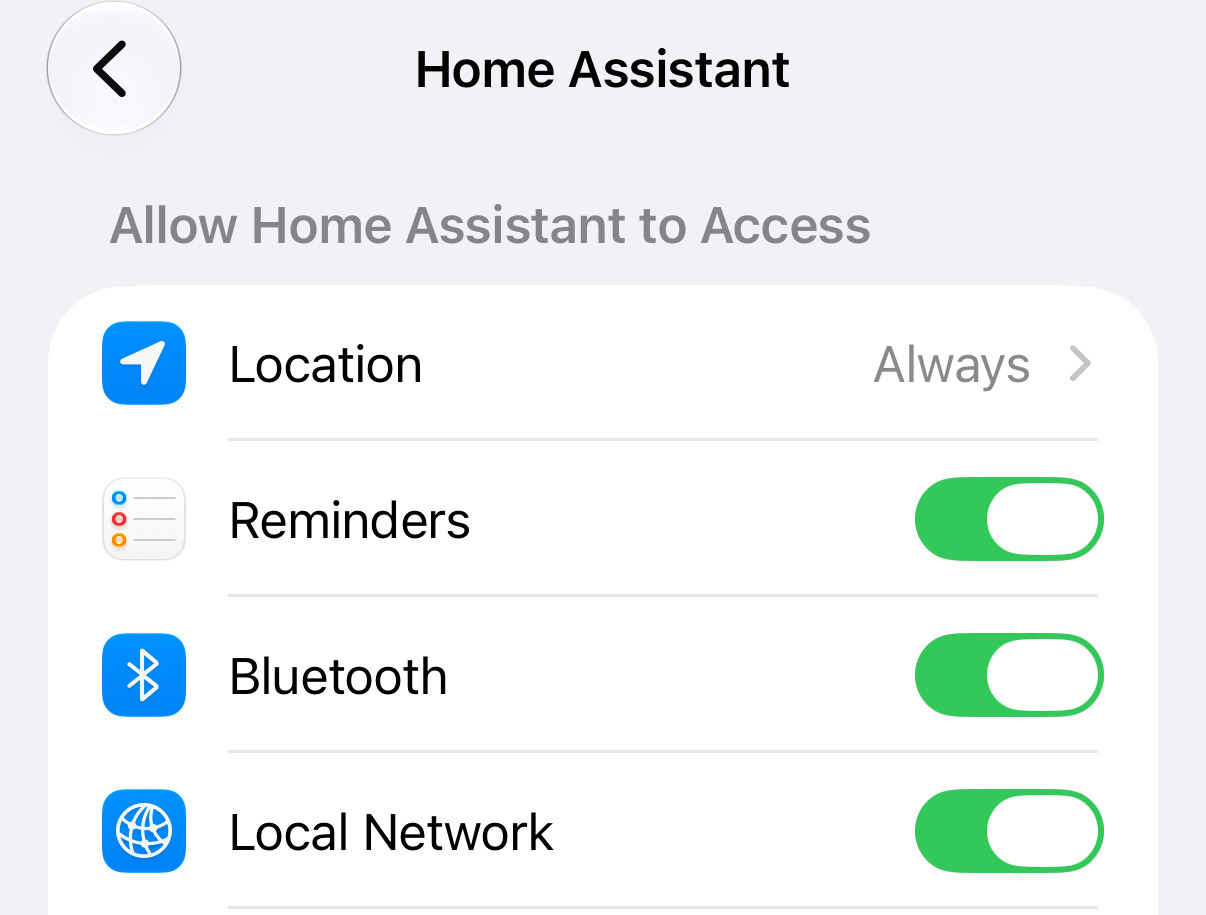
Die App wählt die Adresse nach dem Namen des WLANs, in dem sie gerade ist, nie nach GPS oder Zonen. Die „Interne URL“ nutzt sie nur in den WLANs, die für deinen Server eingetragen sind, überall sonst Home Assistant Cloud oder die „Externe URL“. Gibt iOS der App den WLAN-Namen nicht, oder steht der Name nicht in der Liste, sieht dein Zuhause für die App aus wie jeder andere Ort. „Standort“, „Lokales Netzwerk“ und „Mobile Daten“ stehen alle auf der Seite der App unter Einstellungen > Apps > Home Assistant.
- Jeden WLAN-Namen eintragen: Öffne in „Server-Details“ die „Interne URL“ und füge unter „Heimnetzwerk“ jedes Netz hinzu, das dein Zuhause nutzt, auch einen eigenen 5-GHz-Namen, Mesh- oder Repeater-Namen und ein IoT-Netz. Seit App 2026.9.3 fragt die Einrichtung, bevor sie dein aktuelles WLAN als Zuhause speichert; wer den Schritt überspringt, hat eine leere Liste.
- Genauen Standort einschalten: iOS gibt den WLAN-Namen nur an Apps mit genauem Standort weiter. Schalte unter Einstellungen > Datenschutz & Sicherheit > Ortungsdienste > Home Assistant „Genauer Standort“ ein. Für die App selbst reicht „Beim Verwenden der App“; wähle „Immer“, wenn Widgets, Kurzbefehle, Aktionen in Mitteilungen und Sensoren die lokale Adresse auch im Hintergrund nutzen sollen.
- Sicherheitsstufe der Verbindung prüfen: Bei einer „Internen URL“ mit einfachem http lässt dich die App wählen. „Am sichersten“ nutzt diese Adresse nur in den eingetragenen Netzen; ohne Standortzugriff verbindet sich die App dann nirgends und zeigt „Du bist nicht verbunden“. „Weniger sicher“ nutzt sie in jedem Netz, auch im öffentlichen WLAN, wo die Verbindung unverschlüsselt ist. Eine https-Adresse erspart dir die Wahl.
- Zwei Orte, ein WLAN-Name: Ein Ferienhaus oder ein Reiserouter mit demselben Netznamen sieht für die App aus wie dein Zuhause, und sie versucht dort ebenfalls die lokale Adresse. Benenne eines der Netze um.
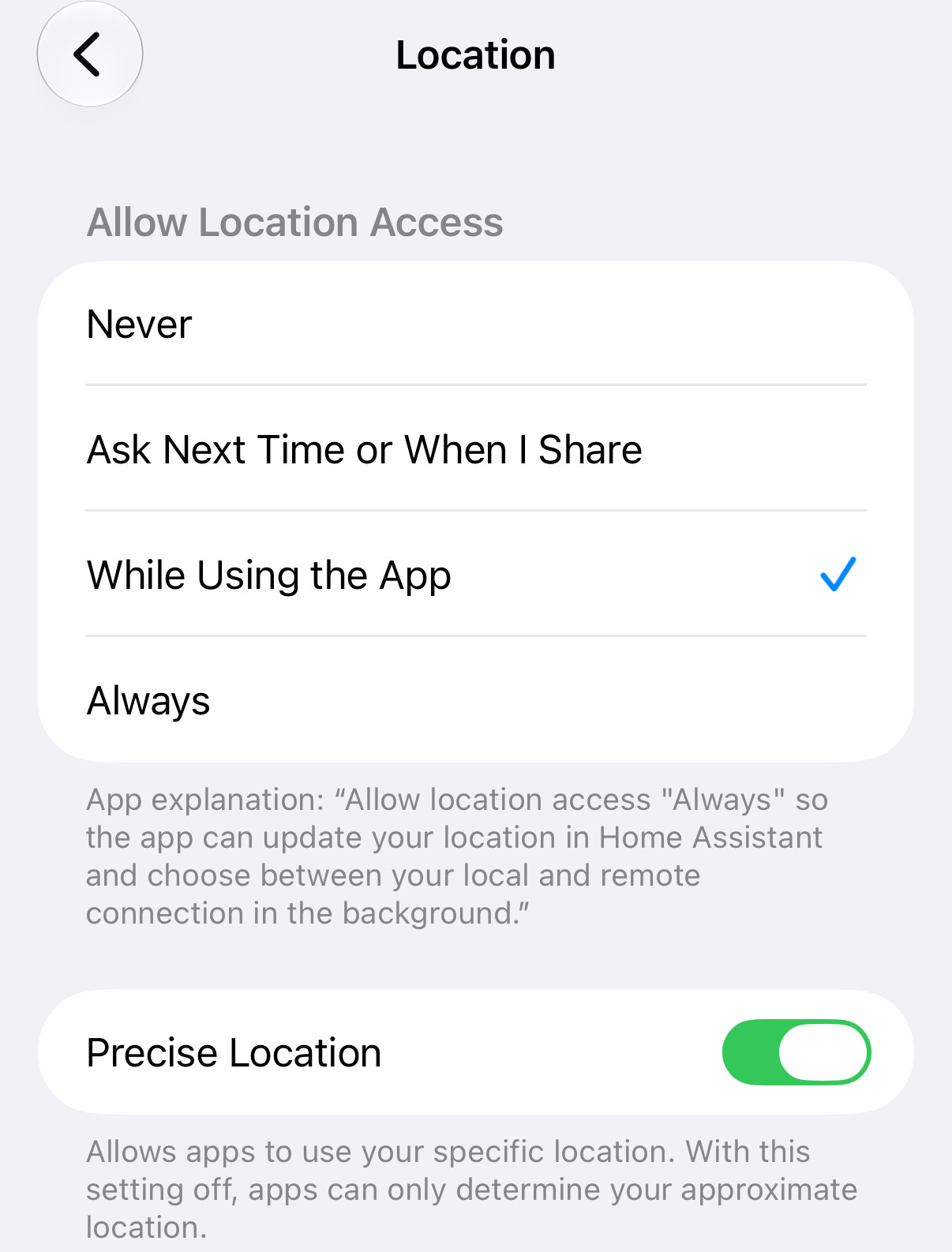
Safari öffnet Home Assistant, die App nicht
Das deutet auf die Berechtigung „Lokales Netzwerk“ des iPhone. Safari braucht sie nicht, die eigene Verbindung der App zu einer lokalen Adresse aber schon, ebenso jeder Name auf homeassistant.local. Eine Adresse, die über das Internet hinausführt, etwa Home Assistant Cloud, funktioniert ohne sie. Deshalb verbindet sich die App vielleicht noch über die Cloud, während die lokale Adresse scheitert. Der Fehlerbildschirm meldet dann oft, die Internetverbindung scheine offline zu sein, Code -1009, obwohl das WLAN einwandfrei läuft.
- Den Schalter prüfen: Öffne Einstellungen > Datenschutz & Sicherheit > Lokales Netzwerk und schalte Home Assistant ein.
- Wenn er schon an ist: Schalte ihn aus und wieder ein, schließe die App im App-Umschalter und öffne sie in deinem WLAN zu Hause. Hilft das nicht, starte das iPhone neu. Apple hat Fälle in iOS 17, iOS 18 und macOS dokumentiert, in denen der Schalter an war, der Zugriff aber nicht.
- Nach einer Neuinstallation: Wenn du die App löschst, wird die Berechtigung zurückgesetzt. Öffne die App in deinem WLAN zu Hause und erlaube die Abfrage. Kommt die erste lokale Verbindung von einem Widget oder einer Mitteilung im Hintergrund, lehnt iOS sie ohne Nachfrage ab, und die App erscheint womöglich erst in der Liste, wenn sie sich bei geöffneter App verbindet.
Was die Fehlercodes bedeuten
Der Fehlerbildschirm zeigt einen Code von iOS. Derselbe Code kann mehrere Ursachen haben, fang also mit dem ersten Versuch an.
| Code | Bedeutet meist | Versuch |
|---|---|---|
| -1009 | Lokales Netzwerk aus oder mobile Daten für die App aus, obwohl das iPhone online ist | Einstellungen > Datenschutz & Sicherheit > Lokales Netzwerk; Einstellungen > Mobilfunk, der Schalter für Home Assistant |
| -1001 | Unter der Adresse ist nichts erreichbar: eine falsche IP, ein Gast- oder IoT-WLAN ohne Zugang zu Home Assistant, eine Firewall | Dieselbe Adresse in Safari im selben WLAN öffnen |
| -1003 | Der Name wird nicht gefunden: homeassistant.local über Netzgrenzen hinweg, ein DNS-Filter, ein Tippfehler | Die IP-Adresse versuchen; Werbeblocker und DNS-Apps pausieren |
| -1004 | Auf dem Port antwortet nichts: Home Assistant startet neu, oder der Port stimmt nicht | Die Adresse in Safari mit und ohne :8123 versuchen |
| -1200 | Die sichere Verbindung ist gescheitert, oft weil https an einen Port mit einfachem http geht | Prüfen, ob die Adresse mit http oder https beginnen muss |
| -1201 | Das Zertifikat ist abgelaufen, oder die Uhr des iPhone geht falsch | Zertifikat erneuern; Einstellungen > Allgemein > Datum & Uhrzeit > Automatisch einstellen |
| -1202 | Das Zertifikat ist nicht vertrauenswürdig oder nennt eine andere Adresse, etwa https auf eine IP mit einem Zertifikat für deine Domain | Für die lokale IP http nutzen oder den Namen, für den das Zertifikat ausgestellt ist |
| 400 | Ein Reverse-Proxy, dem Home Assistant nicht vertraut | Siehe Zertifikate, Proxys und Sperren unten |
| 403 | Home Assistant hat die IP-Adresse des iPhone gesperrt | Siehe Zertifikate, Proxys und Sperren unten |
Zu Hause klappt es, unterwegs nicht
Außerhalb deiner eingetragenen WLANs nutzt die App Home Assistant Cloud, wenn der Schalter dafür an ist, sonst die „Externe URL“. Ohne beides ist Home Assistant nur zu Hause erreichbar.
- Home Assistant Cloud: Öffne in Home Assistant Einstellungen > Home Assistant Cloud > Fernzugriff und schalte die „Fernverbindung“ ein. Öffne in der App unter „Server-Details“ die „Externe URL“ und schalte Home Assistant Cloud ein. Der Schalter erscheint dort erst, wenn die „Fernverbindung“ an ist. Ab dem 2. Dezember 2026 heißt Home Assistant Cloud Home Assistant Link; das Abo bleibt dasselbe.
- Eigene Adresse oder VPN: Trag sie als „Externe URL“ ein. iOS kann ein VPN nicht als dein Heimnetzwerk erkennen, deshalb gehört die Adresse, die du über Tailscale oder WireGuard erreichst, in die „Externe URL“, und das VPN bleibt unterwegs eingeschaltet.
- Mobile Daten für die App aus: Unter Einstellungen > Mobilfunk steht jede App mit einem Schalter; Home Assistant braucht ihn eingeschaltet.
- Portweiterleitung kommt nie an: Viele Internetanschlüsse teilen sich eine öffentliche Adresse mit anderen Kunden (CGNAT oder DS-Lite bei manchen Kabel- und Glasfaseranschlüssen), daher kommen weitergeleitete Ports nie bei dir an. Home Assistant Cloud, Tailscale oder ein Cloudflare Tunnel funktionieren ohne offenen Port.
- Deine Domain scheitert nur zu Hause: Manche Router können eine Anfrage an deine öffentliche Adresse nicht zurück ins Heimnetz schicken. Trag eine „Interne URL“ und deine WLAN-Namen ein, dann nutzt die App zu Hause die lokale Adresse.
Hängt nach Passwortänderung, Wiederherstellung oder Umzug
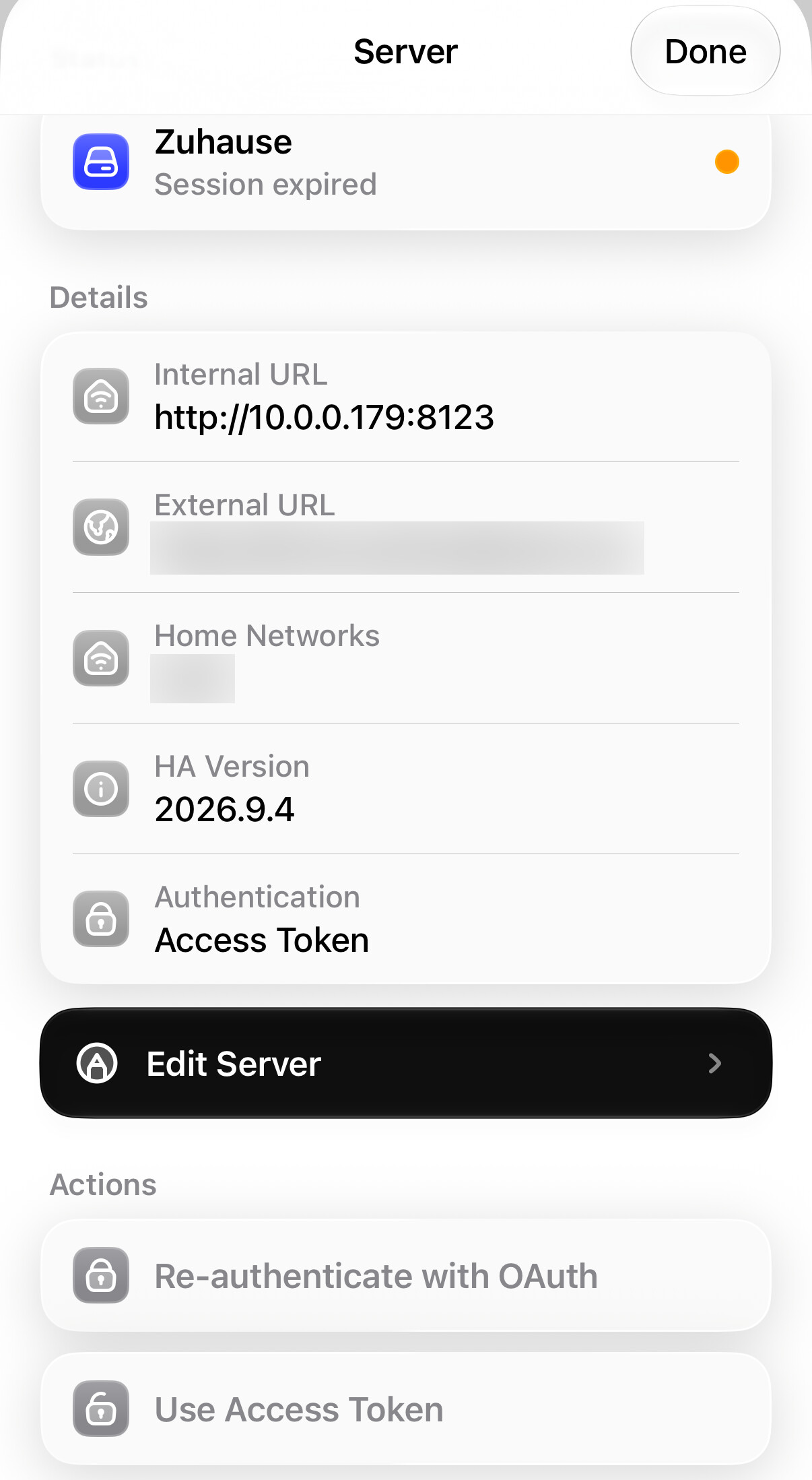
Nimmt Home Assistant den Login der App nicht mehr an, nach einer Passwortänderung, einem wiederhergestellten Backup oder einem Umzug auf eine neue Adresse, versucht es die App womöglich immer wieder, statt dich anmelden zu lassen. Sie zeigt „Verbindung zu Home Assistant nicht möglich“ oder „Die Sitzung ist abgelaufen“, während du dich in Safari normal anmeldest. Die App neu zu installieren hilft nicht, weil der Server aus dem Schlüsselbund des iPhone zurückkommt.
- Erneut authentifizieren: Wähle in „Server-Details“ „Erneut authentifizieren“. Die App meldet sich neu an und behält deine Adressen und Einstellungen.
- Server löschen und neu hinzufügen: Klappt das nicht, wähle „Server löschen“ in „Server-Details“, schließe die App und füge den Server neu hinzu. Von einem kaputten Dashboard aus führt „Einstellungen öffnen“ auf dem Fehlerbildschirm dorthin.
- Aufräumen: Führt Home Assistant das iPhone danach unter Einstellungen > Geräte & Dienste > Mobile App doppelt, entferne den alten Eintrag.
Ports, Netze und Blocker
Kann auch Safari auf demselben iPhone die lokale Adresse nicht öffnen, liegt es am Netzwerk, nicht an der App.
- Neue Installationen, neuer Port: Installationen von Home Assistant OS, die mit 2026.8 oder neuer eingerichtet wurden, antworten unter einer einfachen Adresse, http://homeassistant.local, ohne :8123. Bestehende Installationen behalten ihren Port. Nimm die Adresse, die sich in Safari öffnet.
- Gast- und IoT-Netze: Ein iPhone in einem anderen Netz oder VLAN als Home Assistant braucht eine Route und eine Firewall-Regel, um es zu erreichen, und Namen auf homeassistant.local kommen ohne mDNS-Reflektor nicht über Netzgrenzen. Wechsle ins selbe Netz oder nutze die IP-Adresse. Client-Isolation in einem Gast-WLAN blockiert es ganz.
- Werbeblocker und DNS-Filter: Apps, die über ein VPN oder ein DNS-Profil filtern, können deine Domain, duckdns.org oder nabu.casa blockieren. Pausiere den Filter zum Testen und gib danach deine Home Assistant-Adresse frei.
- DNS-Rebind-Schutz: Router wie die FRITZ!Box lehnen Namen ab, die auf eine private Adresse zeigen. Führt deine eigene Domain zu Hause auf deine Heim-IP, trag sie als Ausnahme im DNS-Rebind-Schutz des Routers ein; bei der FRITZ!Box unter Heimnetz > Netzwerk > Netzwerkeinstellungen.
Zertifikate, Proxys und Sperren
Das betrifft dich, wenn Home Assistant mit https unter deiner eigenen Adresse oder hinter einem Proxy läuft.
- Selbstsignierte Zertifikate: Die App bietet beim Hinzufügen des Servers „Zertifikat vertrauen“ an. Tauschst du das Zertifikat später aus, fragt sie nicht noch einmal, also lösche den Server und füge ihn neu hinzu. Es klappt auch, deine eigene Zertifizierungsstelle auf dem iPhone zu installieren und unter Einstellungen > Allgemein > Info > Zertifikatsvertrauenseinstellungen einzuschalten.
- Zertifikat für einen anderen Namen: Eine Verbindung per https zu einer IP-Adresse scheitert, wenn das Zertifikat für deine Domain ausgestellt ist, weil die Namen nicht passen. Nutze für die lokale IP http oder einen lokalen DNS-Eintrag für die Domain.
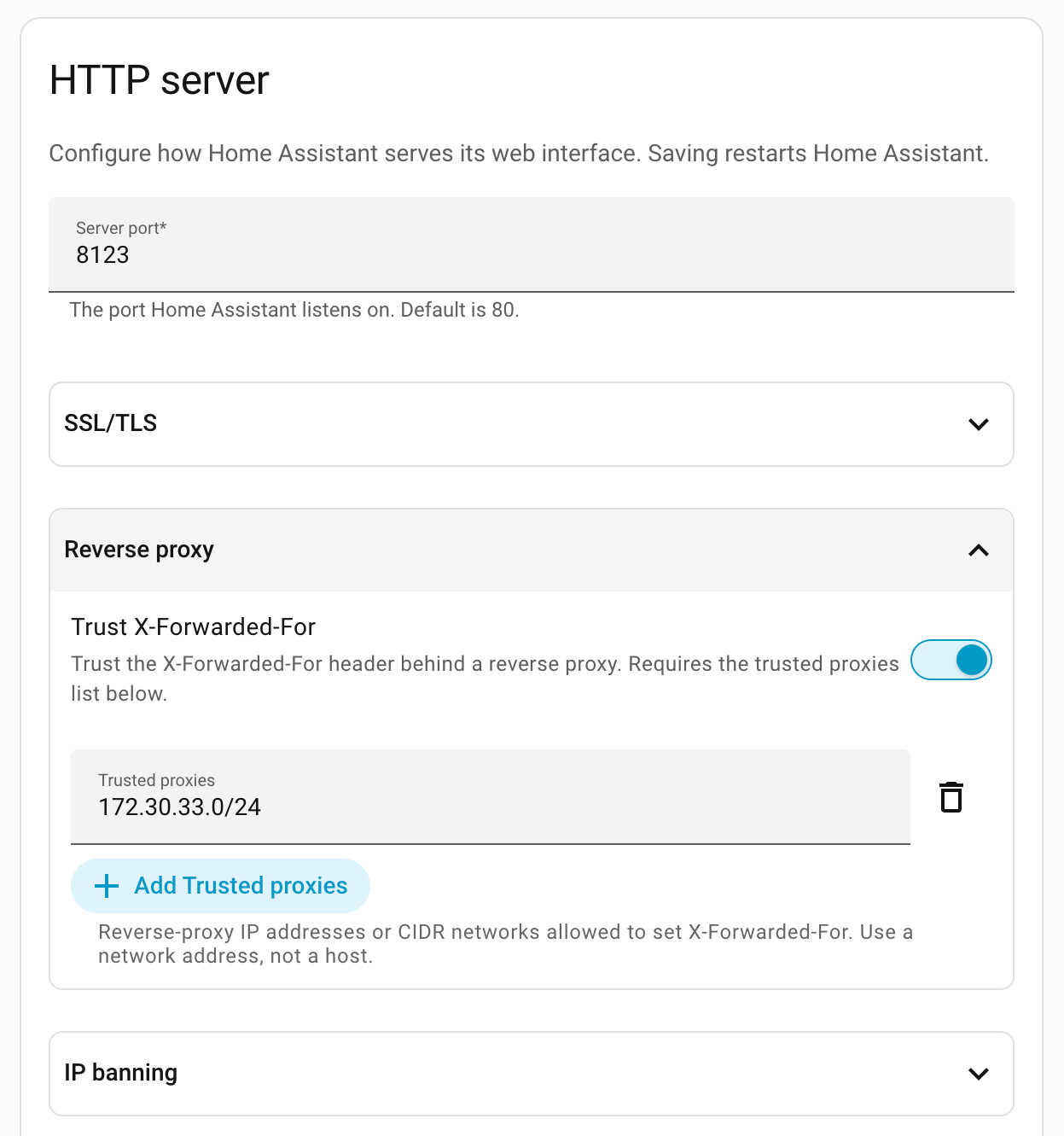
- Reverse-Proxy, Fehler 400: Home Assistant lehnt Anfragen eines Proxys ab, dem es nicht vertraut, und protokolliert „A request from a reverse proxy was received“. Seit Home Assistant 2026.8 findest du die Lösung unter Einstellungen > System > Netzwerk > HTTP-Server: Schalte „X-Forwarded-For vertrauen“ ein und trag die Adresse des Proxys unter „Vertrauenswürdige Proxys“ ein. Der Proxy muss außerdem WebSocket-Verbindungen durchlassen.
- Gesperrte IP, Fehler 403: Home Assistant sperrt niemanden, solange die Anmeldeversuche in denselben Einstellungen des HTTP-Servers nicht begrenzt sind. Eine Sperre läuft nie von selbst ab: Lösche die Adresse aus ip_bans.yaml im Konfigurationsordner und starte Home Assistant neu.
Wo Vulpo passt
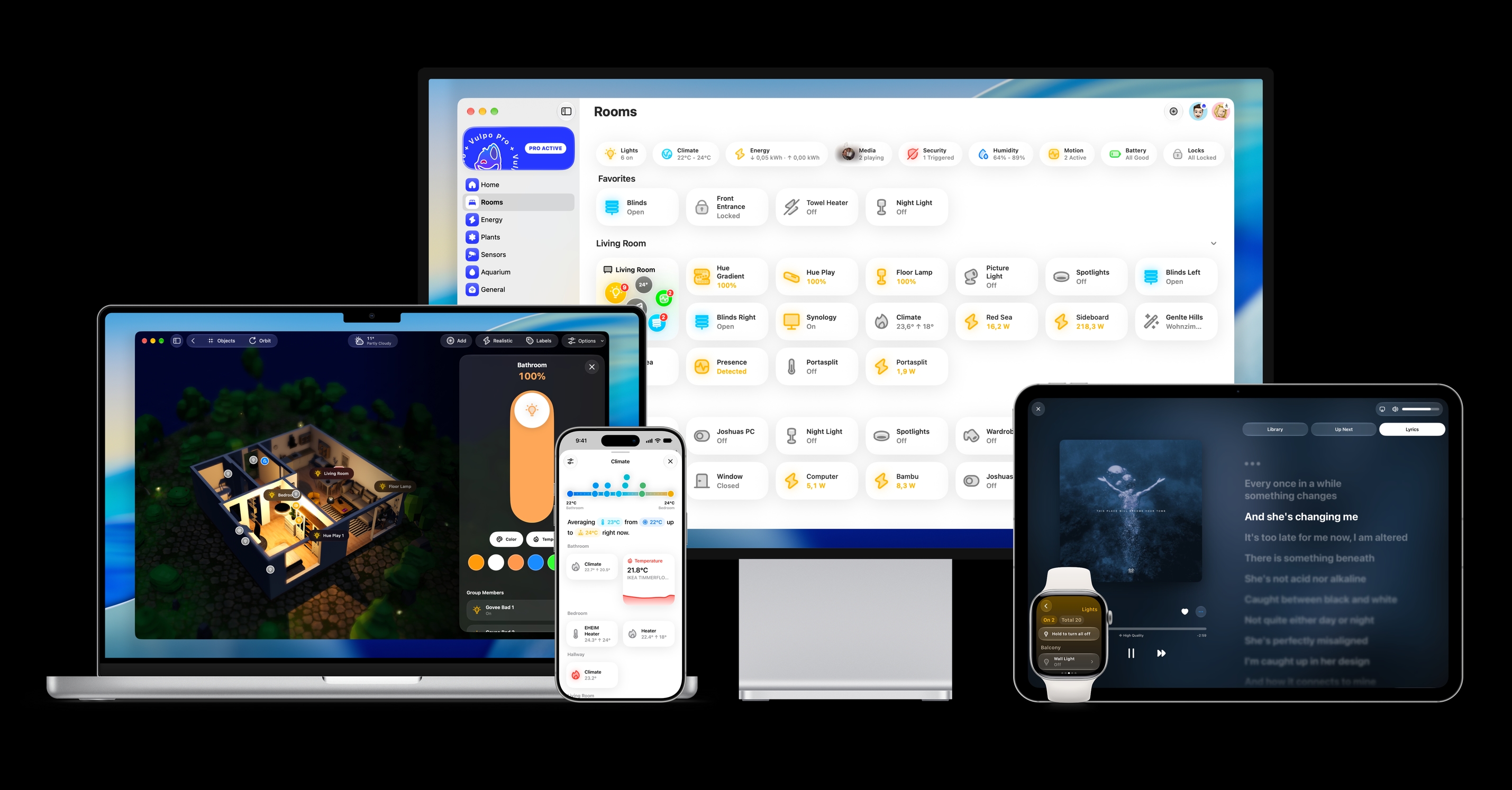
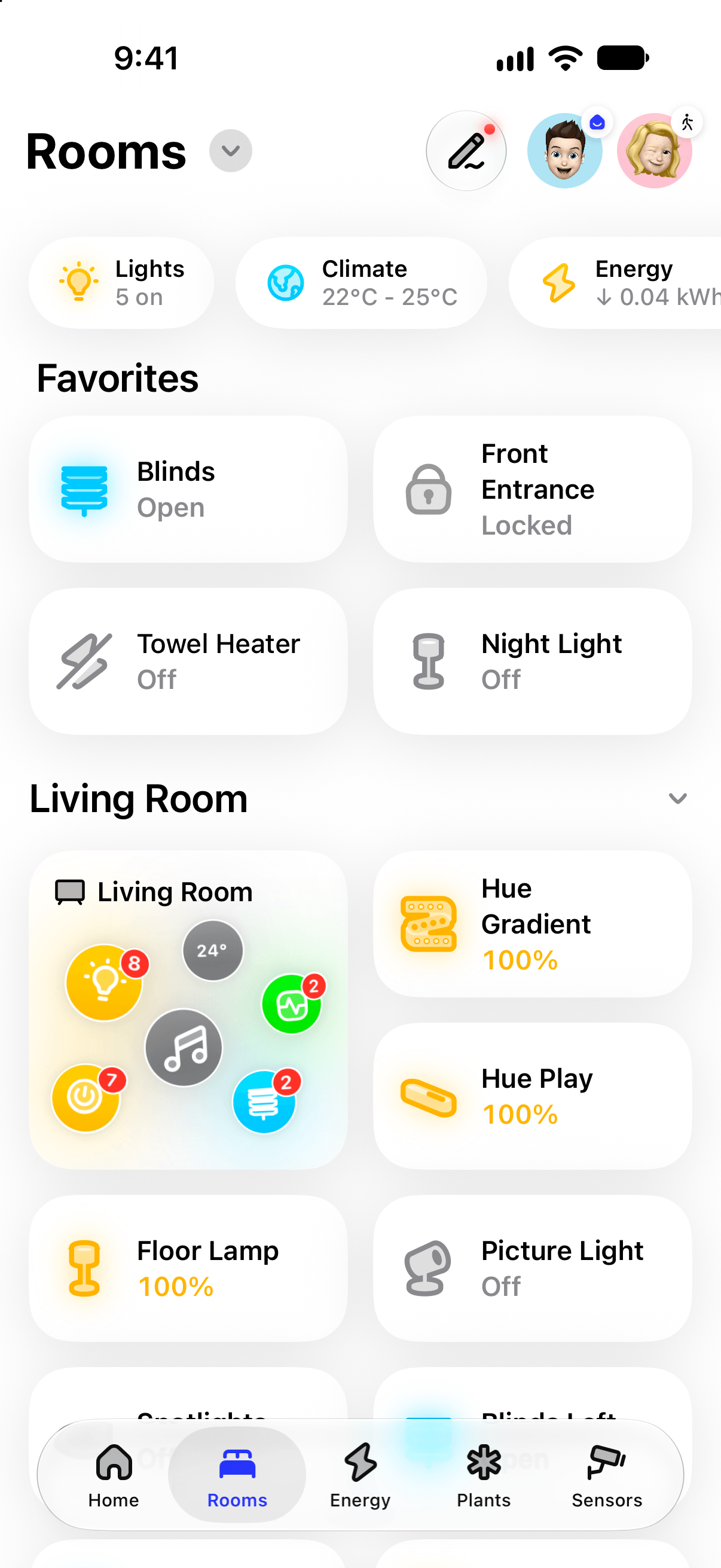
Vulpo ist eine native Home Assistant-App für iPhone, iPad, Mac und Apple Watch. Vulpo liest den WLAN-Namen auf dieselbe Weise, die Schritte zu „Lokales Netzwerk“ und „Genauer Standort“ oben gelten also auch hier. Der Unterschied: Antwortet die lokale Adresse nicht mehr, wechselt Vulpo von selbst zu deiner Fernadresse, und ist die Berechtigung „Lokales Netzwerk“ aus, sagt die App das, statt es weiter zu versuchen. Mit Home Assistant Cloud findet Vulpo die Fernadresse selbst, ohne „Externe URL“. Akzeptiert Home Assistant die Anmeldung nicht mehr, zeigt Vulpo die Sitzung als abgelaufen und bietet an, dich neu anzumelden oder ein Zugriffstoken zu nutzen. Vulpo braucht iOS 26 oder neuer. Vulpo stammt vom Herausgeber dieser Website.
Fragen
Warum öffnet sich Home Assistant in Safari, aber nicht in der App?
Safari braucht die Berechtigung „Lokales Netzwerk“ des iPhone nicht, die App schon. Sieh unter Einstellungen > Datenschutz & Sicherheit > Lokales Netzwerk nach. Ist Home Assistant dort schon eingeschaltet, schalte es aus und wieder ein und öffne die App in deinem WLAN zu Hause.
Braucht die Home Assistant-App meinen Standort?
Für die lokale Adresse ja: iOS gibt den WLAN-Namen nur an Apps mit „Genauer Standort“ weiter. Ohne ihn gib Home Assistant eine Fernadresse mit https, etwa Home Assistant Cloud, oder stell die Sicherheitsstufe der Verbindung auf „Weniger sicher“.
Warum meldet die App immer wieder „Verbindung getrennt. Wird erneut verbunden …“?
Das Dashboard zeigt das, sobald seine Live-Verbindung abbricht, etwa während Home Assistant neu startet oder das iPhone vom WLAN ins Mobilfunknetz wechselt. Verschwindet die Meldung nie, aktualisiere die App: 2026.8.0 hat ein Hängenbleiben nach dem Hintergrund behoben und 2026.10.1 die Abbrüche etwa einmal pro Minute mit Home Assistant 2026.10.
Setzt eine Neuinstallation der App alles zurück?
Nein. Sie setzt die Berechtigung „Lokales Netzwerk“ zurück, aber der Server und sein Login kommen aus dem Schlüsselbund des iPhone zurück. Wenn du neu anfangen willst, lösche zuerst den Server in „Server-Details“.
Welchen Port nutzt Home Assistant?
Bei den meisten bestehenden Installationen 8123. Installationen von Home Assistant OS, die mit 2026.8 oder neuer eingerichtet wurden, antworten unter http://homeassistant.local ohne Port. Nimm die Adresse, die sich in Safari öffnet.
Quellen
- Apple: TN3179, Understanding local network privacy
- Apple Support: Wenn eine App eine Verbindung zu Geräten in deinem lokalen Netzwerk herstellen möchte
- Home Assistant Companion-Dokumentation: Connection security level
- Home Assistant Companion-Dokumentation: Netzwerkprobleme beheben
- Home Assistant: Integration HTTP
- Versionshinweise zu Home Assistant 2026.8
- Home Assistant iOS: Wie die App eine Adresse wählt (Issue 4605)
- Home Assistant iOS: Abbrüche mit Home Assistant 2026.10 (Issue 6011)
- Versionen der Home Assistant-App für iOS
Angaben zu anderen Apps stammen aus deren App Store-Einträgen und Dokumentation zum oben genannten Datum. Home Assistant ist eine Marke der Open Home Foundation; Vulpo steht in keiner Verbindung zu ihr. Korrekturen: josh@vulpo.app.
Weitere Ratgeber
- , 9 Min. Lesezeit
Fernzugriff auf Home Assistant
Home Assistant unterwegs vom iPhone erreichen: Home Assistant Cloud, Tailscale, Cloudflare Tunnel, WireGuard oder Portfreigabe, mit Kosten und Einstellungen. - , 6 Min. Lesezeit
HACS wird zum Marketplace
Was sich ändert, wenn HACS mit 2026.11 zum Marketplace von Home Assistant wird: was umzieht, was du prüfst, wann du GitHub brauchst, ältere Versionen. - , 5 Min. Lesezeit
Die besten Home Assistant-Apps fürs iPhone
Die offizielle Home Assistant-App für iOS und 14 gepflegte Alternativen für iPhone und iPad, nach Bedarf: native Dashboards, Watch, Wandpanel oder Apple Home.